
Argomento
Questo articolo tratta della gestione delle politiche per il sistema di gestione della rete (NMS) NinjaOne.
Ambiente
- NinjaOne NMS
- NinjaOne Endpoint Management
Descrizione
È possibile assegnare ruoli ai dispositivi rilevati dall'NMS che determinano la politica con cui NinjaOne li gestisce. Per rendere effettiva la gestione delle politiche, è necessario installare l'agente NMS sul dispositivo.
Selezionare un argomento per continuare:
- Prerequisiti
- Come l'NMS determina lo stato online/offline dei dispositivi
- Creazione di una nuova politica NMS
- Copiare le politiche NMS esistenti
- Impostazioni e configurazione delle politiche NMS
- Impostazioni aggiuntive delle condizioni delle politiche NMS
- Assegnare politiche NMS predefinite a un'organizzazione
- Prestazioni di rete
Prerequisiti
È necessario configurare localmente sui propri dispositivi il monitoraggio per il backup della configurazione, i trap SNMP, Syslog o NetFlow. Le procedure di configurazione variano a seconda del produttore e del modello del dispositivo; si consiglia pertanto di consultare la documentazione del produttore per assistenza nella configurazione.
- NinjaOne supporta il monitoraggio del backup della configurazione sui dispositivi Hewlett-Packard (HP) e Cisco.
- NinjaOne supporta il monitoraggio di NetFlow/jFlow/sFlow/IPFIX.
- SonicWall richiede una licenza App Visualization per utilizzare i report sui flussi.
- È possibile creare politiche NMS a partire da ruoli personalizzati dei dispositivi. Quando si crea una nuova politica, la finestra modale di configurazione consente di selezionare il ruolo personalizzato. Per ulteriori informazioni, consultare NinjaOne Endpoint Management: Ruoli dei dispositivi.
Come NMS determina lo stato online/offline di un dispositivo
Il servizio NMS determina se un dispositivo è online o offline valutando i dati provenienti dai seguenti monitor, che è possibile attivare nella pagina di configurazione della politica NMS:
- Ping
- Porta
- HTTP
- Monitoraggio SNMP (trap SNMP)
- Syslog
- NetFlow
Logica di determinazione dello stato
- Individuare l'intervallo di monitoraggio più breve. NinjaOne identifica l'intervallo di monitoraggio più breve tra tutti i monitor attivi nella policy e lo moltiplica per 2. Questo valore diventa il periodo di soglia.
- Verifica dei dati recenti. Se NinjaOne non riceve alcun dato di monitoraggio entro il periodo di soglia, il dispositivo viene contrassegnato come offline.
- Eccezione per i dispositivi che utilizzano solo monitor Ping. Per i dispositivi che utilizzano esclusivamente monitor Ping, NinjaOne non contrassegna il dispositivo come offline fino al secondo intervallo consecutivo non rispettato. Ciò impedisce false letture di offline in ambienti di rete instabili.
Creazione di una nuova politica NMS
Seguire questi passaggi per creare una nuova politica NMS:
- In NinjaOne, accedere a Amministrazione → Politiche → Politiche NMS, quindi fare clic su Crea nuova politica.
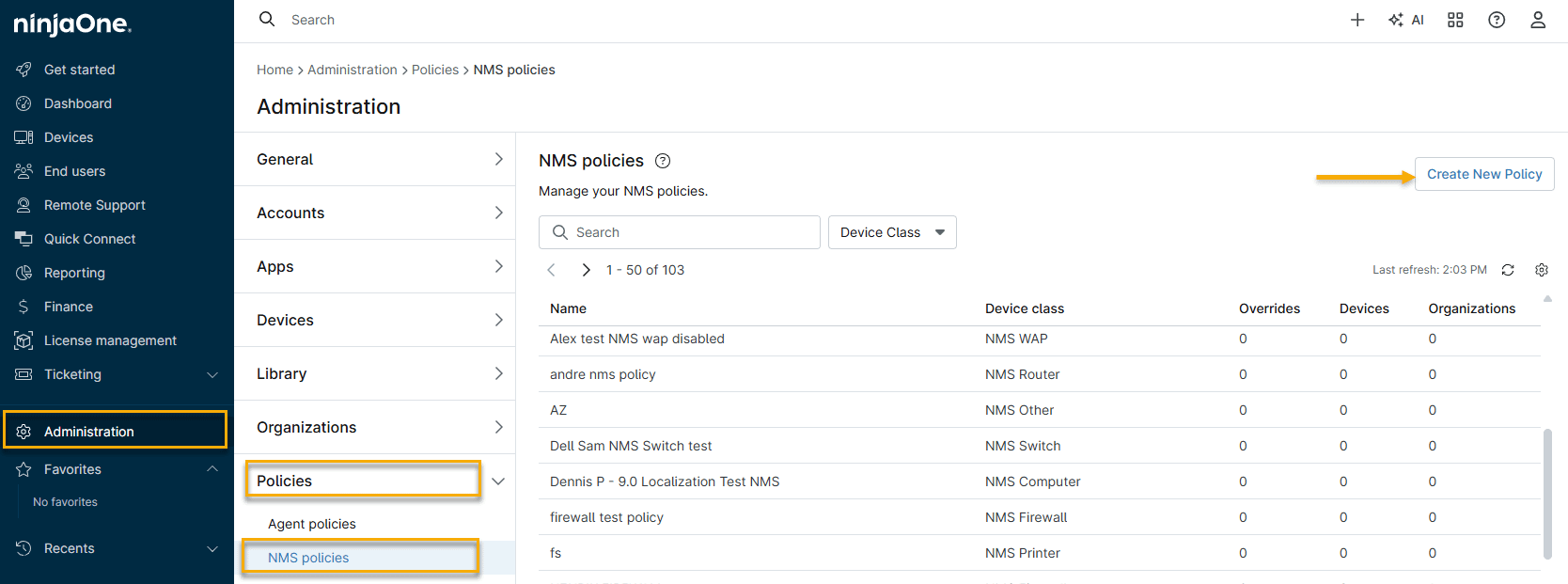
- Assegnare un nome e una descrizione facoltativa alla nuova politica, quindi fare clic sul menu a discesa Ruolo e selezionare NMS. Apparirà un nuovo menu a discesa denominato Ruolo NMS. Selezionare il ruolo del dispositivo e fare clic su Crea.

- Fare clic su Salva per completare la creazione della nuova politica e assegnare le impostazioni della politica.
Copia di politiche NMS esistenti
- Per creare una copia di una politica esistente, posizionare il cursore sulla politica, fare clic sull’icona dei puntini di sospensione (tre puntini) e selezionare “Copia”.
- Assegnare un nome al criterio e fare clic su Salva. Successivamente, apportare le modifiche necessarie alle impostazioni configurate.
Impostazioni e configurazione delle politiche NMS
Questa sezione illustra ciascuna scheda della politica NMS e le impostazioni disponibili per la configurazione.
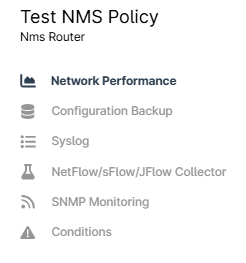
Prestazioni di rete
Queste impostazioni consentono di monitorare le prestazioni di rete utilizzando uno dei seguenti metodi:
| Nome della scheda | Descrizione |
|---|---|
| DNS | Monitora il Domain Name System (DNS) a un intervallo e un timeout specificati (in millisecondi), nonché la risoluzione DNS NetBIOS, LMHost, Host o DNS inoltrata. Queste impostazioni di policy sono predefinite nel delegato NMS e non possono essere modificate. |
| Ping | Monitora i ping a un intervallo e un timeout specificati (in secondi). È inoltre possibile monitorare il TTL dei pacchetti, i ping per nodo e il ritardo tra i ping (in millisecondi). |
| Porta | Monitora le porte selezionate a un intervallo e un timeout specificati (in millisecondi). |
| HTTP | Monitora il protocollo HTTP (Hypertext Transfer Protocol) o HTTPS (Hypertext Transfer Protocol Secure) per la porta selezionata con un intervallo e un timeout specificati (in secondi). |

Backup della configurazione
Queste impostazioni consentono di gestire il backup della configurazione per i dispositivi HP o Cisco. È possibile eseguire il backup della configurazione a un intervallo e un timeout specificati (in secondi), specificare un timeout per il trasferimento dei file da monitorare (in secondi) e scegliere se monitorare la configurazione corrente o quella di avvio.
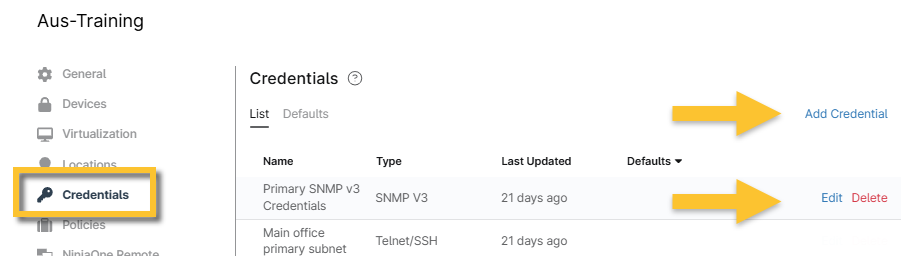
Affinché il backup della configurazione funzioni, è necessario assicurarsi che le credenziali Telnet/SSH siano configurate correttamente. A tal fine, accedere a una qualsiasi pagina di configurazione dell’organizzazione e aggiungere o modificare i dati nella sezione “Credenziali ”. Le opzioni “Modifica” e “Elimina” vengono visualizzate solo quando si posiziona il cursore sulla riga.
Syslog
Queste impostazioni consentono di scegliere diverse facility e livelli di gravità all’interno del syslog sul dispositivo. NinjaOne non terrà conto delle facility e dei livelli di gravità deselezionati nelle condizioni.
Per impostazione predefinita, NinjaOne ignora le seguenti attività syslog:
- Funzionalità: Utente
- Livello di gravità: Debug, Info, Notice
Per ricevere messaggi o avvisi relativi a quanto sopra, è necessario configurare manualmente l’avviso nella sezione Condizioni della policy NMS. Selezionare la condizione Syslog, quindi scegliere i messaggi che si desidera ricevere dai campi Funzionalità o Livelli di gravità.
Collettore NetFlow/sFlow/JFlow
Queste impostazioni regolano il tipo di traffico NetFlow che si desidera monitorare, gli indirizzi IP (Internet Protocol) da cui si desidera scartare i dati e la configurazione del rumore di flusso.
NinjaOne supporta diversi protocolli di traffico:
- NetFlow (NetFlow 5, NetFlow 9) sui seguenti sistemi:
- Cisco
- SonicWall
- J-Flow
- sFlow (sFlow 2, sFlow 5)
- IPFIX (NetFlow 10)
Monitoraggio SNMP
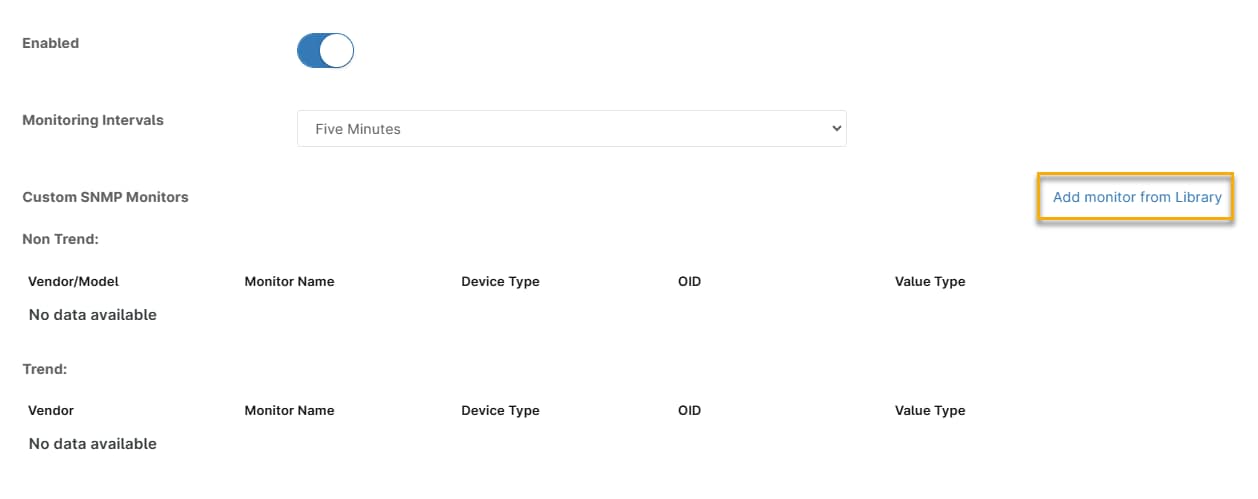
Queste impostazioni consentono di monitorare i dati di base del Simple Network Management Protocol (SNMP) (come l'attività della CPU, della memoria, del disco o della scheda di rete). Quando si aggiunge un monitor, NinjaOne presenta le opzioni disponibili nella Libreria SNMP. Per ulteriori informazioni, consultare NMS: SNMP personalizzato.
Condizioni
Scegli una delle seguenti condizioni disponibili per il monitoraggio con questa politica:
| Condizione | Descrizione |
|---|---|
| Processore | Attiva l'allarme se l'utilizzo del processore è superiore, inferiore o uguale a una percentuale di soglia definita nella finestra di dialogo della condizione. È possibile scegliere tra "numero di occorrenze" o "durata" come tipo. |
| Memoria | Attivare se l'utilizzo della memoria è maggiore, minore o uguale a una percentuale di soglia definita nella finestra di dialogo delle condizioni. È possibile scegliere tra "numero di occorrenze" o "durata" come tipo. |
| Utilizzo del disco | Questa condizione è applicabile solo alle politiche relative al firewall e all'host della VM e si attiva se l'utilizzo del processore è maggiore, minore o uguale a una percentuale di soglia definita nella finestra di dialogo delle condizioni. |
| Traffico della scheda di rete | Si attiva se il traffico in entrata o in uscita della scheda di rete è maggiore, minore o uguale a una soglia, che è possibile specificare in diverse unità di misura. È possibile scegliere tra "numero di occorrenze" o "durata" come tipo. |
| Percentuale di traffico della scheda di rete | Si attiva se il traffico in entrata o in uscita della scheda di rete è maggiore, minore o uguale a una percentuale di soglia specificata. È possibile scegliere tra "numero di occorrenze" o "durata" come tipo. |
| Stato della scheda di rete | Controlla se una scheda di rete si trova in uno stato specificato. |
| Cambiamento dello stato della scheda di rete | Monitorare quando una scheda di rete passa a uno stato specificato o da esso. |
| Latenza ping | Attiva un trigger se la latenza del ping è maggiore, minore o uguale a una determinata percentuale di soglia. È possibile scegliere tra "numero di occorrenze" o "durata" come tipo. |
| Perdita di pacchetti ping | Attiva l'allarme se la perdita di pacchetti ping è superiore, inferiore o uguale a una determinata percentuale di soglia per un periodo di tempo specificato. |
| Risposta ping | Monitora se un ping riceve una risposta dopo un numero specificato di tentativi. |
| HTTP | Monitorare i codici di stato selezionati, nonché la presenza di un testo di contenuto specificato. |
| Porte | Controlla lo stato delle porte specificate. |
| Syslog | Monitora il syslog per il tipo di logica (e/o), il messaggio, le strutture e i livelli di gravità specificati.Nota importante: le ultime tre opzioni in " Livelli di gravità " potrebbero generare un numero elevato di avvisi. |
| Dispositivo inattivo | Attiva l'avviso se il dispositivo rimane inattivo per il periodo di tempo specificato nella finestra di dialogo delle condizioni. |
| File di configurazione | Monitorare le modifiche al file di configurazione. Specificare se si desidera monitorare l’aggiunta o la rimozione di contenuti, un testo specifico da monitorare o un testo specifico da ignorare. Nota importante: nella scheda "Backup configurazione " della policy NMS è possibile specificare il tipo di configurazione che si desidera monitorare. È possibile scegliere tra "Startup-config" e "Running-config". |
| Trap SNMP | Monitorare se il sistema riceve una trap qualsiasi, una trap contenente un OID specifico o una trap il cui valore contenga una stringa di destinazione specifica. |
Dipendenza dall’intervallo delle condizioni NMS
Le seguenti condizioni dipendono dall’intervallo di monitoraggio SNMP:
- SNMP personalizzato
- Dispositivo inattivo
- Memoria
- Tutte le condizioni relative alle schede di rete
- Processore
- Tempo di attività del sistema
Impostazioni aggiuntive delle condizioni delle politiche NMS
Questa sezione contiene opzioni di configurazione aggiuntive.
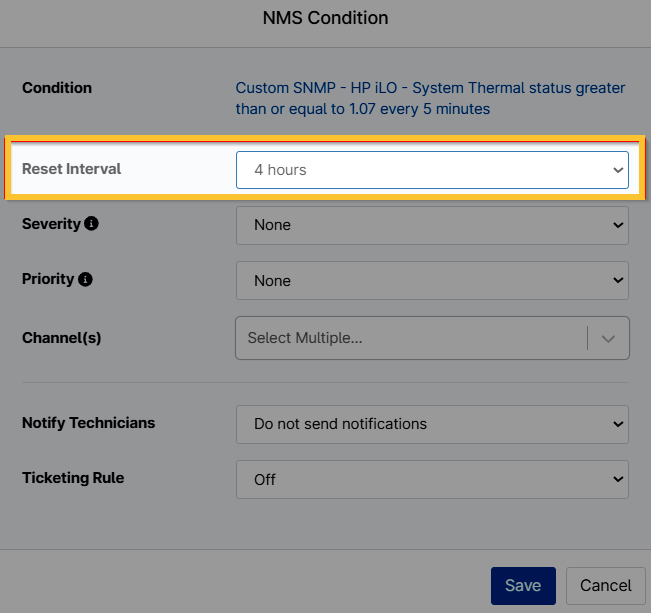
Intervallo di reset
Quando si creano condizioni nelle politiche NMS, è possibile specificare un intervallo di reset che determina il tempo che deve trascorrere prima che la condizione si resetti automaticamente (l'allerta verrà cancellata dal dispositivo).
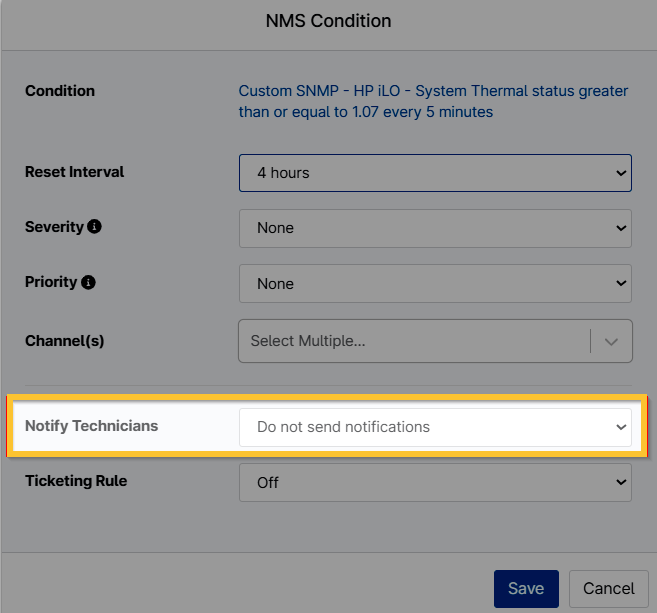
Notifica ai tecnici
È possibile inviare notifiche a tutti i tecnici quando viene attivata una condizione.
Assegnazione di politiche NMS predefinite per un'organizzazione
Seguire questi passaggi per assegnare le politiche predefinite applicabili all’intera organizzazione:
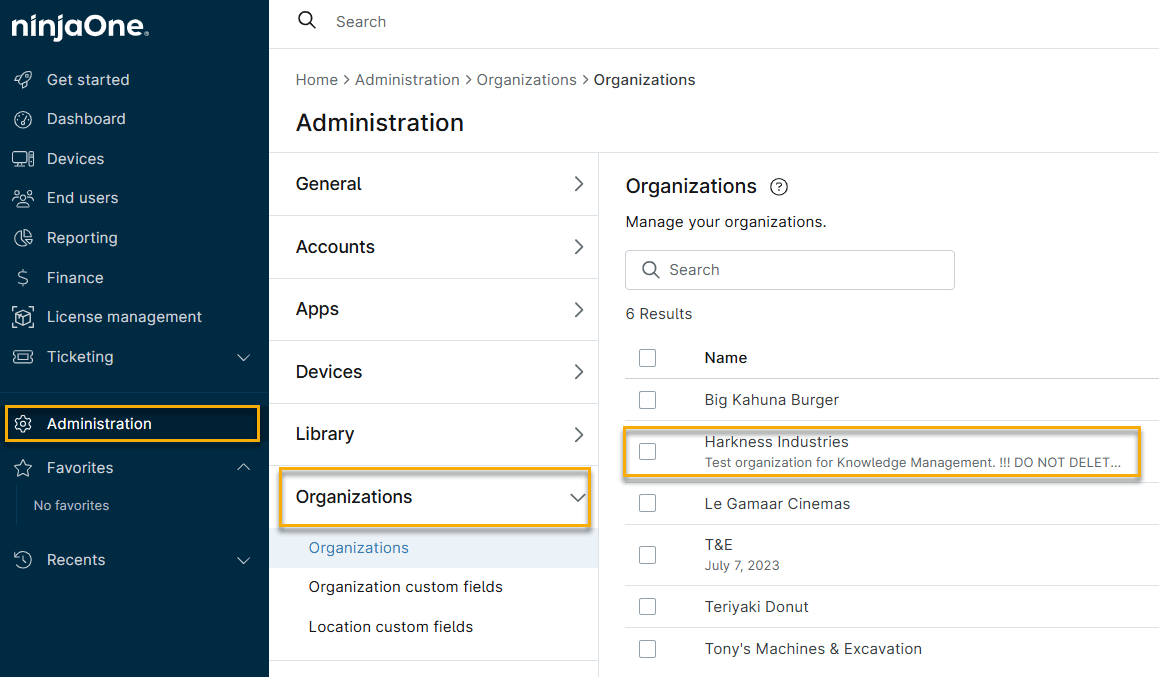
- Accedere a Amministrazione → Organizzazioni e selezionare un'organizzazione dall'elenco.
- Nella schermata di configurazione dell’organizzazione, selezionare Politiche, quindi aprire la scheda Politiche NMS.
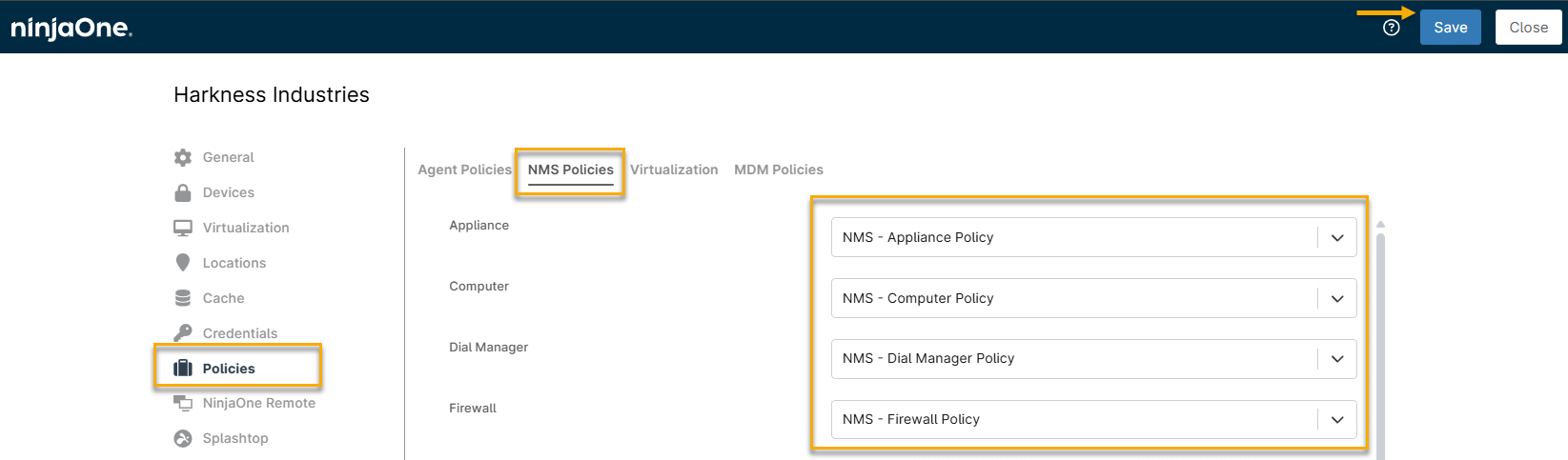
- Seleziona le politiche predefinite desiderate dai menu a discesa, quindi fai clic su Salva.
Dopo aver salvato, le politiche vengono assegnate automaticamente ai dispositivi NMS dell’organizzazione in base al ruolo loro assegnato.