
Argomento
Questo articolo spiega come trovare i contenuti visualizzati o salvati di recente.
Ambiente
Piattaforma NinjaOne
Descrizione
I menu "Recenti " e "Preferiti" in NinjaOne consentono di tornare rapidamente ai dispositivi, alle organizzazioni, ai gruppi, ai documenti o ai ticket che sono stati visualizzati di recente o che sono stati selezionati come elementi che si desidera visualizzare frequentemente.
Indice
Seleziona una categoria per saperne di più:
Contenuti visualizzati di recente
L'opzione di menu "Recenti" nel menu laterale della console NinjaOne elenca i 10 dispositivi, organizzazioni o gruppi più recenti visualizzati in NinjaOne. Fare clic sulla freccia giù per espandere l'elenco, quindi fare clic sulla voce per tornare alla pagina.
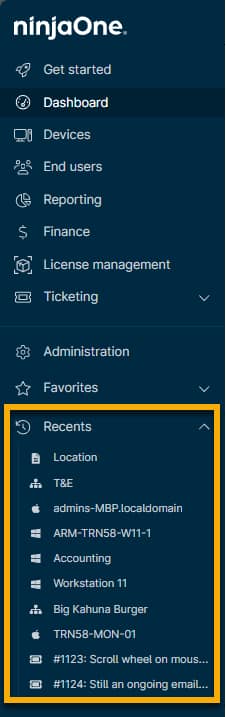
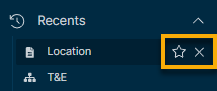
Per rimuovere un elemento dall’elenco “Recenti”, posiziona il cursore sulla riga e fai clic sulla X.
Per aggiungere un elemento dall’elenco “Recenti” all’elenco dei Preferiti, posiziona il cursore sulla riga e fai clic sull’icona a forma di stella.
Visualizza i contenuti salvati nei Preferiti
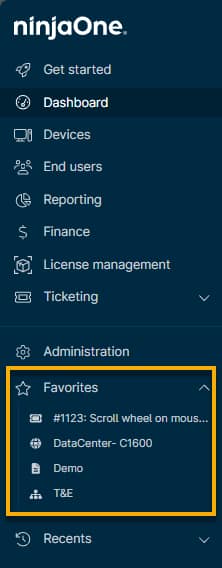
L’opzione “Preferiti” nel menu laterale della console NinjaOne elenca tutti i dispositivi, le organizzazioni, i gruppi, i ticket o i documenti che desideri salvare per una facile consultazione. Questo menu consente una navigazione rapida verso questi elementi. Non c’è alcun limite al numero di elementi che puoi includere nei tuoi Preferiti.
Fai clic sulla freccia verso il basso per espandere il menu "Preferiti" . Fai clic sull’elemento per accedere a quella pagina.
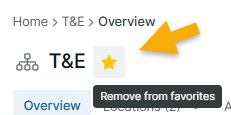
Dopo aver aggiunto un elemento ai Preferiti, noterai che l’icona a forma di stella ( ) è evidenziata nella console. Puoi fare clic sulla stella evidenziata per rimuovere l’elemento dai Preferiti.
Per rimuovere un singolo elemento dall’elenco dei Preferiti , posiziona il cursore sull’elemento e fai clic sull’icona a forma di stella.

Come salvare contenuti nell’elenco dei Preferiti
È possibile aggiungere dispositivi, organizzazioni, gruppi, ticket e documenti ai Preferiti. Per scoprire come fare, selezionate il tipo di dati o di entità che desiderate aggiungere come preferito:
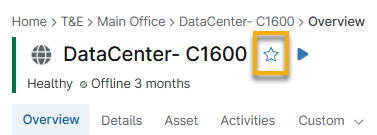
Aggiungere un dispositivo ai Preferiti
Accedi alla dashboard del dispositivo e clicca sulla stella a destra del nome del dispositivo.
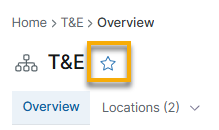
Aggiungere un'organizzazione ai Preferiti
Accedi alla dashboard dell’organizzazione e fai clic sulla stella a destra del nome dell’organizzazione.
Aggiungere un gruppo di ricerca ai preferiti
Accedere alla pagina di ricerca dei dispositivi . Creare un nuovo gruppo di ricerca oppure fare clic su Carica gruppo e selezionare un gruppo salvato. Una volta aperto il gruppo di ricerca, fare clic sulla stella a destra del nome del gruppo.

Aggiungere un documento ai preferiti
Da qualsiasi dashboard (sistema, organizzazione o dispositivo), aprire un documento dalla scheda " Knowledge Base ". Fare clic sulla stella a destra del nome del documento. Questa funzione non è disponibile per le cartelle.

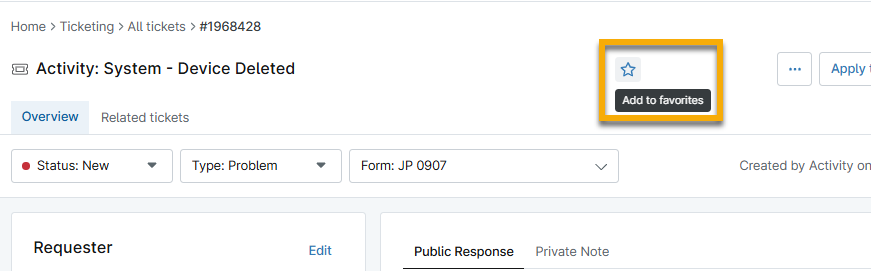
Aggiungere un ticket ai preferiti
All'interno del ticket, fare clic sull'icona a forma di stella accanto al nome del ticket.
Domande frequenti su “Recenti” e “Preferiti”
Seleziona una domanda per visualizzarne la risposta:
- Cosa può essere visualizzato nella barra "Recenti" o "Preferiti"?
- Posso modificare l’ordine in cui gli elementi appaiono nella mia barra “Recenti” o “Preferiti”?
- Quanti elementi recenti verranno elencati da NinjaOne nella mia barra "Recenti"?
- Quanti elementi posso aggiungere alla mia barra dei Preferiti?
- Un elemento può apparire contemporaneamente sia nell’elenco “Recenti” che in quello dei “Preferiti”?
Cosa può essere visualizzato nella barra "Recenti" o "Preferiti"?
I tuoi elenchi " Recenti " o "Preferiti " possono contenere dispositivi, organizzazioni, ticket, documenti o gruppi di ricerca.
Posso modificare l’ordine in cui gli elementi appaiono nella barra “Recenti” o “Preferiti”?
L'ordine dei dispositivi elencati nell'elenco "Recenti" sarà determinato dall'elemento visualizzato più di recente (con il più recente all'inizio dell'elenco). I dispositivi nell'elenco "Preferiti" saranno elencati in ordine alfabetico.
Quanti elementi recenti verranno elencati da NinjaOne nella mia barra “Recenti”?
NinjaOne mostrerà i 10 elementi visualizzati più di recente nell’elenco “Recenti ”.
Quanti elementi posso aggiungere alla mia barra dei Preferiti?
Puoi aggiungere tutti gli elementi che desideri ai tuoi " Preferiti ".
Un elemento può apparire contemporaneamente sia nell’elenco “Recenti” che in quello dei “Preferiti”?
Sì. Se hai visualizzato di recente un elemento presente nell'elenco dei Preferiti, tale elemento apparirà anche nell'elenco dei Recenti.