
Argomento
Questo articolo elenca i tipi di report di riepilogo disponibili in NinjaOne e definisce i moduli di dati specifici che è possibile includere per personalizzare l'uscita dei report.
Per altre informazioni su come iniziare a utilizzare NinjaOne Reporting, consultare NinjaOne Reporting: Attività iniziali.
Ambiente
NinjaOne Reporting
Descrizione
I report di sintesi riassumono i risultati chiave ed evidenziano i dati essenziali relativi alle vostre organizzazioni, fornendo una panoramica di alto livello sull’argomento scelto. La piattaforma NinjaOne semplifica la personalizzazione dei report grazie a modelli predefiniti e consente di personalizzare le informazioni da includere.
Tutti i tipi di report sono disponibili per i report a livello di organizzazione. Alcuni tipi di report non sono disponibili per i report globali. I dati presentati in una sezione di un report possono variare a seconda che il report sia globale o a livello di organizzazione. Per un elenco dei tipi di report disponibili nei report globali, consultare la sezione Panoramica delle sezioni dei report in questo articolo.
Seleziona un argomento per continuare:
- Panoramica sui tipi di modelli di report
- Panoramica delle sezioni del report
- Sezioni della tabella dati
- Sezioni normali
- Sezioni di riepilogo esecutivo
- Sezioni del riepilogo della gestione
- Sezioni di riepilogo delle risorse
- Sezioni relative alla conformità delle patch
- Sezioni di riepilogo del backup dei dispositivi
- Reportistica sul backup SaaS di NinjaOne
- Sezioni relative alla creazione dei ticket
- Risorse aggiuntive
Panoramica sui tipi di modelli di report
I modelli di report forniscono un punto di partenza strutturato per la creazione di report mirati. Includono automaticamente i dati specifici per categoria, escludendo al contempo i dettagli irrilevanti, migliorando così la chiarezza per il lettore. Questi modelli sono completamente personalizzabili per adattarsi alle vostre esigenze specifiche.
| Tipo di report | Descrizione |
|---|---|
| Normale |
|
| Riepilogo esecutivo |
|
| Riepilogo della gestione |
|
| Riepilogo risorse |
|
| Conformità delle patch |
|
| Vuoto |
|
| Riepilogo backup |
|
| Creazione dei ticket |
|
Panoramica delle sezioni del report
A seconda del tipo di report selezionato, sono disponibili diverse sezioni. Queste sezioni possono essere aggiunte o rimosse durante la modifica di un report facendo clic sul pulsante “Personalizza ”.
Sezioni della tabella dati
La sezione seguente è disponibile quando si aggiunge una tabella dati personalizzata al report.
Tabella dati personalizzata
Questa sezione è disponibile per i tipi di report "Organizzazione" e "Globale" . È possibile creare una tabella dati personalizzata simile alla pagina di ricerca "Dispositivi " in NinjaOne. È possibile aggiungere colonne e effettuare l'ordinamento dei dati per filtrare i dispositivi in base a criteri specifici.
Sezioni normali
Le seguenti sezioni sono disponibili quando si utilizza il modello di report "Normale".
Problemi attivi
Questa sezione è disponibile per il tipo di report "Organizzazione " e include i seguenti dati relativi ai dispositivi che presentano problemi attivi:
- Nome dispositivo
- Sistema operativo del dispositivo
- Minacce attive
- Minacce messe in quarantena
- Patch non riuscite
- Patch in sospeso
- Minacce bloccate
- Patch installate
Avvisi
Questa sezione è disponibile per i tipi di report " Globale" e "Organizzazione " e include i seguenti dati:
- Avvisi totali generati dai dispositivi
- I 50 dispositivi che hanno generato il maggior numero di avvisi
- Organizzazione, nome del dispositivo e numero
Sposta il cursore del mouse sul grafico per visualizzare i dettagli relativi a ciascun giorno.

Antivirus
Questa sezione è disponibile per il tipo di report "Organizzazione " e include i seguenti dati relativi al software antivirus (AV):
- Stato protezione: il numero totale di dispositivi e se sono protetti o meno
- Per soluzione: il numero totale di soluzioni AV distribuite sui dispositivi tramite Microsoft Security Center
- Stato definizione: le soluzioni antivirus attualmente distribuite
- Distribuzioni antivirus: non protetti, protetti e sconosciuti
- Nome dispositivo
- Nome dell'antivirus
- Ultimo controllo

Automazione
Questa sezione è disponibile per il tipo di report "Organizzazione " e mostra il numero totale di automazioni eseguite e i primi 10 dispositivi in ordine di nome e numero di automazioni.
Sposta il cursore del mouse sul grafico per visualizzare i numeri relativi a ciascun giorno elencato.

Log evento critici
Questa sezione è disponibile per il tipo di report "Organizzazione " e include i seguenti dati relativi ai log degli eventi critici:
- Nome dispositivo
- ID evento
- Tipo di autenticazione
- Descrizione evento
- Data e ora in cui si è verificato l'evento
Dispositivi aggiunti/rimossi
Questa sezione è disponibile per i tipi di report " Globale" e "Organizzazione" e riporta i seguenti dati relativi a tutti i dispositivi aggiunti o rimossi nel periodo di tempo selezionato:
- Client
- Posizione
- Nome dispositivo
- Aggiunto/Rimosso
- Data e ora di aggiunta o rimozione del dispositivo
Crittografia disco
Questa sezione è disponibile per il tipo di report "Organizzazione " e include i seguenti dati relativi all'abilitazione della crittografia disco:
- Posizione
- Nome dispositivo
- Tipo dispositivo
- Volume
- Stato del Trusted Platform Module (TPM)
- Versione TPM
- Stato della crittografia disco
Questa sezione mostra anche un grafico a barre che illustra il numero di dispositivi con la crittografia del disco abilitata rispetto al numero totale di dispositivi per tipo di dispositivo.

NetFlow
Questa sezione è disponibile per il tipo di report "Organizzazione " e include i seguenti dati relativi al traffico NetFlow:
- Firewall per applicazione, dominio ed endpoint
- Nome
- Protocollo
- Porta
- Traffico totale
- Percentuale
- Conversazioni
Ninja Remote
Questa sezione è disponibile per il tipo di report "Organizzazione " e include i seguenti dati relativi alle sessioni di Ninja Remote:
- Totale sessioni
- Utente
- Dispositivo
- Avvia
- Fine
- Durata
Codici prodotto del sistema operativo
Questa sezione è disponibile per il tipo di report "Organizzazione " e include i seguenti dati relativi ai codici prodotto:
- Nome
- Sistema operativo
- Chiave prodotto
Panoramica
Questa sezione è disponibile per il tipo di report "Organizzazione " e include i seguenti dati relativi alla panoramica dei dispositivi:
- Totale per tipo di dispositivo
- Totale per tipo di sistema operativo

Sessioni di supporto remote
Questa sezione è disponibile per il tipo di report "Globale " e fornisce i seguenti dati:
- Cartella di supporto
- Dispositivo
- Utente
- Strumento di connessione
- Avvia
- Fine
- Durata
Software aggiunto/rimosso/aggiornato
Questa sezione è disponibile per i tipi di report " Globale" e "Organizzazione" e riporta i seguenti dati relativi a tutti i software aggiunti, rimossi o aggiornati durante il periodo di tempo selezionato:
- Client
- Nome dispositivo
- Software
- Fornitore
- Versione
- Azione
- Data e ora di installazione o disinstallazione del software
Splashtop
Questa sezione è disponibile per il tipo di report "Organizzazione " e include i seguenti dati relativi alle sessioni Splashtop:
- Utente
- Dispositivo
- Avvia
- Fine
- Durata
- IP reale registrato
Cronologia attività
Questa sezione è disponibile per il tipo di report "Organizzazione " e include i seguenti dati relativi alla cronologia delle attività pianificate:
- Nome attività
- Data di inizio
- Data finale
- Numero destinazioni
- Nodi non riusciti
Sezioni del riepilogo esecutivo
Le seguenti sezioni sono disponibili quando si utilizza il modello di report "Report riepilogo esecutivo".
Sommario esecutivo
Questa sezione è disponibile per il tipo di report "Organizzazione " e include i seguenti dati:
- Punteggio di integrità
- Punteggio totale: la media dei punteggi delle seguenti categorie.
- Monitoraggio proattivo: la percentuale totale di workstation e laptop connessi e che inviano dati in tempo reale. I dispositivi offline incidono negativamente su questo punteggio. I server e i dispositivi NMS non vengono conteggiati.
- Disponibilità dei server: la percentuale totale dei server connessi e che inviano dati in tempo reale. I server non disponibili incidono negativamente su questo punteggio.
- Integrità disco: la percentuale totale di dispositivi che segnalano uno stato di integrità disco "OK". Questo punteggio utilizza gli stessi criteri di una query WMI sullo stato del disco su tutti i dispositivi. I dispositivi con errori di stato SMART incidono negativamente su questo punteggio. Per ulteriori informazioni, consultare Microsoft Ignite: classe Win32_DiskDrive.
- Protezione antivirus: la percentuale totale di dispositivi con antivirus attivo e stato definizione aggiornato, come riportato dal Centro sicurezza di Windows. Per essere inclusi nel conteggio, i dispositivi devono disporre del Centro sicurezza di Windows. Per ulteriori informazioni, consultare Microsoft Ignite: Il Centro sicurezza di Windows.
- Punteggio totale: la media dei punteggi delle seguenti categorie.
- Panoramica del sito per tipo di dispositivo
- Informazioni generali sul sito per sistema operativo
- Panoramica del sistema
- Software
- Hardware
- Avvisi attivati
- Azione eseguita
- Spotlight dispositivi
- Dispositivi con più avvisi
- Nuovi dispositivi aggiunti
- Dispositivi con spazio sul disco ridotto

Riepilogo esecutivo
Questa sezione è disponibile per il tipo di report "Organizzazione " e include i seguenti dati:
- Punteggio integrità
- Punteggio totale: la media dei punteggi delle seguenti categorie.
- Monitoraggio proattivo: la percentuale totale di workstation e laptop connessi e che inviano dati in tempo reale. I dispositivi offline incidono negativamente su questo punteggio. I server e i dispositivi NMS non vengono conteggiati.
- Disponibilità dei server: la percentuale totale dei server connessi e che inviano dati in tempo reale. I server non disponibili incidono negativamente su questo punteggio.
- Stato di integrità disco: la percentuale totale di dispositivi che segnalano uno stato di integrità disco "OK". Questo punteggio utilizza gli stessi criteri di una query WMI sullo stato del disco su tutti i dispositivi. I dispositivi con errori di stato SMART vengono conteggiati a sfavore di questo punteggio. Per ulteriori informazioni, consultare Microsoft Ignite: classe Win32_DiskDrive.
- Protezione antivirus: la percentuale totale di dispositivi con antivirus attivo e stato definizione aggiornato, come riportato dal Centro sicurezza di Windows. Per essere inclusi nel conteggio, i dispositivi devono disporre del Centro sicurezza di Windows. Per ulteriori informazioni, consultare Microsoft Ignite: Il Centro sicurezza di Windows.
- Punteggio totale: la media dei punteggi delle seguenti categorie.
- Panoramica del sito per tipo di dispositivo
- Panoramica del sito per sistema operativo
- Panoramica del sistema
- Antivirus
- Software
- Hardware
- Avvisi attivati
- Azione eseguita
- Spotlight dispositivi
- Dispositivi con più avvisi
- Nuovi dispositivi aggiunti
- Dispositivi infettati
- Dispositivi con spazio sul disco ridotto

Sezioni del riepilogo della gestione
Le seguenti sezioni sono disponibili quando si utilizza il modello di report "Riepilogo della gestione".
Riepilogo della gestione
Questa sezione è disponibile per il tipo di report "Organizzazione " e include i seguenti dati:
- Integrità generale
- Copertura delle patch
- Protezione antivirus
- I volumi con maggiore utilizzo del disco
- I principali tipi di dispositivo per numero di unità
- I principali OS per numero di dispositivi

Sezioni di riepilogo delle risorse
Le seguenti sezioni sono disponibili quando si utilizza il modello di report "Riepilogo risorse".
Log delle modifiche alle risorse
Questa sezione è disponibile per i tipi di report " Globale" e " Organizzazione " e riporta i seguenti dati:
- Dispositivi aggiunti negli ultimi 30 giorni
- Dispositivi aggiunti per ultimi 7 giorni
Note dispositivo
Questa sezione è disponibile per i tipi di report " Globale" e " Organizzazione " e riporta i seguenti dati:
- Nome dispositivo
- Estratto della nota
- Data di creazione della nota
Estensione dispositivi
Questa sezione è disponibile per il tipo di report "Organizzazione " e mostra un grafico a torta di tutti i dispositivi di una specifica organizzazione.

Dispositivi per sistema operativo
Questa sezione è disponibile per il tipo di report "Organizzazione " e include il numero totale di dispositivi per Microsoft Windows, Apple macOS e Linux.
Sposta il cursore del mouse sul grafico a barre per visualizzare i dettagli.

Dettagli sui dispositivi
Questa sezione è disponibile per il tipo di report "Organizzazione " e include i seguenti dati:
- Nome dispositivo
- Fornitore/Modello
- Numero di serie
- OS
- Data di installazione
- Processori
- Memoria
- Dimensioni, stato e tipo delle unità disco
- Indirizzi IP, DNS o gateway
- Dominio
- Versione del BIOS
- Data di rilascio del BIOS
- Ultimo accesso
- Ultimo orario di avvio
- Tempo di funzionamento
Dettagli dispositivi per disco rigido
Questa sezione è disponibile per il tipo di report "Organizzazione " e include i seguenti dati:
- Disco rigido
- Modello
- Windows (numero)
- Mac (numero)
- Linux (numero)
Dispositivi per disco rigido
Questa sezione è disponibile per il tipo di report "Organizzazione " e include i seguenti dati:
- Elenco dispositivi per estensione disco rigido: genera una tabella che include nome del dispositivo, numero di serie, produttore, modello, tipo e stato.
- Elenco dispositivi con dettagli volume su disco: genera una tabella che include il nome del dispositivo, la lettera dell'unità, il tipo di unità, il file system, la capacità, lo spazio utilizzato e la percentuale di spazio libero.
Panoramica dispositivo
Questa sezione è disponibile per il tipo di report "Organizzazione " e include i seguenti dati:
- Nome dispositivo
- Venditore/Modello
- Numero di serie
- OS
- Data di installazione
- Processori
- Memoria
- Dimensioni, stato e tipo delle unità disco
Riepilogo host Hyper-V
Questa sezione è disponibile per il tipo di report "Organizzazione " e include i seguenti dati:
- Nome dispositivo
- OS
- Tag servizio
- Indirizzo IP
- VM totali
- Dimensioni totali datastore
- Nome del datastore, spazio libero, capacità totale
- Avvisi attivi
Riepilogo macchina virtuale Hyper-V
Questa sezione è disponibile per il tipo di report "Organizzazione " e include i seguenti dati:
- Nome dell’host
- Sistema operativo e indirizzo IP
- vCPU
- Memoria
- Spazio di archiviazione utilizzato rispetto al totale
- Stato
- Strumenti installati
- Esiste uno snapshot
- Avvisi attivi
- Strumenti guest
Dispositivi NMS per tipo
Questa sezione è disponibile per il tipo di report "Organizzazione " e mostra tutti i dispositivi per tipo (router, switch, firewall o altro) all'interno di un'organizzazione.

Dettagli dispositivi NMS
Questa sezione è disponibile per il tipo di report "Organizzazione " e include i seguenti dati:
- Nome dispositivo
- Fornitore
- Modello
- Posizione
- Contatti
- Tipo
- OS
- Stato
Estensione dispositivi NMS
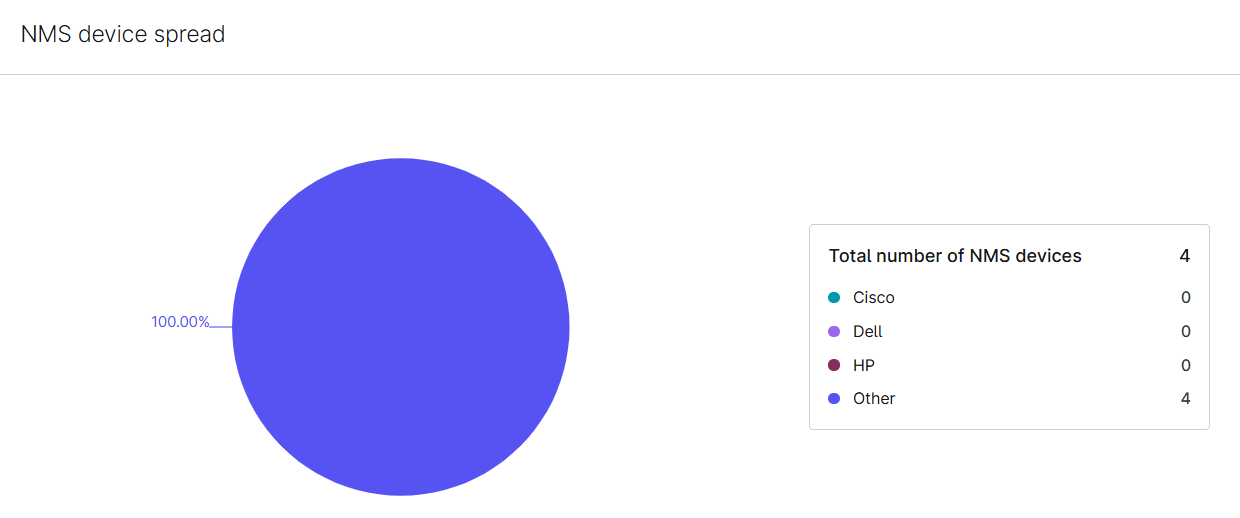
Questa sezione è disponibile per il tipo di report "Organizzazione" e mostra un grafico a torta di tutti i dispositivi del sistema di gestione della rete (NMS) per una specifica organizzazione (Cisco, Dell, Hewlett-Packard (HP) o altro).
Inventario software
Questa sezione è disponibile per il tipo di report "Organizzazione " e include i seguenti dati:
- Nome del software
- Versione
- Editore
- Conteggio dei dispositivi e nome dei dispositivi
Riepilogo host VMware
Questa sezione è disponibile per i tipi di report " Organizzazione" e " Globale " e include i seguenti dati:
- Nome host
- OS
- Tag servizio
- Indirizzo IP
- Numero di VM attive rispetto al numero totale di VM
- Dimensioni totali del datastore
- Nome del datastore, spazio libero, capacità totale
- Avvisi attivi
Riepilogo macchina virtuale VMWare
Questa sezione è disponibile per il tipo di report "Organizzazione " e include i seguenti dati:
- Nome host
- Sistema operativo e Indirizzo IP
- vCPU
- Memoria
- Spazio di archiviazione utilizzato/totale
- Stato
- Strumenti installati
- È presente uno snapshot
- Avvisi attivi
- Strumenti guest
Sezioni relative alla conformità delle patch
Le seguenti sezioni sono disponibili quando si utilizza il modello di report "Report sulla conformità delle patch".
Numero di patch disponibili
Questa sezione è disponibile per i tipi di report "Organizzazione" e "Globale " e mostra i punteggi basati sui dati attuali, incluse le seguenti informazioni:
- Dispositivi
- OS
- Patch totali
- Patch del sistema operativo (installate, approvate, in sospeso e non riuscite)
- Patch di terze parti (installate, approvate, in sospeso e non riuscite)

Abilitazione delle patch del sistema operativo
Questa sezione è disponibile per i tipi di report "Organizzazione" e "Globale " e mostra la percentuale di dispositivi con la politica di gestione delle patch attivata, inclusi i dati relativi alle politiche di gestione delle patch disattivate.
Conformità delle patch
Questa sezione è disponibile per i tipi di report "Organizzazione" e "Globale " e indica quando il punteggio è uguale al numero di patch installate o al numero totale di patch, includendo le seguenti informazioni:
- Punteggio dello stato della patch
- Installato
- Approvato
- In sospeso
- Non riuscito
Panoramica delle patch per dispositivo
Questa sezione è disponibile per i tipi di report "Organizzazione" e "Globale " e mostra la percentuale di dispositivi con patch installate rispetto al numero totale di patch presenti su workstation e server. Inoltre, fornisce le seguenti informazioni:
- Nome dispositivo
- OS
- Numero di patch installate, approvate, in sospeso o non installate
- Data ultima analisi
- Risultato ultima analisi
- Riavvio in sospeso

Grafico dispositivo stato patch
Questa sezione è disponibile per il tipo di report "Organizzazione" e mostra quali dispositivi presentano patch del sistema operativo o di terze parti installate, approvate, in attesa di approvazione o non riuscite.
Elenco dispositivi stato patch
Questa sezione è disponibile per il tipo di report "Organizzazione" e mostra il numero totale di patch, patch del sistema operativo e patch di terze parti per ciascun dispositivo e il sistema operativo del dispositivo.
Primi 50 dispositivi (patch non riuscite e in sospeso)
Questa sezione è disponibile per i tipi di report "Organizzazione" e "Globale" e mostra i primi 50 dispositivi con patch del sistema operativo o di terze parti non installate o in sospeso, inclusi i seguenti dati:
- Nome dispositivo
- Numero di patch
- Data ultima analisi riuscita
Le 50 principali patch non riuscite o in sospeso
Questa sezione è disponibile per i tipi di report "Organizzazione" e "Globale " e mostra le principali patch del sistema operativo o di terze parti non installate o in sospeso, inclusi i seguenti dati:
- Operazione di patch
- Dispositivo interessato
Sezioni di riepilogo del backup del dispositivo
Le seguenti sezioni sono disponibili per riportare i dati di backup dei dispositivi quando si utilizza il modello di report "Riepilogo backup". Per le funzionalità di reportistica sul backup SaaS, fare riferimento alla sezione " Reportistica sul backup SaaS di NinjaOne " di questo articolo.
Cronologia della verifica dell’avvio del backup
Questa sezione è disponibile per i tipi di report "Organizzazione" e "Globale " e mostra i risultati e i dettagli della verifica dell'avvio per i dispositivi relativi al periodo di tempo selezionato, tra cui:
- Orario di avvio
- Orario di fine
- Risultati
- Processo di backup testato
Cronologia backup
Questa sezione è disponibile per i tipi di report "Organizzazione" e "Globale " e mostra gli avvisi e gli errori relativi ai backup per il periodo di tempo selezionato, inclusi i seguenti dati:
- Client
- Piano
- Totale
- Operazione riuscita
- Avvisi
- Non riuscito
- Annullato
Archiviazione per tipo di piano
Questa sezione è disponibile per i tipi di report "Organizzazione" e " Globale " e fornisce i seguenti dati:
- Spazio di archiviazione totale: indica la quantità di spazio di backup utilizzato su tutti i dispositivi di questa organizzazione.
- Backup file/cartella: elenca il numero di workstation e server che utilizzano backup file/cartella.
- Backup immagine: elenca il numero di workstation e server che utilizzano i backup di immagini.
- Backup delle condivisioni di rete: elenca il numero di workstation e server che utilizzano i backup delle condivisioni di rete.
- Spazio di archiviazione per tipo di file: mostra lo spazio di archiviazione totale per i backup della propria organizzazione suddiviso in base ai tipi di file di cui viene eseguito il backup.
- Dispositivi (o organizzazioni) principali: elenca i primi 10 dispositivi o organizzazioni che utilizzano i dati di backup in questa organizzazione. Questi dati variano a seconda che si utilizzi il tipo di report “Organizzazione” o “Globale ”.

Utilizzo per tipo di backup
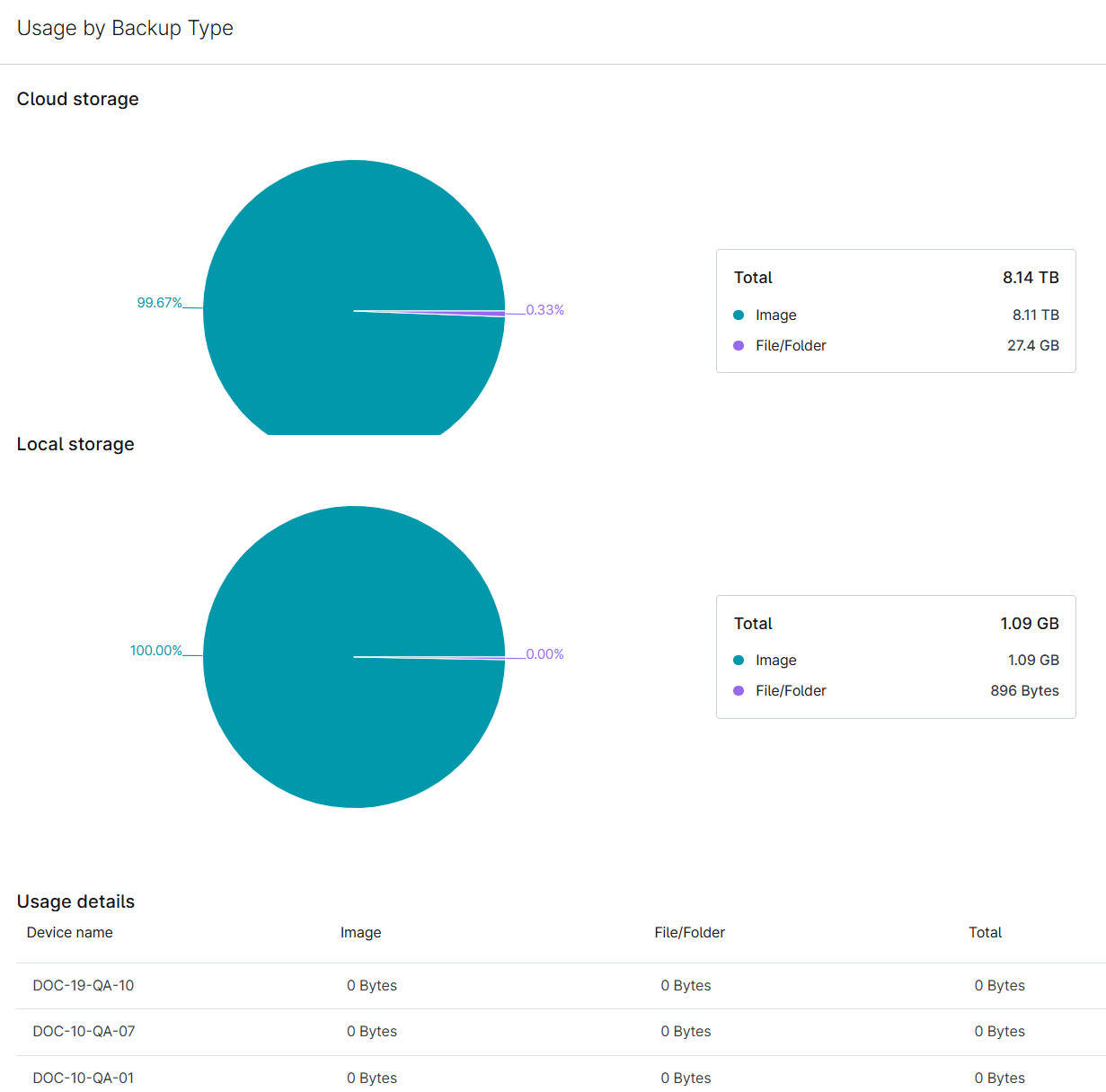
Questa sezione è disponibile per i tipi di report “Organizzazione” e “Globale” e mostra un grafico che illustra la quantità di dati occupata dallo spazio di archiviazione cloud rispetto a quello locale durante il periodo di tempo selezionato, oltre a un elenco dei dettagli di utilizzo per ciascun dispositivo a livello globale o all’interno dell’organizzazione.
Utilizzo per stato dispositivo
Questa sezione è disponibile per i tipi di report "Organizzazione" e "Globale " e mostra l'utilizzo dei dati per le seguenti categorie, oltre a elencare i dispositivi eliminati o disattivati:
- Abilitato: dati relativi ai dispositivi per i quali è attivato NinjaOne Device Backup nelle impostazioni dell’organizzazione.
- Disabilitati: dati relativi ai dispositivi per i quali NinjaOne Device Backup non è più attivato nelle impostazioni dell’organizzazione, ma sui quali sono ancora archiviati dati di backup.
- Eliminati: dati relativi ai dispositivi che sono stati eliminati dall’app NinjaOne e che presentano ancora dati di backup archiviati.

Reporting di NinjaOne SaaS Backup
Nei tipi di report “Organizzazione” e “Globale”, è possibile aggiungere una tabella dati personalizzata per riportare l’utilizzo totale dello spazio di archiviazione cloud di NinjaOne SaaS Backup e il numero totale di postazioni in uso. Per informazioni su come aggiungere una tabella dati personalizzata al proprio report, consultare Reportistica NinjaOne: Tabelle dati personalizzate per i report di riepilogo.

Sezioni relative alla creazione dei ticket
Le seguenti sezioni sono disponibili quando si utilizza il modello di report "Ticketing".
Ticket aperti, in sospeso o risolti
Queste tre sezioni sono disponibili per i tipi di report “Organizzazione” e “Globale” e forniscono un elenco di tutti i ticket aperti, in sospeso o risolti per il periodo di tempo selezionato, inclusi i seguenti dati:
- ID ticket
- Posizione
- Nome del richiedente
- Assegnatario principale
- Stato
- Tipo
- Priorità
- Gravità
- Tipo di autenticazione
- Dispositivo
- Data
Tempo di risoluzione
Questa sezione è disponibile per i tipi di report "Organizzazione" e "Globale " e fornisce i seguenti dati per il periodo di tempo selezionato:
- Tempo medio di risoluzione
- Risoluzione con un tocco
- Tempo di prima risposta
- Riepilogo dei ticket risolti o trattati entro:
- 0–5 ore
- 5–24 ore
- 1–7 giorni
- 7–30 giorni
- Più di 30 giorni
Efficienza dei tecnici in relazione ai ticket
Questa sezione è disponibile per i tipi di report "Organizzazione" e "Globale " e mostra il numero di ticket ricevuti e risolti da ciascun tecnico durante il periodo di tempo selezionato.
Volume ticket
Questa sezione è disponibile per i tipi di report "Organizzazione" e " Globale " e fornisce i seguenti dati:
- Stato e numero totali
- Ticket creati al giorno
- Ticket creati all’ora
- Orario di avvio
- Orario di fine
- Totale
Risorse aggiuntive
Per altre informazioni sull'applicazione NinjaOne Reporting, consultare la sezione Reporting: Catalogo delle risorse.