
Argomento
Questo articolo spiega come creare un report Runbook in NinjaOne.
Ambiente
Descrizione
Il report Runbooks consente di fornire un'esportazione curata della documentazione in un formato PDF facilmente leggibile o di esportare informazioni per il ripristino di emergenza. Se configurato, la documentazione manterrà il branding.
Seleziona una categoria per saperne di più:
Creare un report Runbook
- Inserisci un titolo e (facoltativamente) una descrizione per il nuovo report della tabella dati.
- Seleziona quali account dei tecnici riceveranno il report. Puoi selezionare più opzioni dal menu a tendina disponibile; rimuovi la selezione cliccando sulla X accanto al nome.

- In Contenuto, selezionare le caselle di controllo relative ai tipi di documentazione che si desidera includere. Alcune selezioni espandono la finestra modale Crea Runbook per fornire ulteriori opzioni di configurazione.
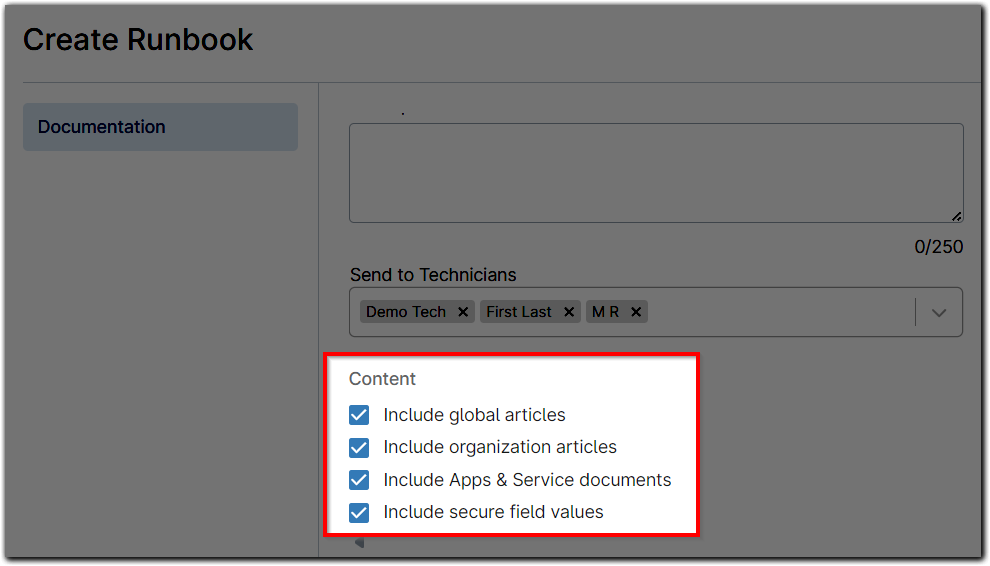
- Includi articoli globali: per questa selezione non vengono visualizzate opzioni di configurazione aggiuntive; saranno inclusi tutti gli articoli presenti nella Knowledge Base del sistema.
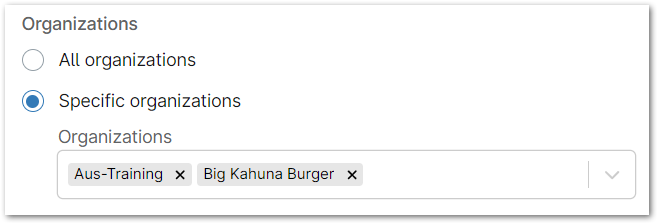
- Includi articoli dell'organizzazione: viene visualizzata la sezione Organizzazioni per consentire di selezionare documenti da tutte le organizzazioni o specificare i documenti di quale organizzazione si desidera includere.
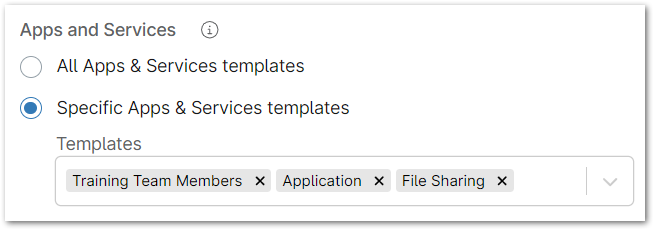
- Includi documenti App e servizi: include i documenti creati da un modello. Per ulteriori informazioni su App e servizi, consulta la documentazione di NinjaOne: App e servizi.
- Includi valori dei campi protetti: per questa selezione non vengono visualizzate opzioni di configurazione aggiuntive; i valori dei campi protetti possono includere un nome utente e una password univoci, URL correlati e note aggiuntive.
- Fare clic su Salva.
La richiesta verrà elaborata e un PDF verrà inviato all'indirizzo e-mail NinjaOne da [email protected]. - Fare clic sul pulsante Scarica Runbook nel corpo dell'e-mail per aprire il PDF nel browser Web.
Il report conterrà un sommario con collegamenti ipertestuali per aiutarti a navigare verso ogni esportazione.
Elementi correlati per i report
Se nel report sono stati inclusi modelli di app e servizi, il PDF conterrà tutti gli elementi correlati disponibili per quel modello. Gli elementi correlati forniscono collegamenti alla posizione o al documento applicabile in NinjaOne.