
Argomento
Questo articolo spiega come eliminare manualmente i dati di backup locali nel caso in cui il dispositivo non sia più raggiungibile da NinjaOne.
Ambiente
Backup dei dispositivi NinjaOne
Descrizione
Queste istruzioni presuppongono che il dispositivo di archiviazione locale non sia più raggiungibile tramite NinjaOne Device Backup e che, pertanto, sia necessario rimuovere manualmente i dati di backup locali. Se NinjaOne Device Backup è ancora in grado di accedere al dispositivo, fare invece riferimento a questi articoli:
- NinjaOne Device Backup: eliminazione dei dati di backup delle immagini
- NinjaOne Device Backup: eliminazione dei dati di backup di file/cartelle
Potrebbero verificarsi situazioni in cui si desideri eliminare i dati di backup locali, ma il dispositivo non è più in uso e non è raggiungibile in NinjaOne. In questi casi, è necessario rimuovere manualmente i dati di backup locali dalla condivisione di rete in cui sono archiviati. È fondamentale conoscere la posizione esatta dei dati locali e il metodo corretto per rimuoverli.
Eliminazione manuale dei backup locali
L’eliminazione dei dati di backup locali funziona in modo simile indipendentemente dal tipo di piano, ma ci sono alcune differenze. I piani di backup di immagini consentono di selezionare i volumi di cui si desidera eliminare i backup e di specificare se si desidera eliminare i dati locali, quelli nel cloud o entrambi. L’eliminazione del backup di file/cartelle rimuoverà tutti i dati di backup relativi al piano specificato a cui NinjaOne può accedere, indipendentemente dalla loro posizione di archiviazione.
Per eliminare i dati di backup locali, segui questi passaggi:
- Accedere alla dashboard del dispositivo in NinjaOne, posizionare il cursore sulla scheda"Backup", quindi selezionare"Gestisci".
I piani di backup configurati a livello di policy verranno visualizzati nella pagina. - Selezionare la casella di controllo accanto al piano che contiene i dati che si desidera rimuovere. Se si tratta di un piano di backup di immagine, è possibile fare clic sul nome del piano per selezionare i singoli volumi da eliminare.
- Fare clic sul pulsante “Elimina dati ”. In alternativa, è possibile posizionare il cursore sul menu delle azioniall’estremità dell’elenco dei piani e selezionare“Elimina dati”.
.png)
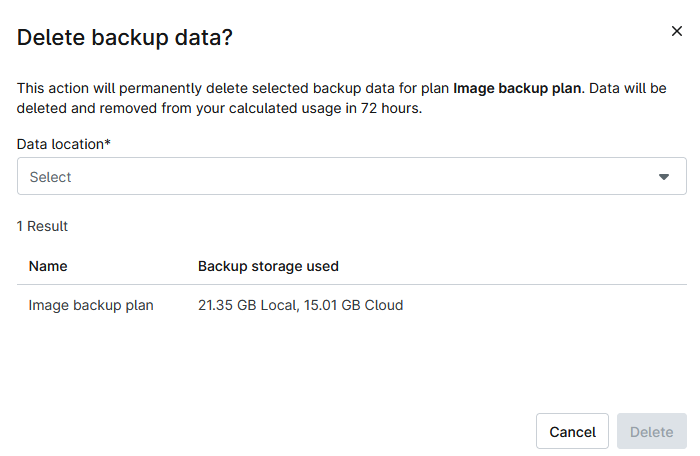
- Si aprirà una nuova finestra di dialogo che mostrerà le informazioni e le opzioni relative all’eliminazione. Se hai selezionato un piano di backup di immagine e i tuoi backup contengono sia dati locali che dati nel cloud, avrai la possibilità di scegliere solo i dati locali, solo quelli nel cloud o entrambi. Utilizza il menu a discesa per effettuare la selezione. I piani di backup di file/cartelle rimuoveranno tutti i dati indipendentemente dalla loro posizione e pertanto non mostreranno il menu a discesa “Posizione dei dati ”.
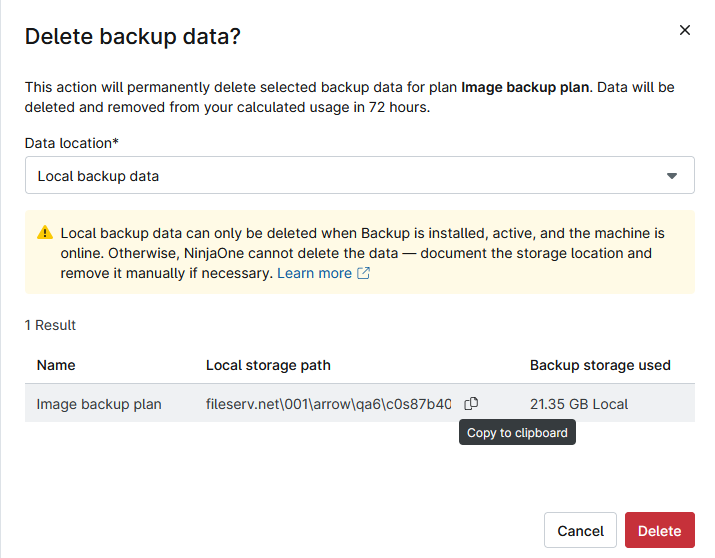
- Prendi nota del percorso locale visualizzato nella finestra di dialogo. Annotare il percorso esatto è fondamentale per evitare la cancellazione accidentale di dati importanti. Posiziona il cursore sul “Percorso di archiviazione locale ” per visualizzare l’opzione “Copia negli appunti”, se desideri copiare il percorso negli appunti.
- Fare clic su Elimina.
- Sul dispositivo di archiviazione locale, accedere al percorso esatto annotato nella finestra di dialogo (passaggio cinque) ed eliminare manualmente i dati dalla condivisione.