
Argomento
Questo articolo illustra come creare, visualizzare e annullare i riavvii pianificati dei dispositivi.
Ambiente
NinjaOne Endpoint Management
Descrizione
NinjaOne consente di pianificare i riavvii per singoli dispositivi o aggiungendo un'attività pianificata a una policy.
- Pianificazione dei riavvii a livello di dispositivo
- Pianificazione dei riavvii per più dispositivi
- Visualizzazione e annullamento dei riavvii pianificati
Pianificazione dei riavvii a livello di dispositivo
Segui questi passaggi per pianificare i riavvii su un singolo dispositivo.
- Fare clic su Dispositivi, quindi selezionare un dispositivo online per il quale si desidera pianificare un riavvio.

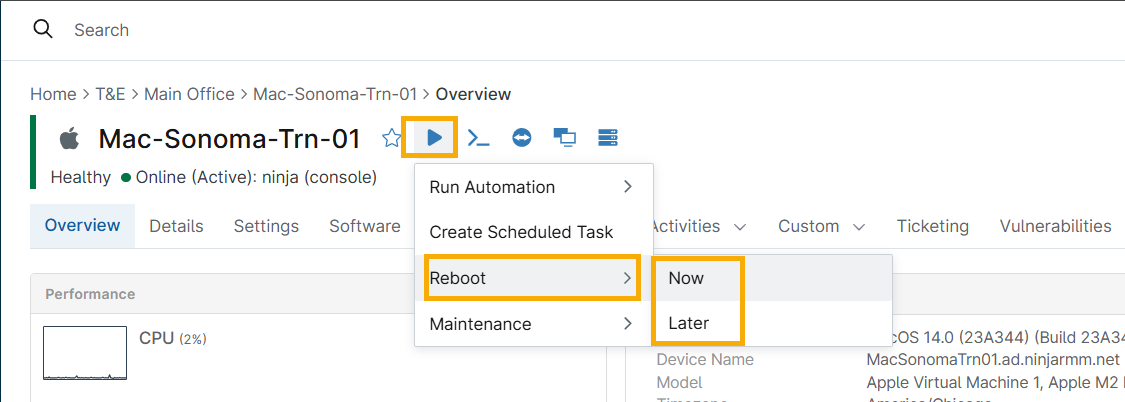
- Posizionare il cursore sul pulsante Esegui , quindi selezionare Riavvio → Più tardi.
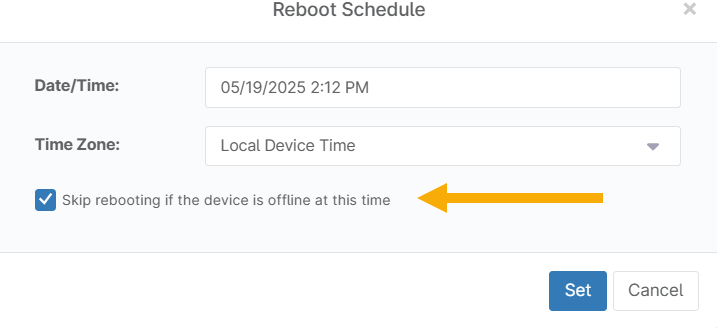
- Seleziona una data, un'ora e un fuso orario per il riavvio, quindi fai clic su Imposta. Puoi anche selezionare la casella di controllo Salta il riavvio se il dispositivo è offline in questo momento per evitare il riavvio dei dispositivi offline. Se non selezioni questa opzione, il dispositivo si riavvierà immediatamente non appena tornerà online.
- Fare clic su Imposta.
Pianificazione dei riavvii per più dispositivi
Segui questi passaggi per pianificare il riavvio su più dispositivi contemporaneamente.
Per pianificare correttamente il riavvio di più dispositivi:
- I dispositivi devono essere online.
- I dispositivi devono essere dello stesso tipo e appartenere alla stessa politica. È possibile eseguire il riavvio di più dispositivi con politiche diverse, ma non pianificarlo.
Procedura
- Fare clic sulla scheda Dispositivi . È possibile utilizzare i filtri per restringere l'elenco dei dispositivi.
- Selezionare i dispositivi nell'elenco.
- Posizionare il cursore sul menu Esegui, quindi selezionare Riavvio → Più tardi.
- Fare clic su Imposta.
Visualizzazione e annullamento dei riavvii pianificati
Dopo aver pianificato un riavvio, è possibile visualizzarlo in due posizioni:
- La pagina Panoramica del dispositivo per cui è stato pianificato il riavvio. Scorrere fino alla sezione In coda della pagina.

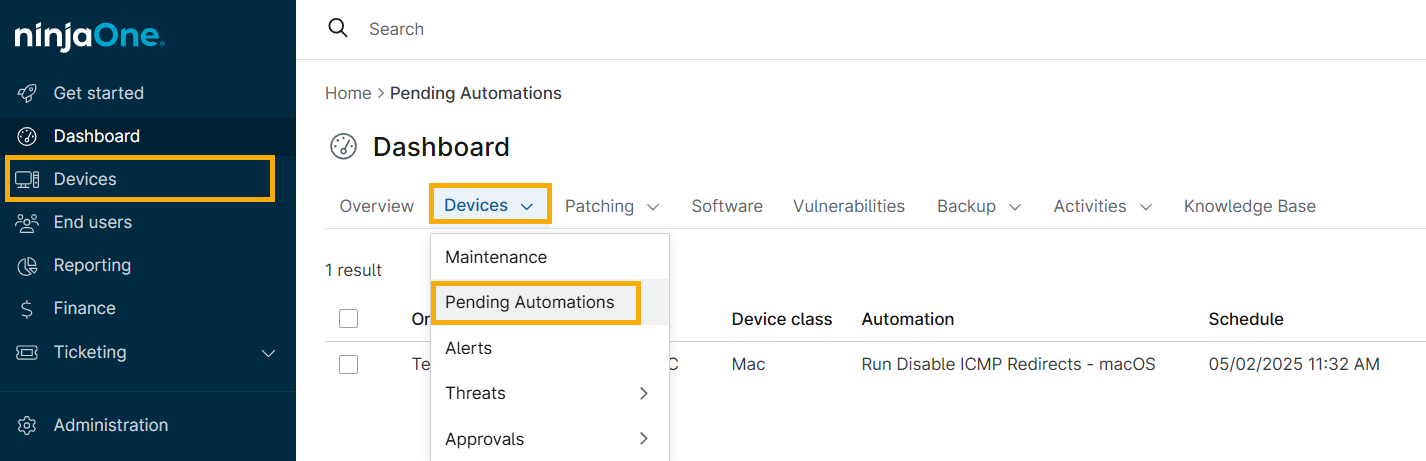
- La scheda Automazioni in sospeso nella dashboard Dispositivi mostra tutti i riavvii pianificati per un'organizzazione o per l'intero sistema.
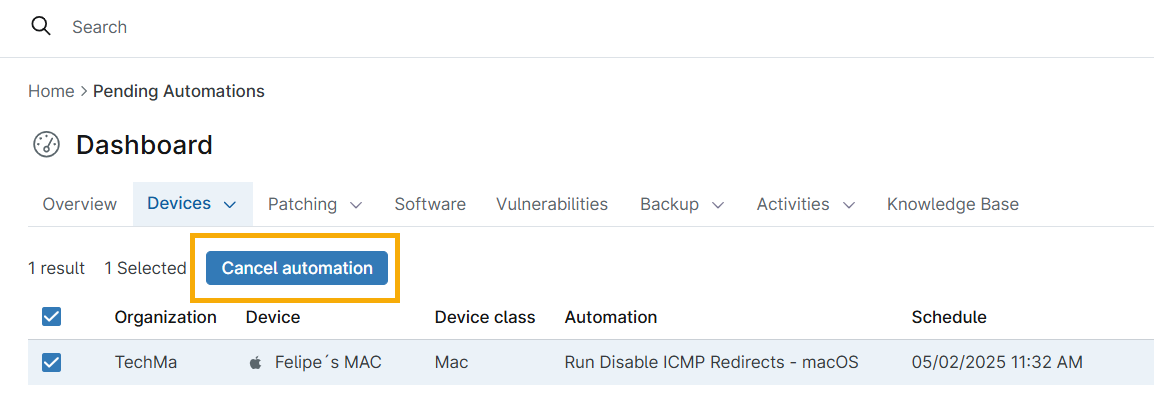
Per annullare il riavvio, selezionare la casella di controllo accanto al nome del dispositivo, quindi fare clic su Annulla automazioni in sospeso.
NinjaOne genera registri delle attività quando un riavvio viene pianificato, completato o annullato.
