
Argomento
Scopri come creare e gestire le voci orarie per lo strumento di fatturazione di NinjaOne.
Ambiente
Fatturazione NinjaOne
Descrizione
Utilizza NinjaOne Fatturazione per gestire gli accordi, visualizzare le fatture e ricalcolare i prezzi sulle registrazioni orarie. È possibile aggiornare le registrazioni orarie separatamente e suddividere il tempo tra ore normali e ore fuori orario, oltre a configurare un determinato numero di ore incluse per ogni prodotto di registrazione oraria per ciascun periodo di fatturazione. I tecnici potranno visualizzare il tempo rimanente per il prodotto attualmente selezionato durante la registrazione delle ore sui ticket.
Per utilizzare questa funzionalità, è necessario che lo strumento di fatturazione di NinjaOne sia abilitato. Fare riferimento a NinjaOne Billing: Guida introduttiva all’automazione dei servizi professionali (PSA) se l’applicazione non è ancora stata abilitata. È quindi possibile configurare i dati delle fatture per controllare la modalità di visualizzazione delle voci relative alle registrazioni orarie sulle fatture.
Considerazioni importanti
- Non è possibile rimuovere un accordo dal ticket se ad esso sono associati prodotti non ancora fatturati.
- L'accordo deve essere attivo.
- Se l’organizzazione viene eliminata, NinjaOne rimuoverà l’accordo dal ticket.
- Se si modifica l'accordo associato al ticket, è necessario salvare il ticket prima di aggiungere nuovi prodotti.
- È necessario selezionare un nuovo accordo se si modifica l'organizzazione proprietaria del ticket.
Vuoi scoprire di più sulla fatturazione di NinjaOne? Dai un'occhiata allanostra libreria di video.
Indice
Seleziona una categoria per ulteriori informazioni:
- Gestione delle voci orarie
- Costo orario per i tecnici
- Uso della fatturazione con il sistema di creazione dei ticket di NinjaOne
- Tempo a blocchi
- Risorse aggiuntive
Utilizzo delle voci orarie
Una volta abilitato, lo strumento di fatturazione di NinjaOne mette a disposizione una scheda "Contabilità" nel menu laterale. È inoltre possibile eseguire queste azioni dalla scheda "Contabilità" nella Dashboard dell'organizzazione.

Figura 1: Scheda "Contabilità" di NinjaOne
La sezione " Registrazioni orarie " nella dashboard " Contabilità " è connessa al sistema di creazione dei ticket di NinjaOne. È possibile utilizzare i ticket per registrare il tempo che un tecnico impiega a lavorarci. Ogni volta che un tecnico lavora su un ticket, quel tempo viene registrato singolarmente nella tabella "Registrazioni orarie". Ad esempio, se un tecnico impiega 20 secondi sul ticket per inviare una risposta pubblica al richiedente e poi torna sul ticket più tardi per dedicare cinque minuti alla sua risoluzione, nella tabella saranno presenti due voci.
Nella scheda "Voci orario " è possibile eseguire le azioni seguenti:
- Ordinamento: la tabella "Registrazioni temporali " può essere filtrata per organizzazione, contratto (se assegnato), tipo di lavoro (orario normale o fuori orario), data di inizio del lavoro (il primo giorno in cui il tecnico ha lavorato sul ticket), prezzo (addebito), nome del prodotto, nome del prodotto dell'accordo, se è fatturabile o addebitato e per intervallo di tempo.
- È inoltre possibile ordinare i dati facendo clic sull'intestazione della colonna.
- Utilizzare l’icona delle impostazioni tabella (ingranaggio) per aggiungere o rimuovere colonne.
- Azioni: è possibile ricalcolare il prezzo addebitato per le registrazioni orarie o modificare il contratto di assistenza o il prodotto associato. Ciò include qualsiasi prodotto correlato al ticket, come un nuovo cavo HDMI o un cursore del mouse. Durante il ricalcolo del prezzo, la logica di NinjaOne utilizzerà il Creatore per determinare il prodotto predefinito.
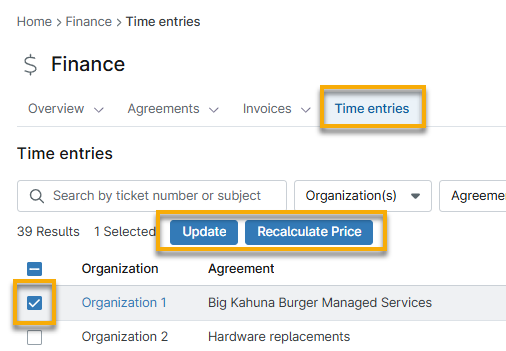
- Fare clic sul collegamento ipertestuale nella colonna " Numero del ticket " o "Oggetto ticket " per aprire e gestire il ticket associato alla registrazione oraria.
- È possibile aggiornare l'accordo di assistenza e il prodotto per più ticket in blocco selezionando più caselle di controllo. Questi ticket devono essere assegnati alla stessa organizzazione; in caso contrario, è possibile solo ricalcolare il prezzo dei ticket in blocco.
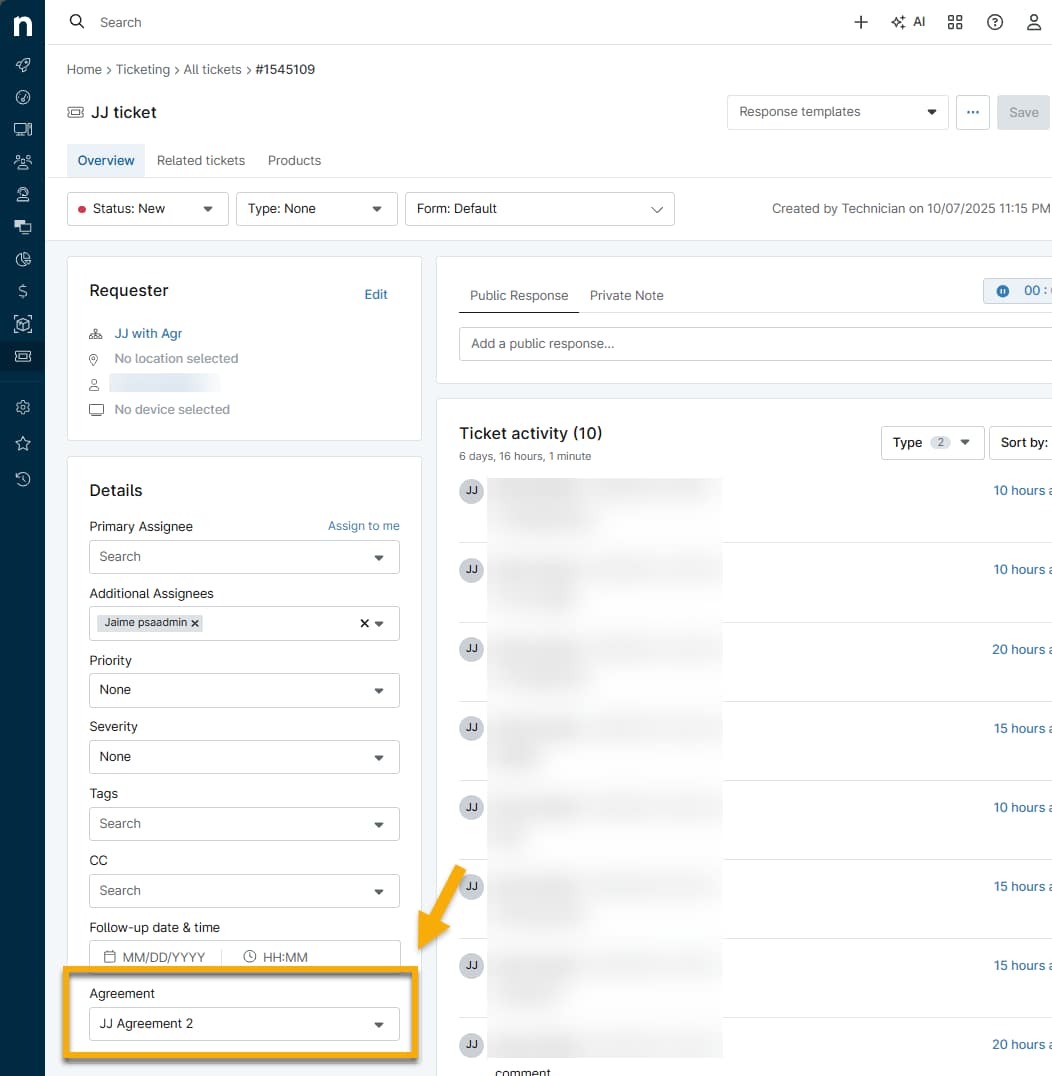
- Per poter aggiungere prodotti, ai ticket deve essere assegnato un contratto di servizio. Per scoprire di più, consultare la sezione " Utilizzo della fatturazione con NinjaOne Ticketing " nella sezione seguente.
- Non è possibile rimuovere gli accordi di servizio da un ticket se i prodotti non ancora fatturati sono assegnati; tuttavia, è possibile assegnare un accordo diverso al quale verrà addebitato il prodotto.
- NinjaOne assegnerà i prodotti del ticket non ancora fatturati alla prossima fattura generata per l'accordo assegnato. Il ticket relativo al prodotto apparirà nella descrizione della fattura.
Costo orario per i tecnici
Accedere alla pagina di configurazione dell’account o del ruolo di un tecnico e aprire la scheda Generale → Finanze per specificare un costo orario. Questo campo consente di tenere traccia dei costi stimati per ciascuno dei propri clienti, inclusi lo stipendio base, la produttività prevista, le spese aggiuntive quali tasse, benefici, ferie retribuite, formazione e altre spese generali.
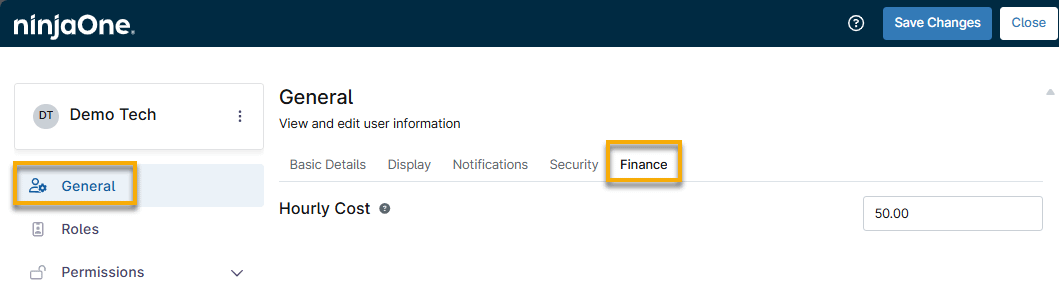
Solo gli amministratori di sistema o i tecnici con accesso a NinjaOne Fatturazione → Azioni amministrative possono aggiornare questo campo. Quando si aggiorna questo campo, si avrà anche la possibilità di aggiornare le registrazioni orarie esistenti relative al tecnico.
Se non si inserisce un valore in questo campo, le registrazioni orarie utilizzeranno il costo orario predefinito, così come configurato per il prodotto di registrazione oraria.
Uso della fatturazione con il sistema di creazione dei ticket di NinjaOne
Fattura i prodotti tramite le richieste di ticket NinjaOne (ad esempio, un nuovo cavo di rete o l’assistenza hardware). Consulta la nostra guida “Ticketing: Catalogo delle risorse” per scoprire di più su NinjaOne Ticketing.
È possibile utilizzare gli accordi creati in " Finanza → Contratti" per fatturare i ticket. È possibile utilizzare solo gli accordi assegnati all’organizzazione indicata nel ticket.
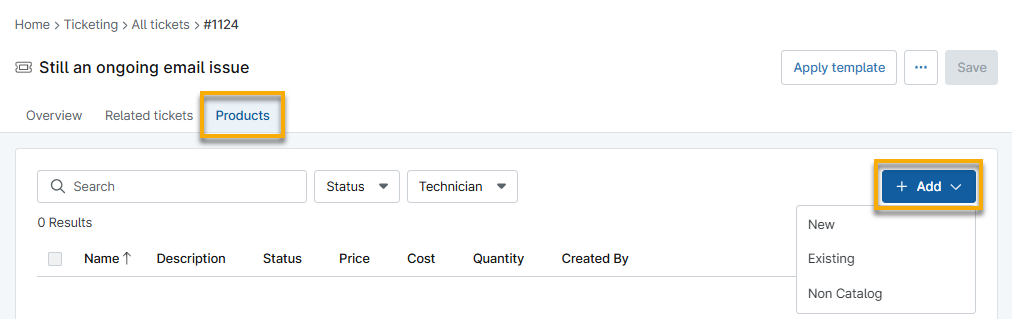
I prodotti possono essere aggiunti ai ticket tramite la scheda " Prodotti ". Per ulteriori informazioni, consultare la sezione " Prodotti PSA di NinjaOne ".
Tempo di lavoro
Crea un prodotto per la voce orario del ticket di lavoro per la fatturazione automatica dei ticket. Questo prodotto include le registrazioni temporali registrate in NinjaOne Ticketing. Queste vengono calcolate automaticamente e convertite in voci della fattura come tempo tracciato. È possibile configurare a quali prodotti di registrazione del tempo devono corrispondere.
È possibile configurare un determinato numero di ore incluse per ogni prodotto di registrazione oraria per ciascun periodo di fatturazione. I tecnici potranno visualizzare il tempo rimanente per il prodotto attualmente selezionato durante la registrazione delle voci temporali sui ticket.
Risorse aggiuntive
Per ulteriori informazioni sulla fatturazione NinjaOne, consultare NinjaOne Fatturazione: Catalogo delle risorse.