
Argomento
Questo articolo spiega come eseguire scansioni antivirus, sincronizzare l'installazione e richiedere messaggi dal backend di Webroot su qualsiasi dispositivo gestito in NinjaOne quando Webroot è distribuito come antivirus.
Se è necessario abilitare Webroot in NinjaOne, consultare la guida Attività iniziali per Webroot in NinjaOne.
Ambiente
- Integrazioni NinjaOne
- Webroot o OpenText
Descrizione
L'integrazione di Webroot con NinjaOne consente di distribuire, eseguire l'analisi e risolvere le minacce direttamente in NinjaOne utilizzando la suite di sicurezza informatica di Webroot, facile da gestire.
Seleziona un argomento per ulteriori informazioni:
- Eseguire manualmente una scansione Webroot in NinjaOne
- Eseguire una sincronizzazione o un polling Webroot sui dispositivi Windows
- Risorse aggiuntive
Considerazioni importanti
Prendere nota delle seguenti informazioni.
- È necessario gestire le minacce rilevate (attive, bloccate o in quarantena) dal portale Webroot. NinjaOne mostrerà le minacce sulla Dashboard solo se Webroot non è stato in grado di risolverle automaticamente.
- È necessario gestire le azioni di sincronizzazione e polling per i dispositivi Apple macOS tramite Webroot GSM. Fare riferimento a Webroot: Opzioni di installazione su macOS 10.13.4 e versioni successive.
Esecuzione manuale di una scansione Webroot in NinjaOne
È possibile eseguire una scansione antivirus sui dispositivi gestiti direttamente dalla piattaforma NinjaOne.
Eseguire una scansione dalla dashboard del dispositivo
Posizionare il cursore sul pulsante di azione accanto al nome del dispositivo. Selezionare «Antivirus» e scegliere un'opzione.
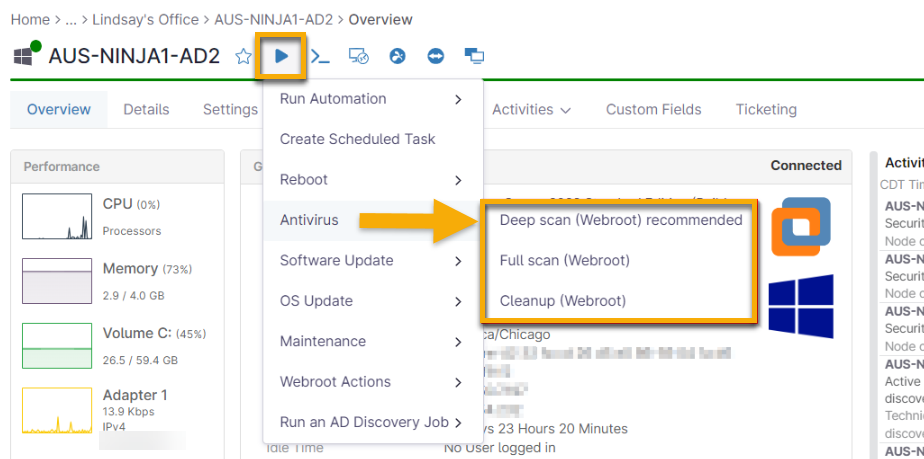
Figura 1: Esegui una scansione Webroot dalla dashboard del dispositivo in NinjaOne
Eseguire una scansione dalla dashboard dell’organizzazione
Posizionare il cursore sul pulsante di azione a destra del nome del dispositivo. Selezionare " Antivirus " e scegliere un'opzione.

Figura 2: Eseguire una scansione Webroot dalla dashboard dell’organizzazione di NinjaOne (clicca per ingrandire)
Eseguire una scansione dalla pagina di ricerca dei dispositivi
- Fare clic su "Dispositivi" nel pannello di navigazione a sinistra e selezionare uno o più dispositivi dello stesso tipo su cui è installato Webroot come Antivirus.
- Fare clic su “Esegui ” nella parte superiore della pagina e selezionare “Antivirus”.
- Seleziona il tipo di scansione che desideri eseguire.
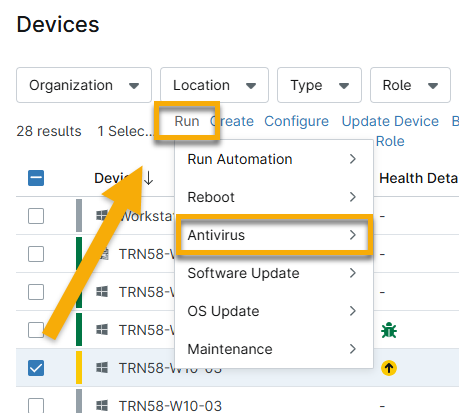
Figura 3: Esegui una scansione Webroot dalla pagina di ricerca "Dispositivi" di NinjaOne
Eseguire una sincronizzazione o un polling Webroot sui dispositivi Windows
In NinjaOne sono disponibili altre due azioni Webroot da eseguire sui dispositivi Windows:
- Sincronizzazione: indica all’agente NinjaOne di riprovare a sincronizzare una nuova installazione di Webroot con il backend di Webroot.
- Poll: indica all'agente Webroot sul dispositivo di contattare il backend Webroot e recuperare qualsiasi messaggio o istruzioni in attesa. Se non si esegue manualmente questo comando, i dispositivi effettueranno il poll secondo una pianificazione determinata dalle impostazioni nella Console GSM Webroot.
Analogamente all’avvio delle scansioni, è possibile avviare queste azioni sui dispositivi Windows dalla dashboard del dispositivo, dalla dashboard dell’organizzazione o dalla pagina di ricerca Dispositivi. Ai fini di queste istruzioni, vi mostreremo come si presenta il comando dalla dashboard del dispositivo.
- Accedere alla dashboard del dispositivo in questione e posizionare il cursore sul pulsante di azione.
- Selezionare “Azioni Webroot ”, quindi fare clic su “Sincronizza ” o “Vota adesso”.
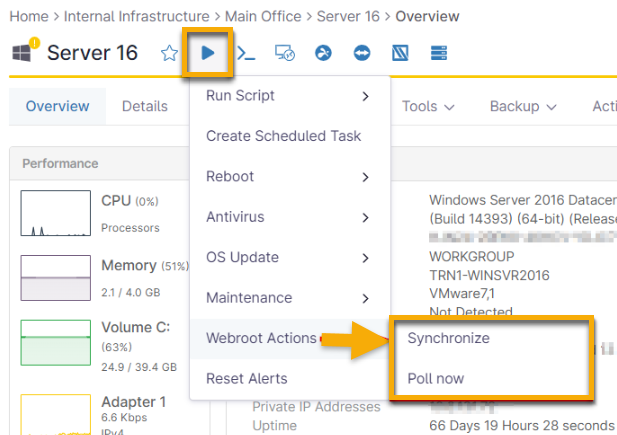
Figura 4: Esecuzione di una sincronizzazione o di un polling Webroot dalla dashboard del dispositivo NinjaOne
Risorse aggiuntive
- Webroot: Domande frequenti
- Webroot: Risoluzione dei problemi
- Per altre informazioni sulla navigazione nella Console GSM di Webroot, scaricare la Guida amministrativa di Webroot GSM (link esterno).