
Argomento
Questo articolo spiega come registrare il software NinjaOne Agent in Microsoft Entra ID e configurarne la distribuzione sui PC cloud di Microsoft Windows 365.
Ambiente
- NinjaOne Endpoint management
- Microsoft Entra ID
- Microsoft Windows 365
Descrizione
Microsoft Windows 365 è una piattaforma Software-as-a-Service (SaaS) basata su cloud che consente di creare e distribuire macchine virtuali Microsoft Windows, denominate "Cloud PC", per i propri utenti. Questi endpoint consentono agli utenti di eseguire macchine virtuali Windows 10 o Windows 11 con funzionalità complete su vari dispositivi, tra cui PC, dispositivi Apple iOS e smartphone Android. Windows 365 offre una gamma di opzioni di distribuzione su misura per i diversi ruoli e le esigenze delle organizzazioni. Migliora la produttività, la sicurezza e la collaborazione grazie alla perfetta integrazione con le soluzioni Microsoft 365.
Siamo orgogliosi di collaborare con Microsoft per portare la gestione dei dispositivi NinjaOne sui Cloud PC di Windows 365.
Seleziona un argomento per continuare:
- Prerequisiti
- Recupera lo script di integrazione dalla Libreria di automazioni
- Configurazione dell’agente e distribuzione automatica
- Distribuzione dell'agente NinjaOne sui PC cloud di destinazione
- Risorse aggiuntive
Prerequisiti
Il tenant Microsoft Entra ID e l'account utente utilizzati per distribuire il software NinjaOne Agent sugli endpoint virtuali protetti devono soddisfare i seguenti requisiti:
Account utente
Il proprio account utente deve essere un amministratore globale del tenant Microsoft selezionato.
Registrazione dell’app obbligatoria
Dovrai registrare un'app in Microsoft Entra ID con le seguenti autorizzazioni di amministratore:
| API | Nome dell'autorizzazione | Tipo |
|---|---|---|
| Azure Active Directory Graph | Directory.AccessAsUser.Tutti | Delegata |
| Grafico di Azure Active Directory | Utente.Read | Delegato |
| Microsoft Graph | CloudPC.ReadWrite.Tutti | Delegato |
| Microsoft Partner Center | user_impersonation | Delegato |
| Azure Active Directory Graph | Directory.Read.Tutti | Applicazione |
| Microsoft Graph | Directory.Read.Tutti | Applicazione |
| Microsoft Graph | SecurityEvents.Read.TUTTI | Applicazione |
Variabili d'ambiente obbligatorie
Per completare i passaggi descritti in questo articolo, è inoltre necessario impostare le seguenti variabili d'ambiente in una sessione della shell. Non è necessario che la sessione della shell venga eseguita su un endpoint specifico o in un ambiente specifico; è sufficiente una connessione a Internet per autenticare l'amministratore del tenant durante l'invio di richieste all'API Graph di Microsoft.
| Variabile | Definizione |
|---|---|
| NINJAONE_INSTALLER_URL | URL del programma di installazione tokenizzato di NinjaOne Agent che si desidera utilizzare; per altre informazioni, consultare Installazione agente: tokenizzazione dell’agente |
| NINJAONE_INSTALLER_TOKEN | Il token del programma di installazione di NinjaOne Agent selezionato (senza virgolette); scopri come individuare questo valore nelle sezioni Dettagli sull’installer e Ottenimento del comando di installazione |
| CLOUDPC_TENANT_ID | Il proprio ID tenant Microsoft; consultare Come individuare il proprio ID tenant Microsoft Entra(link esterno) per ulteriori indicazioni |
| CLOUDPC_CLIENT_ID | ID client dell’app, ottenuto dopo la registrazione dell’app in Microsoft Entra |
| CLOUDPC_CLIENT_SECRET | Segreto dell'app, ottenuto dopo la registrazione dell'app in Microsoft Entra |
Recupera lo script di integrazione dalla Libreria di automazioni
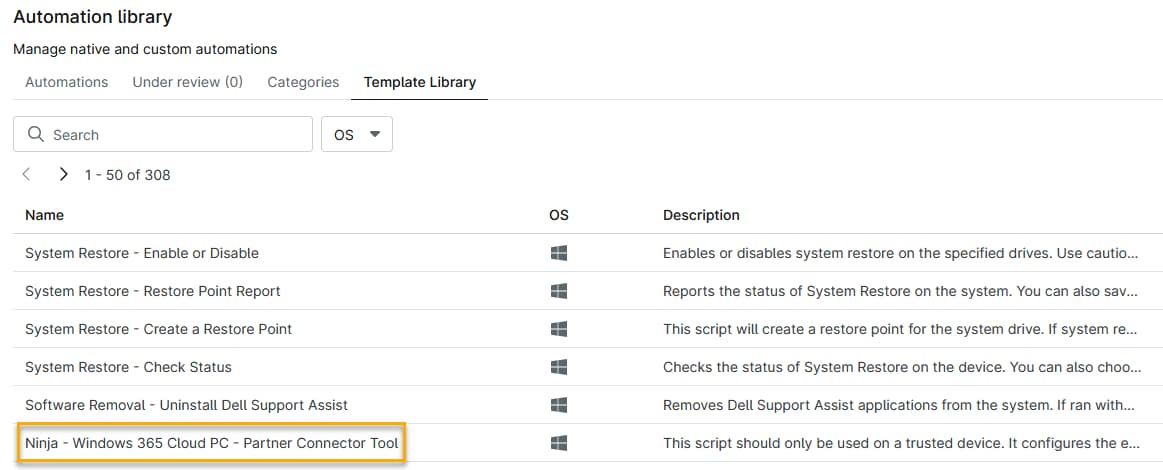
- Successivamente, in NinjaOne, accedere a Amministrazione → Libreria → Automazione → Libreria di automazioni → Libreria dei modelli.
- Scaricare lo script Ninja - Windows 365 Cloud PC - Partner Connector Tool.
- Passare alla sezione Configurazione dell’agente e distribuzione automatica di questo articolo.
Configurazione dell’agente e distribuzione automatica
Prima di poter distribuire l’agente NinjaOne sugli endpoint gestiti, è necessario creare un profilo agente locale e quindi utilizzare quel file per integrare un connettore NinjaOne nel proprio tenant Microsoft. A tal fine, procedere come segue:
- Segui le istruzioni contenute nello script " Ninja - Windows 365 Cloud PC - Partner Connector Tool " disponibile nella Libreria di automazioni per creare un profilo locale sul tuo computer.
- Facoltativamente, verificare la configurazione accedendo a Microsoft Graph Explorer(link esterno) ed eseguendo una query sull’endpoint https://graph.microsoft.com/beta/deviceManagement/virtualEndpoint/externalPartners. Il connettore NinjaOne dovrebbe essere visibile nella risposta dell’API Graph.
- Passare alla sezione Distribuzione dell’agente NinjaOne sui PC cloud di destinazione di questo articolo.
Distribuzione dell’agente NinjaOne sui PC cloud di destinazione
Una volta completati i passaggi descritti nella sezione "Configurazione dell’agente e distribuzione automatica " di questo articolo, è possibile distribuire il programma di installazione del software NinjaOne Agent sui PC cloud gestiti. Eseguire il seguente flusso di lavoro nella sessione della shell per identificare gli endpoint di destinazione, distribuire il programma di installazione e monitorare lo stato della distribuzione.
- Elenca tutti i PC cloud e copia gli ID a cui desideri rivolgerti.
- Distribuisci l’agente su un massimo di 50 PC cloud per ogni chiamata. L’uscita della distribuzione restituirà l’activityID per il monitoraggio dello stato.
- Facoltativamente, utilizzare il valore dell’activityID per monitorare lo stato della distribuzione. La query restituirà un valore tra “Pending”, “Completato” o “Non riuscito”.
Risorse aggiuntive
Per ulteriori risorse didattiche sull’integrazione e sulla distribuzione dell’agente, consultare i seguenti articoli: