
Argomento
Comprendere i fondamenti del Portale partner per una gestione dei clienti più semplice.
Ambiente
Descrizione
NinjaOne SaaS Backup è una piattaforma di backup su cloud che aiuta le aziende a eseguire il backup, gestire, recuperare e proteggere in modo sicuro le proprie informazioni aziendali. I backup automatici e incrementali semplificano l'esperienza di backup, ripristino e conformità. Funziona con Microsoft 365 (Hosted Exchange, Gruppi e Teams, SharePoint, OneDrive), Gmail (inclusi Calendari, Contatti e Attività) e altri server di posta elettronica IMAP. NinjaOne utilizza la crittografia a 256 bit (AES) sia in transito che a riposo e supporta l'autenticazione a più fattori (MFA).
Indice
- Dashboard: copertura della protezione e utilizzo dei posti
- Backup dell'archivio in loco
- Dettagli della licenza
- Backup gruppo AD
- Notifica e-mail ai partner
Dashboard: Copertura della protezione e utilizzo delle postazioni
Il dashboard sul nostro portale partner consente ai partner di monitorare visivamente i dati generati da tutte le organizzazioni sotto supervisione. All'interno del Dashboard dei report, i partner possono ottenere sia una panoramica che report dettagliati su:
- Copertura della protezione: visualizza la percentuale di account sottoposti a backup rispetto a tutti gli account, insieme al numero di account non sottoposti a backup.
- Utilizzo delle licenze: mostra il numero di licenze a pagamento utilizzate per il backup.
- Organizzazioni: tiene traccia dello stato delle organizzazioni attive, sospese e con abbonamento disattivato. Questa sezione offre un collegamento di scelta rapida per accedere a informazioni più dettagliate nella pagina Organizzazioni.
- Account: fornisce informazioni dettagliate sul numero di account attivi, disattivati e totali. La sezione include il collegamento di scelta rapida Dettagli account per accedere alla pagina Account, che mostra informazioni più dettagliate.
È possibile ottenere una panoramica rapida nella pagina del dashboard con widget che consentono di prendere decisioni rapide e informate per salvaguardare i dati dei clienti. Per chi desidera informazioni più dettagliate, è possibile visualizzare elenchi di organizzazioni con calcoli aggiuntivi sulla copertura della protezione e sull'utilizzo delle licenze. Ciò consente ai partner di prevenire la perdita di dati aggiungendo account non sottoposti a backup al backup e ottimizzando l'utilizzo delle licenze.
Ogni widget ha un collegamento alla pagina dei dettagli del report, che suddivide i dati e può essere esportato in un file CSV.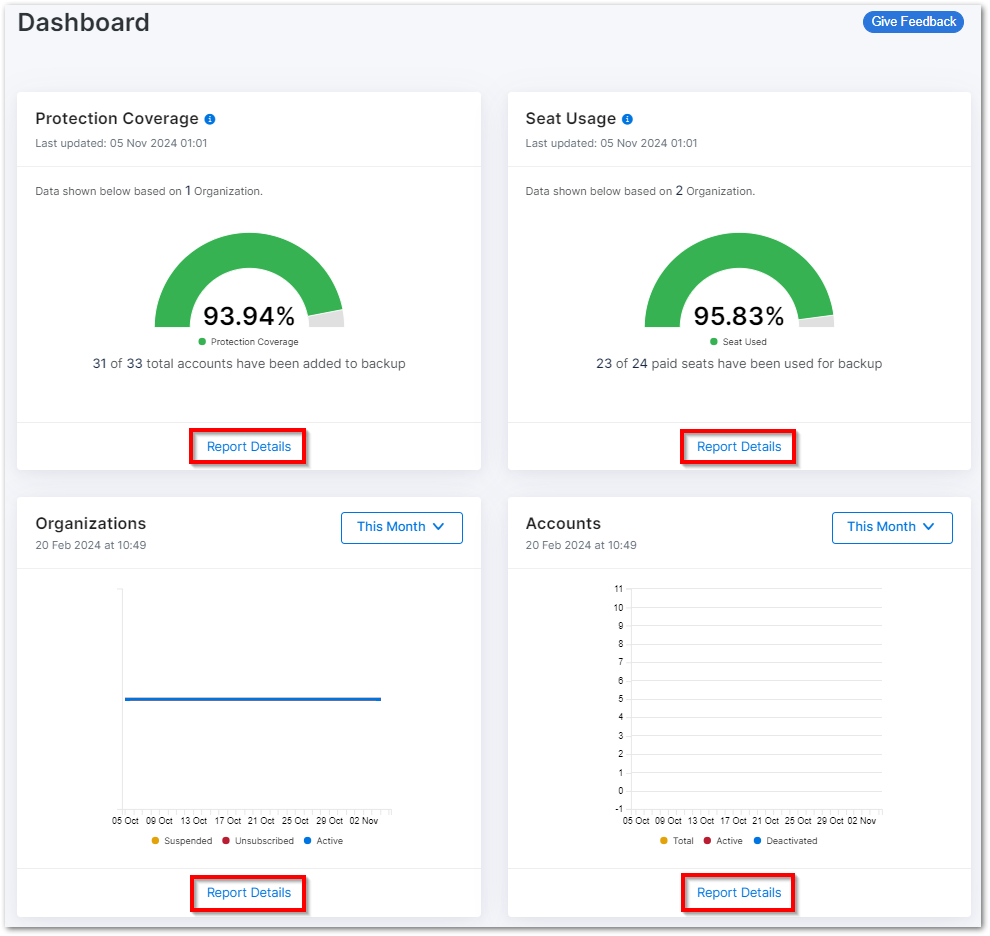
Quando visualizzi i dettagli del report, passa il cursore su Tooltip per visualizzare una spiegazione dei dati forniti.
Come trovare la copertura di protezione
Da Dashboard del portale partner principale (ovvero la pagina di destinazione dopo aver effettuato correttamente l'accesso), visualizza il widget in alto a sinistra.
Il sistema calcola la percentuale utilizzando la formula:
Come trovare l'utilizzo dei posti
- Accedi al portale partner.
- Nella barra di navigazione a sinistra, clicca su Dashboard, quindi su Dashboard di reporting.
- Il widget Utilizzo delle postazioni si trova sul lato destro della pagina.
Il sistema calcola la percentuale utilizzando la formula:
Backup dell'archivio in loco
Quando una casella di posta viene aggiunta all'Archivio, viene eseguito il backup delle e-mail esistenti collegandosi direttamente alla casella di posta. Quindi, verrà creata una regola di registro per il tenant e le caselle di posta verranno assegnate all'Archivio. In questo modo, una copia di ogni messaggio in entrata e in uscita viene inviata a una casella di posta di registro esterna. Successivamente, i messaggi saranno disponibili nella casella di posta di registro esterna.
Una volta autenticata un'organizzazione Archiver, il sistema crea una regola di registro e una casella di posta del gruppo di distribuzione. Tutte le caselle di posta aggiunte al backup vengono aggiunte come membri del gruppo di distribuzione. Pertanto, tutte le e-mail in entrata e in uscita vengono copiate sul nostro server di registro. Successivamente, il nostro sistema filtra tali e-mail e le visualizza per l'account corrispondente.
Come abilitare il backup dell'archivio online
- Fai clic sulla scheda Organizzazioni.
- Fai clic sull'organizzazione o fai clic sui tre puntini verticali, quindi fai clic suVisualizza dettagli.

- Seleziona la scheda Funzionalità.
- Abilita l'opzione Backup M365.
Una volta abilitato il backup dell'archivio online (archivio in loco) per un'organizzazione, eseguiremo il backup dei dati dell'archivio online in tutte le caselle di posta dell'organizzazione.
Come verificare il backup dell'archivio online (archivio in loco)
Controlla l'elenco delle cartelle della casella di posta. I dati dell'archivio online verranno visualizzati sotto il nome della cartella "Archivio in loco". Vengono visualizzati anche quando si esegue una ricerca per nome della cartella nella pagina "Ricerca avanzata".
Prodotto Archiver
Inizieremo il backup di tutti i messaggi nella cartella dell'archivio online non appena il backup dell'archivio online sarà abilitato. Questo è considerato un backup iniziale per la cartella dell'archivio online. Successivamente, se gli utenti spostano qualsiasi e-mail da una cartella normale a una cartella dell'archivio online, non eseguiremo nuovamente il backup di tali e-mail. Poiché il backup delle e-mail di Archiver avviene tramite journaling, non verrà persa alcuna e-mail.
Solo backup del prodotto
I dati dell'archivio online verranno sottoposti a backup durante la pianificazione del backup delle email (12 volte al giorno). È possibile verificare il backup dell'archivio online utilizzando l'elenco delle cartelle della casella di posta. I dati dell'archivio online verranno visualizzati nella cartella "Archivio in loco". Vengono visualizzati anche quando si esegue una ricerca per nome della cartella nella pagina "Ricerca avanzata".
Dettagli licenza
I posti suddividono l'utilizzo della licenza dell'organizzazione. Non appariranno come un tipo di piano base/personale. È possibile modificare i posti all'interno di un'organizzazione se le licenze automatiche sono disabilitate. Passa il cursore sui suggerimenti per visualizzare le informazioni sul tipo di posto.
Come modificare i posti
- Fai clic sulla scheda Organizzazioni.
- Fai clic sull'organizzazione o fai clic sui tre puntini verticali, quindi fai clic su Visualizza dettagli.
- Seleziona la scheda Sottoscrizioni.
- In Aggiorna sottoscrizione, assicurati che l'opzione Licenza automatica non sia attivata. Inserisci il nuovo numero di postazioni, quindi fai clic su Aggiorna.

Come regolare automaticamente i posti
È possibile abilitare Licenza automatica, che regola automaticamente (aggiorna e downgrada) i posti in base a quelli richiesti.
Ad esempio, si consideri un cliente con 10 caselle di posta attive di cui è stato eseguito il backup con 10 postazioni acquistate attualmente. Se cinque nuove caselle di posta vengono aggiunte a Backup nel Portale utente finale, Licenza automatica aggiungerebbe automaticamente cinque postazioni all'organizzazione. Allo stesso modo, quando le caselle di posta vengono eliminate da Backup, le postazioni verrebbero automaticamente ridotte in base all'utilizzo corrente.
Come trovare i dettagli di utilizzo delle licenze
- Fai clic sulla scheda Organizzazioni.
- Fai clic sull'organizzazione o fai clic sui tre puntini verticali, quindi fai clic su Visualizza dettagli.
- Nella scheda Generali, scorrere fino alla sezione Posti situata nella parte inferiore della pagina.
Come esportare i dettagli delle postazioni
- Fai clic sulla scheda Organizzazioni.
- Clicca sull'organizzazione o clicca sui tre puntini verticali, quindi clicca su Visualizza dettagli.
- Nella scheda Generale, scorrere fino alla sezione Posto situata nella parte inferiore della pagina.
- Fai clic sul pulsante Report licenze.

- Fai clic sul pulsante Sì, continua nella finestra di conferma pop-up.
Se l'operazione ha esito positivo, verrà visualizzato un banner verde con un messaggio di conferma. - Apri la casella di posta in arrivo e individua l'e-mail con oggetto "Il download del file CSV è pronto"
- Fai clic sul link generato prima che scada dopo 96 ore.
Backup gruppo AD
Il backup del gruppo AD consente di aggiungere backup in modo più efficiente. Una volta registrato il gruppo AD, il nostro sistema monitora se vengono aggiunti nuovi utenti o se vengono rimossi utenti esistenti sul lato M365. Il backup dell'account corrispondente viene attivato o disattivato in base allo stato.
Come aggiungere utenti da un gruppo AD al backup
- Fai clic sulla scheda Organizzazioni.
- Clicca sull'organizzazione o clicca sui tre puntini verticali, quindi clicca su Visualizza dettagli.
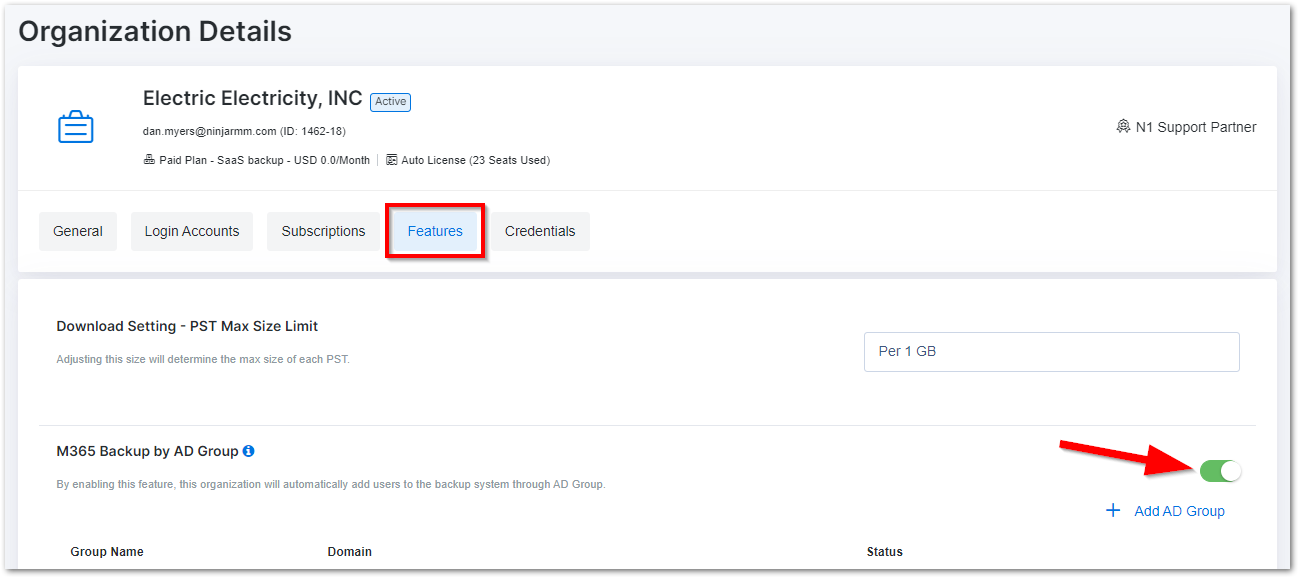
- Apri la scheda Funzionalità.
- Abilita il backup M365 per gruppo AD, inserisci il nome del gruppo AD e fai clic sul pulsante Sì, continua. Tieni presente che se l'organizzazione deve ancora aggiungere un backup M365, verranno visualizzate le istruzioni.
- È possibile fare clic su Verifica adesso per verificare il gruppo AD registrato.
Notifica e-mail partner
Puoi gestire le notifiche e-mail in Impostazioni nella pagina Gestione utenti. Puoi abilitare le notifiche e-mail in tre categorie: Errori, Fatture e Generali.
- Le notifiche di errore includono i rapporti di riepilogo degli errori di backup e gli errori MIME. I partner con il ruolo Proprietario, Superamministratore, Amministratore o Assistenza possono ricevere queste notifiche. Puoi anche selezionare la scheda Assistenza nel Portale partner per visualizzare tutti gli errori presenti in qualsiasi organizzazione. Se hai bisogno di assistenza per comprendere la causa o correggere eventuali errori, segnalacelo tramite un ticket di assistenza; saremo lieti di aiutarti.
- Le Notifiche relative alle fatture contengono promemoria di pagamento. I partner con il ruolo di Amministratore o Contabilità possono ricevere notifiche relative alle fatture.
- Le Notifiche generali coprono un'ampia gamma di informazioni, quali posti insufficienti, disattivazione e riattivazione degli abbonamenti e report NFR. I partner con il ruolo di Proprietario, Super amministratore o Amministratore possono ricevere queste notifiche.
Come abilitare le notifiche per i nuovi utenti
- Accedere al menu Impostazioni e fare clic su Gestione degli utenti.
- Fai clic sul pulsante + Nuovo utente.
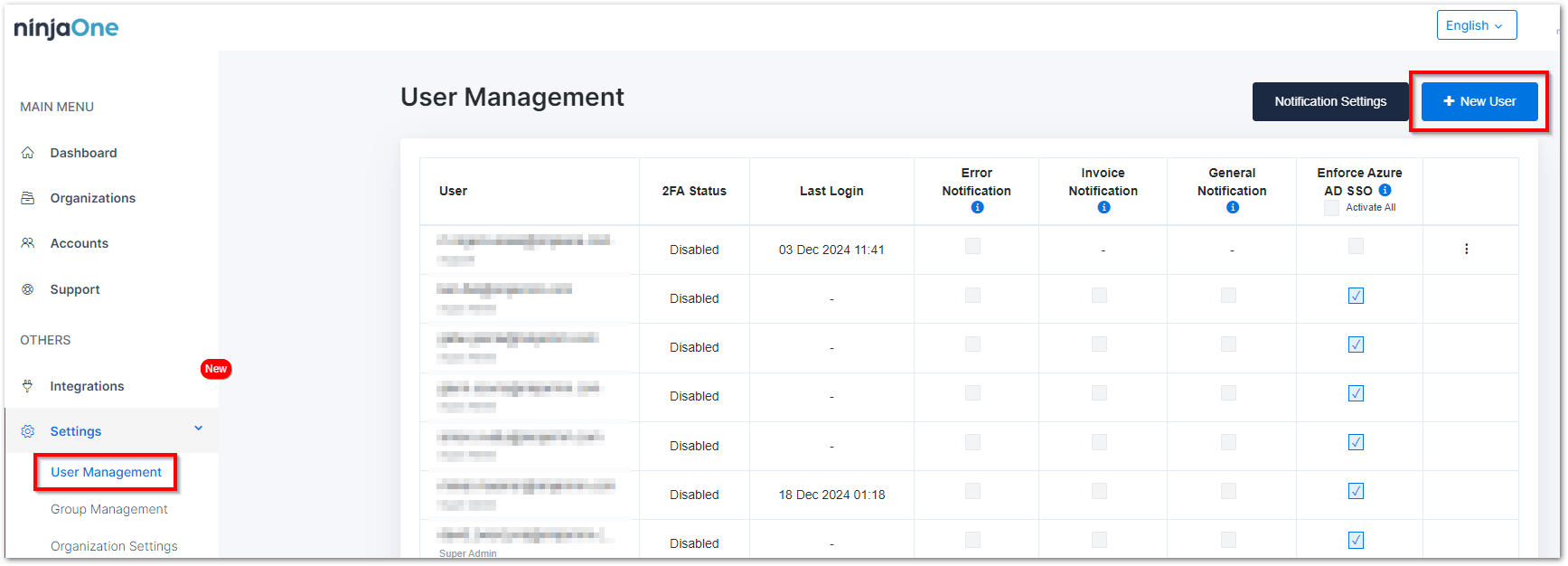
- Compila il modulo con l'indirizzo e-mail dell'utente e imposta una password, un ruolo e le notifiche.
- Fai clic sul pulsante Salva.
Come abilitare le notifiche per gli utenti esistenti
- Vai al menu Impostazioni e clicca su Gestione utenti.
- Attiva la casella di controllo sotto la colonna della categoria che desideri abilitare (Notifica errore, Notifica fattura o Notifica generale).
Frequenza delle notifiche
È possibile ricevere notifiche giornaliere, settimanali o mensili. Per impostazione predefinita, tutte le notifiche sono impostate su giornaliera, tranne il report sulla disponibilità dei posti, che è impostato su settimanale.
Per modificare la frequenza delle notifiche, procedere come segue:
- Accedere al menu Impostazioni e fare clic su Gestione degli utenti.
- Fai clic sul pulsante Impostazioni notifiche.
- Seleziona giornaliera, settimanale o mensile per ciascuna notifica.