
Argomento
Questo articolo spiega come utilizzare le espressioni Entra ID con il System for Cross-domain Identity Management (SCIM) in NinjaOne, fornisce esempi di espressioni per casi d'uso comuni e descrive i componenti di base della sintassi di un'espressione.
Ambiente
- Integrazioni NinjaOne
- Microsoft Entra
Descrizione
È possibile utilizzare le espressioni Microsoft Entra ID per fare riferimento, modificare o sostituire i dati utente in modo che gli attributi chiave siano presenti e compatibili con l'applicazione SCIM di NinjaOne.
Selezionare una categoria per ulteriori informazioni:
- Scopo delle espressioni con NinjaOne SCIM
- Espressioni comuni e casi d'uso
- Componenti di un'espressione
- Risorse aggiuntive
Scopo delle espressioni con NinjaOne SCIM
Le espressioni nella mappatura degli attributi SCIM di NinjaOne hanno lo scopo di abbinare gli account degli utenti finali a un'organizzazione in NinjaOne o di impostarli come utenti finali globali. L'attributo customappsso necessario per assegnare gli account utente a un'organizzazione o come utente finale globale è:
urn:ietf:params:scim:schemas:extension:ninjaone:2.0:User:organizationId
Questo attributo ha due valori accettati:
| Valore | Scopo |
|---|---|
| Tutti | Questo crea un utente finale globale. |
| <NinjaOneOrgID> | Questo assegna un utente finale all'organizzazione NinjaOne corrispondente. È possibile aggiungere più valori organizationID come espressione. |
Impostare il tipo di account utente in NinjaOne come tecnico o utente finale. L'attributo customappsso necessario per impostare un account utente come tecnico o utente finale è:
urn:ietf:params:scim:schemas:extension:ninjaone:2.0:User:userType
Questo attributo è facoltativo; è necessario utilizzarlo solo se si intende creare account di tecnici. Se questo attributo non è presente, verranno creati account di utenti finali. Ha due valori accettati:
| Valore | Scopo |
|---|---|
| endUser | Questo crea un account utente finale NinjaOne. Questo valore distingue tra maiuscole e minuscole. |
| Technician | Questo crea un account tecnico NinjaOne. |
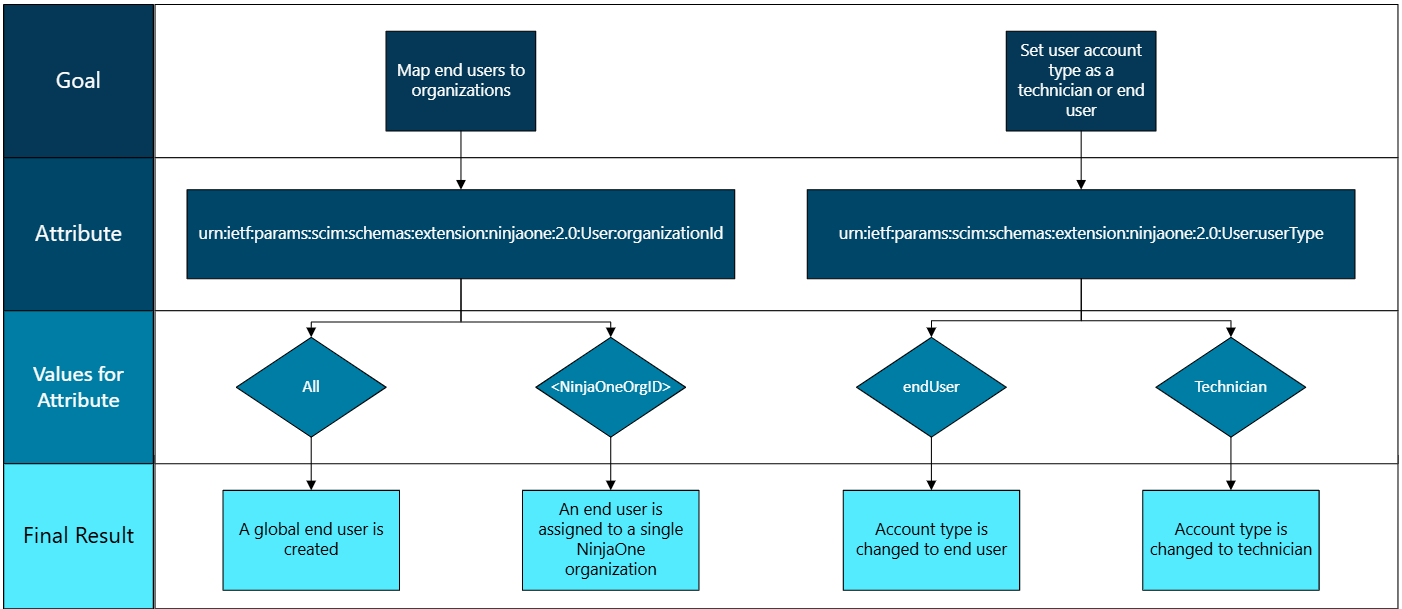
Il seguente diagramma di flusso illustra l'obiettivo di queste due espressioni:
Figura 1: Obiettivo e risultato finale per gli attributi dell'account utente NinjaOne "customappsso" e i relativi valori accettati (clicca per ingrandire)
Espressioni comuni e casi d'uso
Se gli utenti dispongono di uno specifico attributo utente Microsoft Entra ID che li raggruppa in un'organizzazione in NinjaOne, è possibile utilizzare questo attributo in un'espressione per impostare l'ID dell'organizzazione NinjaOne di destinazione. Utilizzare la funzione Switch in un'espressione come metodo comune per mappare gli account degli utenti finali a un'organizzazione in NinjaOne o impostarli come utenti finali globali.
Gli esempi includono, ma non si limitano a:
- Assegnazione degli utenti per reparto
- Assegnazione degli utenti in base al nome dell'azienda
- Assegnazione degli utenti in base al tipo di account (gruppi)
Assegnazione degli utenti per reparto
I team IT utilizzano spesso l'attributo utente "Reparto " di Microsoft Entra ID e la funzione "Organizzazione " in NinjaOne per raggruppare gli utenti per reparto.
Utilizza la funzione Switch in un'espressione per modificare un valore specifico di "Reparto " in un attributo "Reparto" per l'ID organizzazione NinjaOne di destinazione. In questo modo l'utente viene assegnato all'organizzazione NinjaOne corretta.
Di seguito è riportata un'espressione di esempio che utilizza la funzione Switch:
  Switch([Reparto], "Tutti", "Marketing", "03f0e06r-9b1f-4f52-97a8-a5a36hd850a3",
  "Finance", "04f0e06r-3b1f-8f52-97a5-a2a36hn850a6", "Sales", "02f0e06r-5b3f-8t52-91a6-a2q36in860a7",)
In base alla funzione Switch descritta nell'espressione di esempio, gli account degli utenti finali associati a "key1" (Marketing) verranno mappati all'ID organizzazione NinjaOne associato a "value1" (03f0e06r-9b1f-4f52-97a8-a5a36hd850a3).
Assegnazione degli utenti in base al nome dell'azienda
Utilizza l'attributo utente companyName di Microsoft Entra ID e la funzione Organization in NinjaOne per organizzare gli utenti in base alla rispettiva azienda.
Utilizza la funzione Switch in un'espressione per modificare un valore companyName specifico nell'attributo Nome azienda per l'ID organizzazione NinjaOne di destinazione. In questo modo l'utente viene assegnato all'organizzazione NinjaOne corretta.
Di seguito è riportato un esempio di espressione che utilizza la funzione Switch:
  Switch([companyName], "All", "Blobs Burgers", "03f0e06r-9b1f-4f52-97a8-a5a36hd850a3",
  "Dr Blabs Family Dentistry", "04f0e06r-3b1f-8f52-97a5-a2a36hn850a6", "Blub's Pestos
  Pizzeria", "02f0e06r-5b3f-8t52-91a6-a2q36in860a7",)
In conformità con la funzione Switch descritta nell'espressione di esempio, gli account degli utenti finali associati a "key1" (Blobs Burgers) saranno mappati all'ID organizzazione NinjaOne associato a "value1" (03f0e06r-9b1f-4f52-97a8-a5a36hd850a3).
Assegnazione degli utenti in base al tipo di account (gruppi)
Se si utilizzano i gruppi Microsoft Entra ID, è possibile configurare e fare riferimento ai ruoli delle applicazioni utente tramite un'espressione per assegnare un tipo di account utente. Per visualizzare una serie completa di istruzioni, fare riferimento a NinjaOne SCIM: Utilizzo dei gruppi Microsoft Entra ID per creare account di utenti finali e tecnici.
L'uso dell'espressione SingleAppRoleAssignment è un metodo comune per impostare i tipi di account utente in NinjaOne come tecnico o utente finale, ma ci sono diverse espressioni che puoi usare a seconda della tua configurazione di Microsoft Entra ID.
- In questo scenario, assegnare i gruppi di utenti finali a un ruolo dell'app denominato "endUser" e assegnare i gruppi di tecnici a un ruolo dell'app denominato "Technician".
- Utilizzare l'espressione SingleAppRoleAssignment per assegnare il ruolo dell'app al gruppo di un utente. Questa espressione imposterà il tipo di account utente in NinjaOne come tecnico o utente finale.
Di seguito è riportato un esempio di espressione SingleAppRoleAssignment quando si seguono i passaggi descritti in
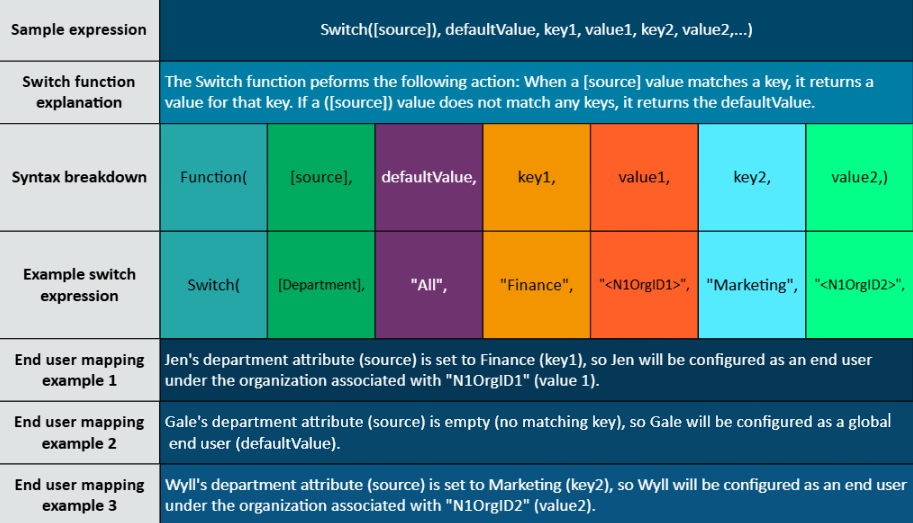
Figura 2: Componenti di un'espressione switch (clicca per ingrandire)
Sintassi delle espressioni
Le espressioni in Microsoft Entra ID hanno una sintassi simile a quella di Visual Basic for Applications (VBA). Per una panoramica più approfondita della sintassi delle espressioni e un elenco completo delle funzioni disponibili, fare riferimento a Riferimento per la scrittura di espressioni per le mappature degli attributi in Microsoft Entra Application Provisioning - Microsoft Entra ID | Microsoft Learn(esterno).
Gli attributi e le costanti stringa hanno i seguenti requisiti di formattazione:
- Gli attributi devono essere racchiusi tra parentesi quadre. Ad esempio: [attributeName]
- Le costanti stringa devono essere racchiuse tra virgolette doppie. Ad esempio: "Stati Uniti"
La seguente funzione fornisce un esempio di mancata assegnazione di un argomento a key2:
Funzione generica:
Switch(sorgente, valorePredefinito, chiave1, valore1, chiave2, valore2, …)
Esempio di funzione:
Switch([Department], “All”, Finance, "<NinjaOneOrgID1>", “”, “<NinjaOneOrgID2>",)
In questo esempio, a un utente senza un valore impostato per l'attributo Department verrebbe assegnata l'organizzazione NinjaOne associata a <NinjaOneOrgID2>.
Risorse aggiuntive
Per ulteriori informazioni su NinjaOne SCIM, consultare la seguente risorsa: System for Cross-domain Identity Management (SCIM) – NinjaOne Dojo.