
Argomento
Questo articolo fornisce esempi di casi d'uso e modelli comunemente utilizzati per la gestione degli utenti in NinjaOne.
Ambiente
Piattaforma NinjaOne
Descrizione
Modelli di ruolo per i tecnici
Utilizza i ruoli di tecnico per creare livelli di accesso personalizzati che possono essere applicati a più account di tecnico. Per ulteriori informazioni sui ruoli utente, consulta Ruoli utente e autorizzazioni.
Esistono due tipi di modelli utilizzabili per i ruoli: modelli vuoti e modelli con autorizzazioni complete. In un modello vuoto, tutte le autorizzazioni sono disattivate per impostazione predefinita, consentendo di personalizzare le autorizzazioni a livello granulare. Un modello con autorizzazioni complete abilita per impostazione predefinita tutte le autorizzazioni al livello di accesso più elevato. È possibile personalizzare entrambi i tipi di modello.
Seleziona un caso d’uso per ulteriori informazioni:
- Accesso a una singola organizzazione (Gestione)
- Accesso a una singola organizzazione (visualizzazione solo)
Accesso a una singola organizzazione (Gestione)
Concedi a un tecnico o a un fornitore la possibilità di configurare le impostazioni per una singola organizzazione. Per questo caso d'uso, utilizza un modello vuoto.
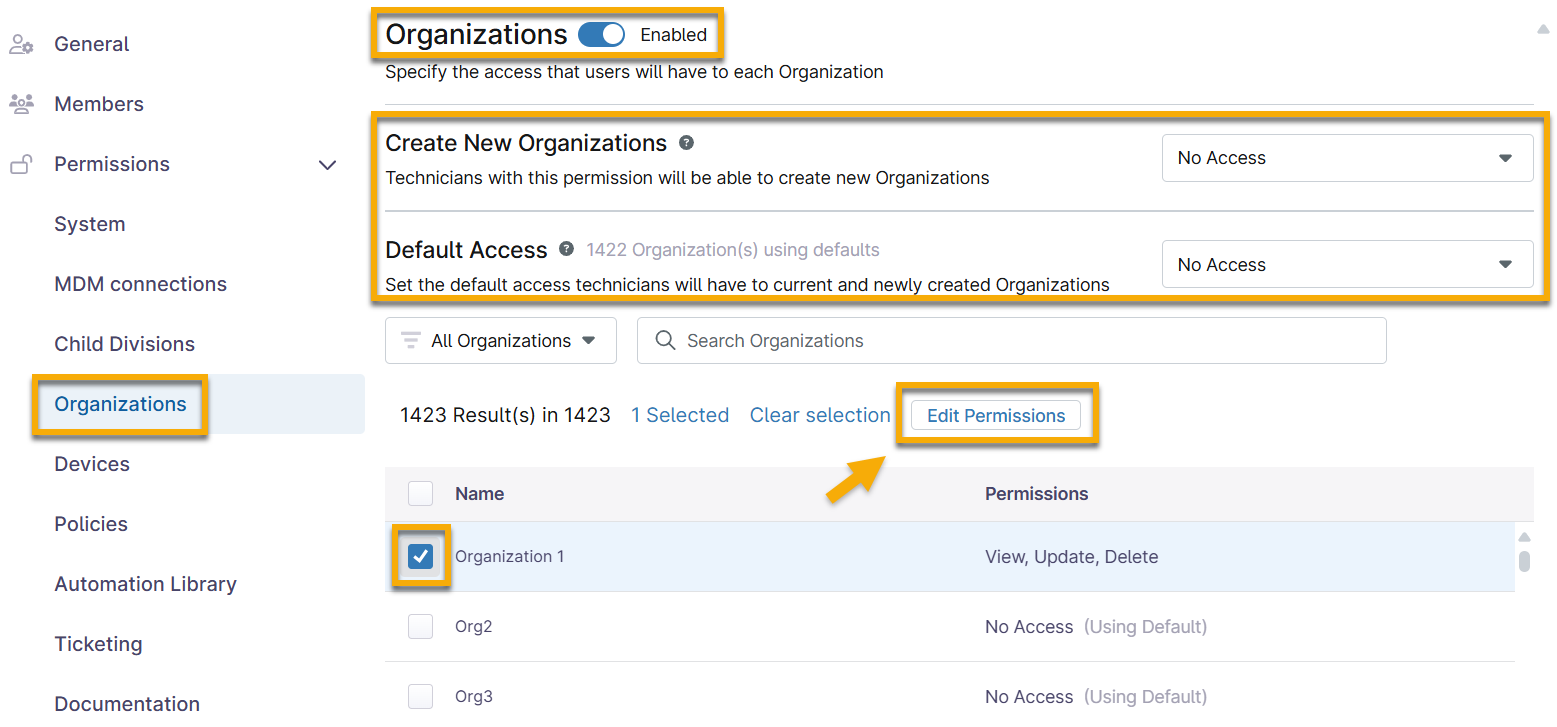
Gestisci gli accessi alle organizzazioni per i ruoli dei tecnici nella sezione Autorizzazioni → Organizzazioni. Utilizza la tabella seguente per compilare i campi applicabili.
| Campo o Autorizzazione | Livello di accesso |
|---|---|
| Organizzazioni | Fai clic sull'interruttore per abilitare le autorizzazioni. |
| Crea nuove organizzazioni | Nessun accesso |
| Accesso predefinito | Nessun accesso |
| Risultati | Selezionare la casella di controllo relativa all'organizzazione a cui si desidera concedere l'accesso al tecnico, quindi fare clic su Modifica autorizzazioni. Selezionare "Visualizza, Aggiorna, Elimina" o un'opzione simile dal menu a discesa. |
Criteri dell’organizzazione
Le organizzazioni utilizzano politiche per ogni tipo di dispositivo. NinjaOne assegna automaticamente una politica predefinita alle nuove organizzazioni, ma è possibile modificare queste impostazioni predefinite o creare nuove politiche in base alle proprie esigenze.
Si consiglia di creare politiche specifiche per ciascuna organizzazione. Per informazioni su come creare un criterio, consultare Politiche NinjaOne: Creazione e gestione di un criterio. Per informazioni su come configurare un'organizzazione, consultare Gestione degli endpoint NinjaOne: Creazione e modifica delle organizzazioni.
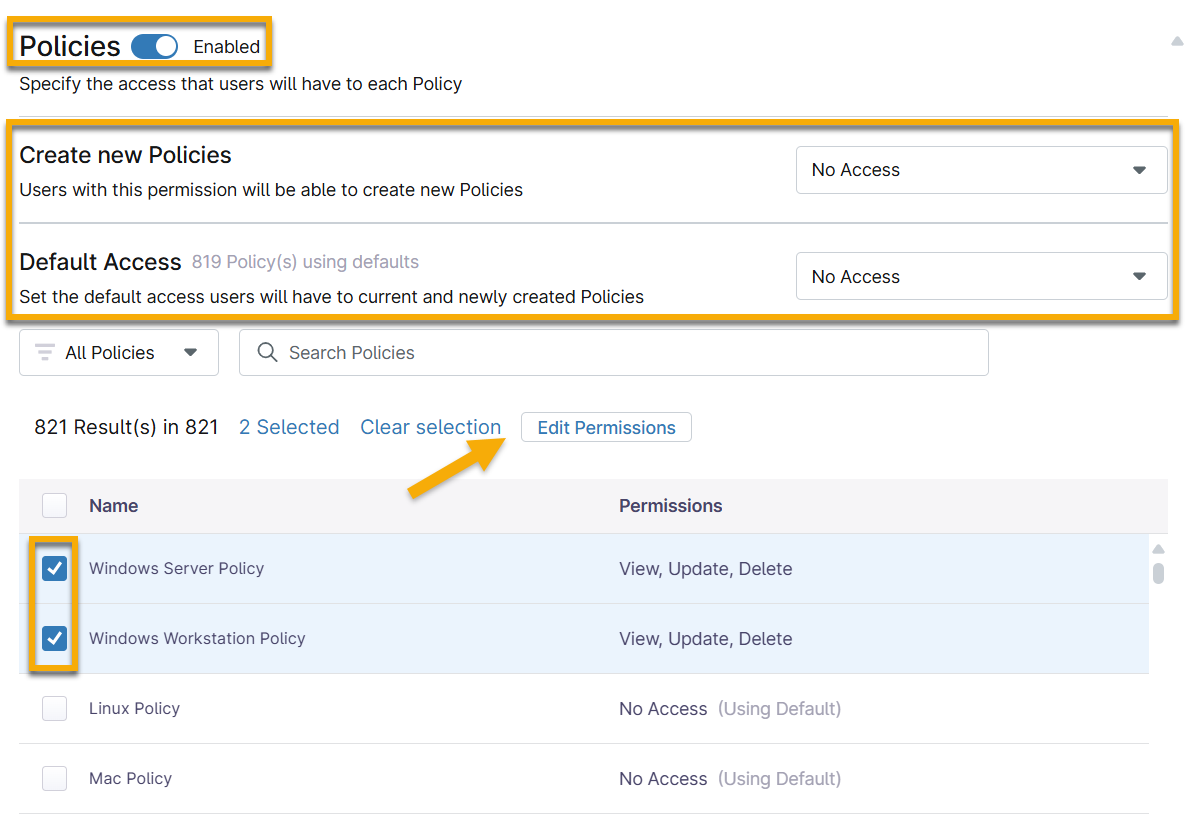
Se si dispone di politiche specifiche per l’organizzazione e si desidera che il tecnico abbia accesso alle politiche dell’organizzazione, aprire la sezione Autorizzazioni → Politiche e utilizzare la tabella seguente per configurare le autorizzazioni.
| Campo o Autorizzazione | Livello di accesso |
|---|---|
| Criteri | Fare clic sull’interruttore a levetta per abilitare le autorizzazioni. |
| Crea nuovi criteri | Nessun accesso |
| Accesso predefinito | Nessun accesso |
| Risultati | Selezionare la casella di controllo relativa al criterio a cui si desidera che il tecnico abbia accesso, quindi fare clic su Modifica autorizzazioni. Selezionare "Visualizza, Aggiorna, Elimina" o un'opzione simile dal Menu a discesa. |
Accesso a una singola organizzazione (visualizza solo)
Lo scopo di questo caso d’uso è concedere l’accesso in sola lettura a fini di auditing o per garantire la visibilità al cliente. Utilizza un modello vuoto per questa procedura.
Gestire l’accesso alle organizzazioni per i ruoli dei tecnici nella sezione Autorizzazioni → Organizzazioni. Utilizzare la tabella seguente per compilare i campi applicabili.
| Campo o Autorizzazione | Livello di accesso |
|---|---|
| Organizzazioni | Fare clic sull'interruttore per abilitare le autorizzazioni. |
| Crea nuove organizzazioni | Nessun accesso |
| Accesso predefinito | Nessun accesso |
| Risultati | Selezionare la casella di controllo relativa all'organizzazione a cui si desidera consentire l'accesso al tecnico, quindi fare clic su Modifica autorizzazioni. Selezionare "Visualizza" dal menu a discesa. |
Dispositivi dell’organizzazione
È necessario registrare i dispositivi presso un'organizzazione quando li si aggiunge a NinjaOne. Qualsiasi tecnico o ruolo con autorizzazioni di "Aggiornamento" per un'organizzazione può aggiungere dispositivi e gestirne l'approvazione. Se il tecnico o il ruolo dispone solo dell'accesso di "Visualizzazione" , è necessario concedere un'autorizzazione aggiuntiva tramite Autorizzazioni → Dispositivi affinché possa visualizzare le informazioni relative ai dispositivi.
I ruoli dei dispositivi determinano l'accessibilità; ciò significa che quando un tecnico ha accesso a un ruolo di dispositivo, ha accesso anche a tutti i dispositivi che rientrano in quel ruolo. Se si desidera limitare ulteriormente i dispositivi, è possibile creare ruoli personalizzati e quindi modificare il ruolo di un dispositivo dalla pagina Pannello di controllo del dispositivo → Impostazioni → Generale → Informazioni sul dispositivo . Per ulteriori informazioni, consultare NinjaOne Endpoint Management: Ruoli dei dispositivi.
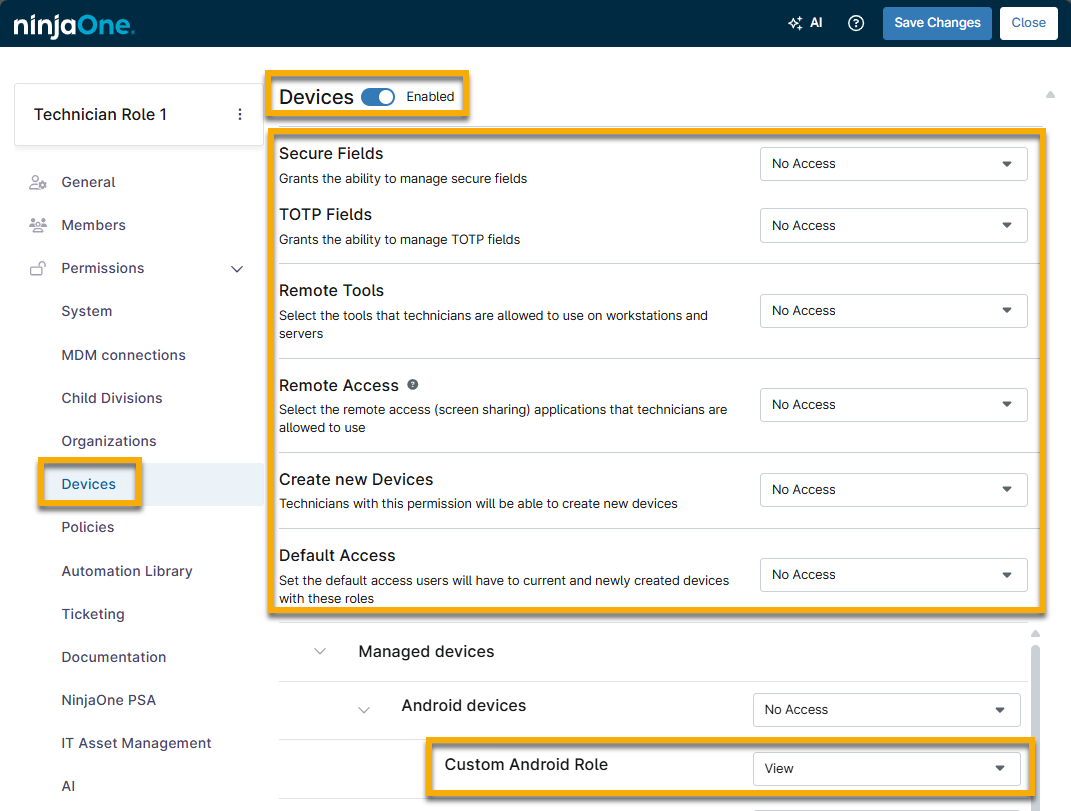
Utilizzare la tabella seguente per compilare i campi applicabili.
| Campo o Autorizzazione | Livello di accesso |
|---|---|
| Dispositivi | Fare clic sull’interruttore a levetta per abilitare le autorizzazioni. |
| Campi protetti | Nessun accesso |
| Strumenti remoti | Nessun accesso |
| Crea nuovi dispositivi | Nessun accesso |
| Accesso predefinito | Nessun accesso |
| Dispositivi gestiti o non gestiti | Espandere i ruoli dei dispositivi fino a individuare il ruolo specifico e assegnargli l'accesso di "Visualizzazione". |
Risorse aggiuntive
Per ulteriori informazioni sulla gestione degli utenti e dei tecnici in NinjaOne, consultare Gestione degli utenti: Catalogo delle risorse.