
Argomento
Questa guida fornisce istruzioni su come abilitare e configurare l'integrazione di Autotask con NinjaOne.
Ambiente
- Integrazioni NinjaOne
- A Autotask
Descrizione
NinjaOne è in grado di sincronizzare automaticamente i dispositivi e i relativi ruoli con lo strumento Autotask Professional Services Agreement (PSA), consentendo di condividere dettagli sull'hardware, specifiche dei dispositivi e altro ancora tra le piattaforme. È anche possibile consentire un collegamento di accesso rapido a NinjaOne all'interno di Autotask.
Gli avvisi provenienti da NinjaOne si sincronizzano direttamente con i ticket di Autotask ed è possibile personalizzare l’esperienza dell’helpdesk scegliendo diverse schede di servizio, priorità e stati. Quando si ripristina un avviso di NinjaOne, il ticket corrispondente in Autotask verrà chiuso; lo stesso vale quando si chiudono i ticket in Autotask.
Integrazioni: Abilitazione dell’integrazione con Autotask (NinjaOne Inc. 03;08)
Seleziona un argomento per continuare.
- Requisiti relativi ai campi definiti dall’utente in Autotask
- Attivazione e connessione dell’integrazione con Autotask
Requisiti relativi ai campi definiti dall'utente in Autotask
Configurazione dell’account utente
Per integrare Autotask con NinjaOne, è necessario innanzitutto creare un account utente API in Autotask con un identificatore di tracciamento API corrispondente al fornitore corretto.
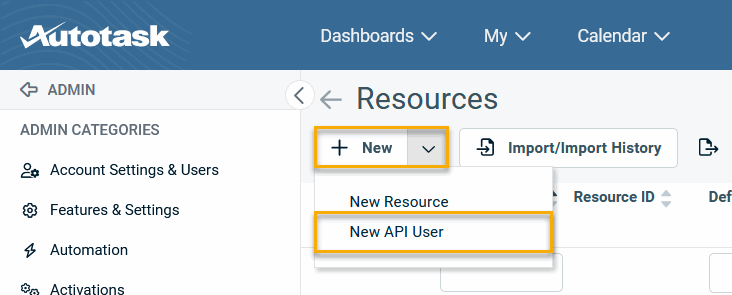
- Nella pagina iniziale della propria istanza di Autotask, accedere a Amministrazione →Risorse (Utenti).

- Posizionare il mouse sul pulsante Nuovo e selezionare Nuovo utente API.
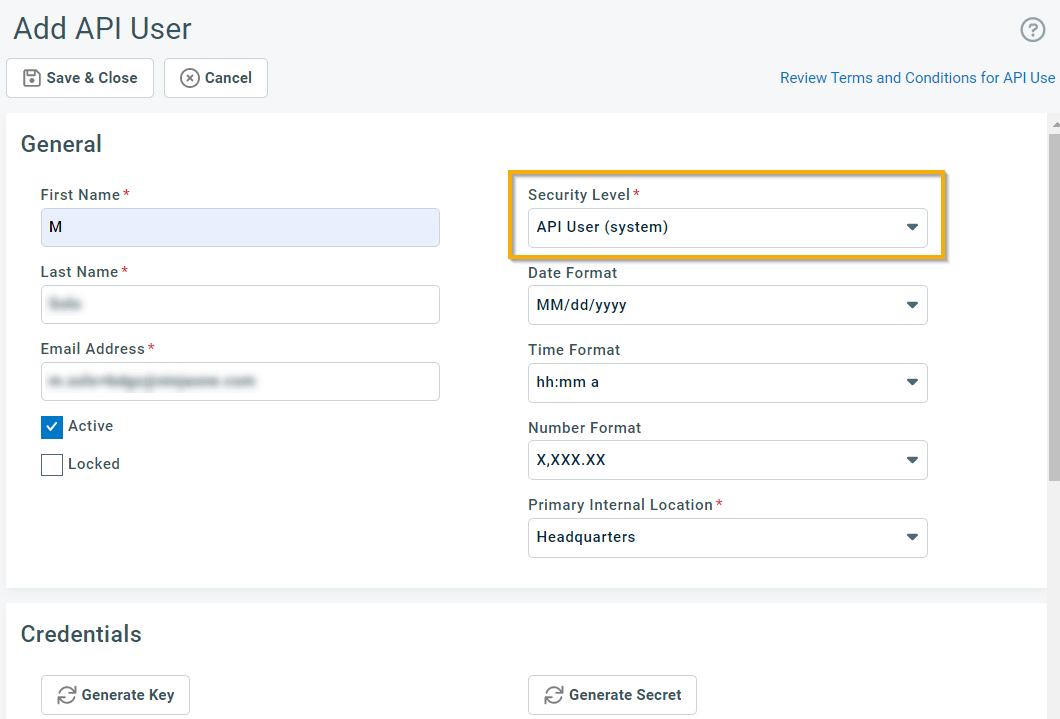
- Si aprirà la finestra "Aggiungi utente API ". Nel menu a discesa " Livello di sicurezza", selezionare " Utente API (sistema)". Compilare tutti i campi nella sezione " Generali" della pagina.
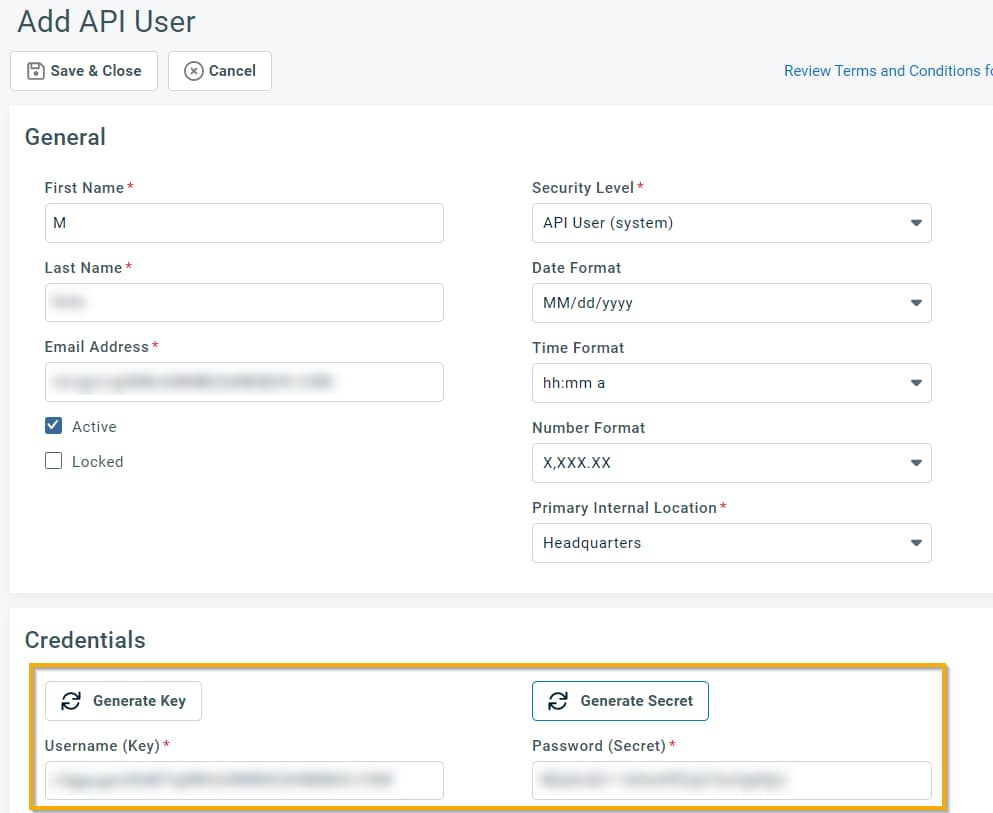
- Nella sezione “Credenziali”, fare clic su “Genera chiave”, quindi su “Genera segreto” e salvare le credenziali risultanti. Le inserirà in NinjaOne nella sezione “Abilitazione dell’integrazione con Autotask ” di questo articolo.
Configurazione dell’identificatore di tracciamento API
Per configurare la sezione " Identificatore di tracciamento API ", procedi come segue:
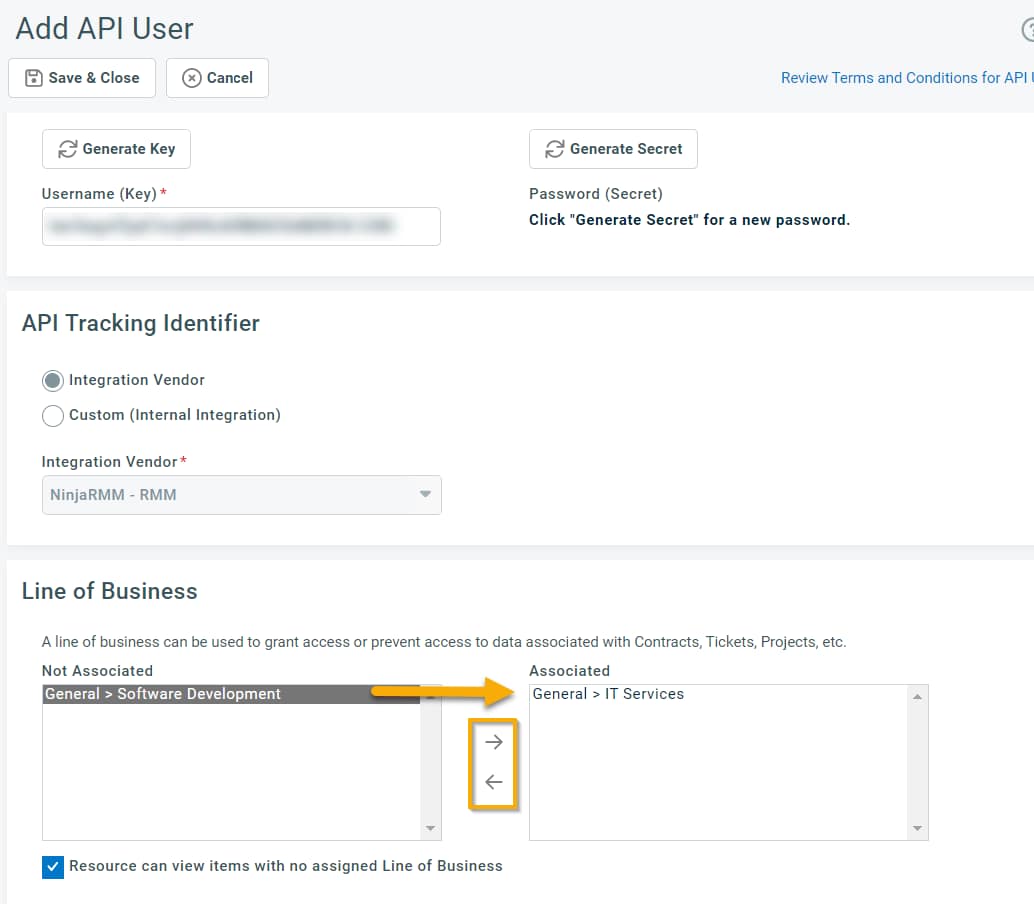
- Accedere alla sezione " Identificatore di tracciamento API " della pagina e assicurarsi che il pulsante di opzione " Fornitore di integrazione " sia selezionato. Quindi, selezionare " NinjaRMM - RMM " dal Menu a discesa " Fornitore di integrazione ".
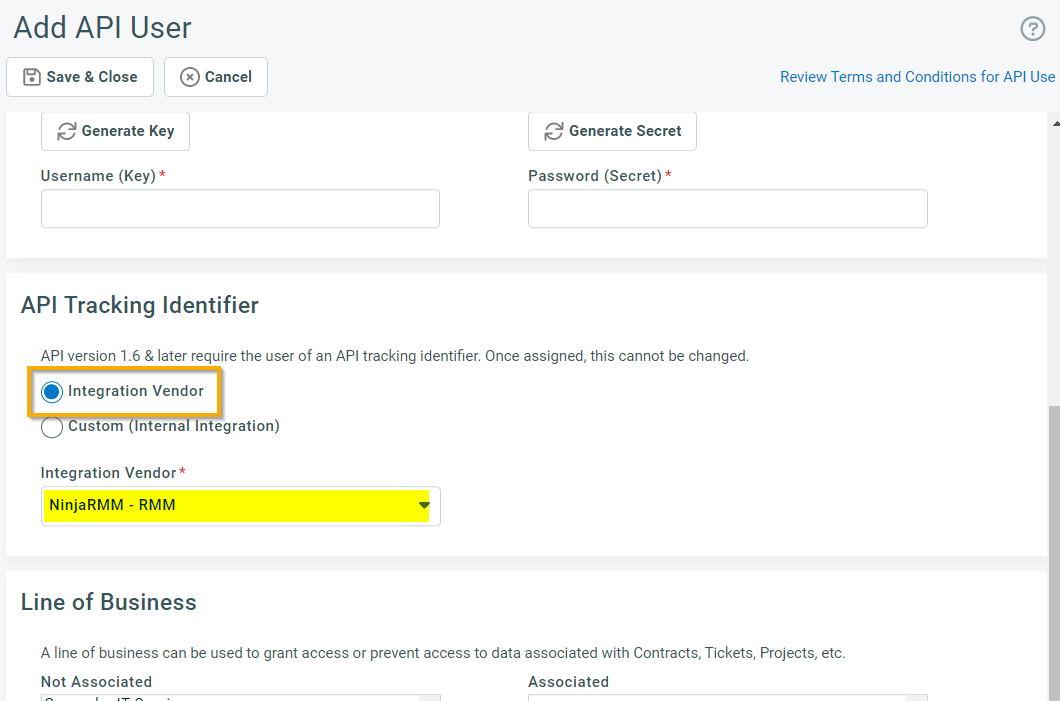
2. Nella sezione "Linea di business " della pagina, selezionare la linea di business nel riquadro "Non associata", quindi fare clic sulla freccia per spostarla nel riquadro "Associata". Al termine, fare clic su "Salva e chiudi".
Concessione delle autorizzazioni sui dati
Per aggiungere autorizzazioni, procedere come segue:
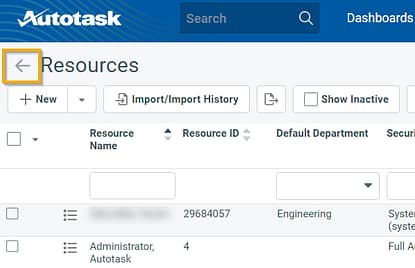
- Fare clic sul pulsante Indietro accanto al titolo della pagina Risorse per tornare alla pagina dell'Amministratore.
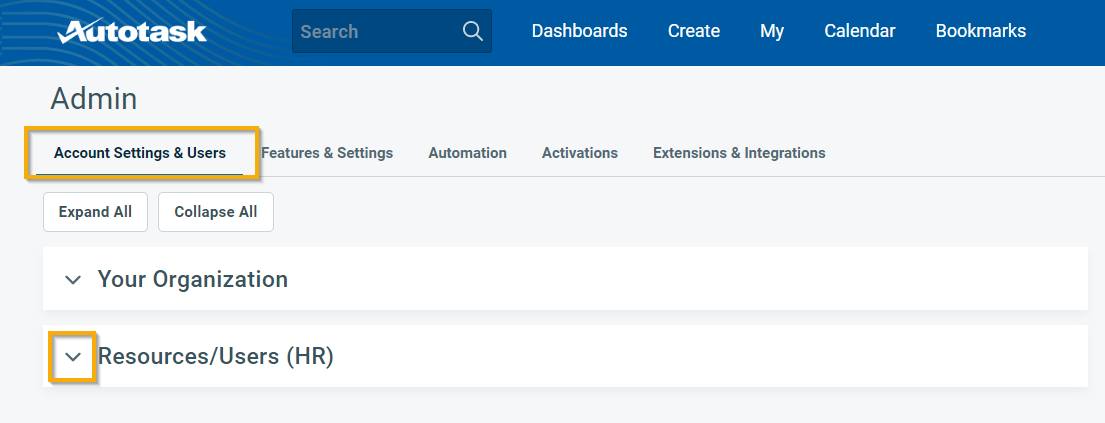
- Accedere a Impostazioni account e utenti → Risorse/Utenti (HR).
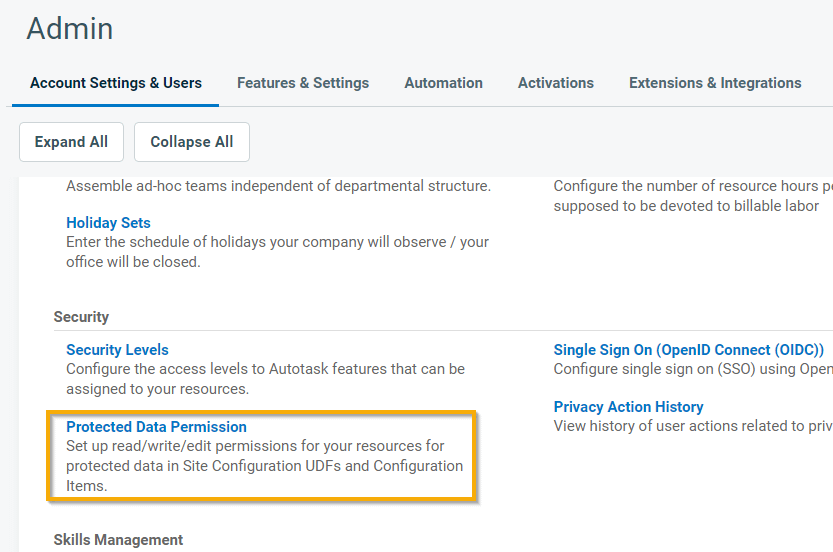
- Nella sezione " Sicurezza ", fare clic su " Autorizzazione dati protetti".
- Concedi all’utente le autorizzazioni complete, quindi clicca su Salva.

Attivazione e connessione dell’integrazione con Autotask
Dopo aver configurato l’account utente, segui questi passaggi per attivare l’integrazione con Autotask in NinjaOne e collegarla ad Autotask.
Attivazione dell’integrazione con Autotask
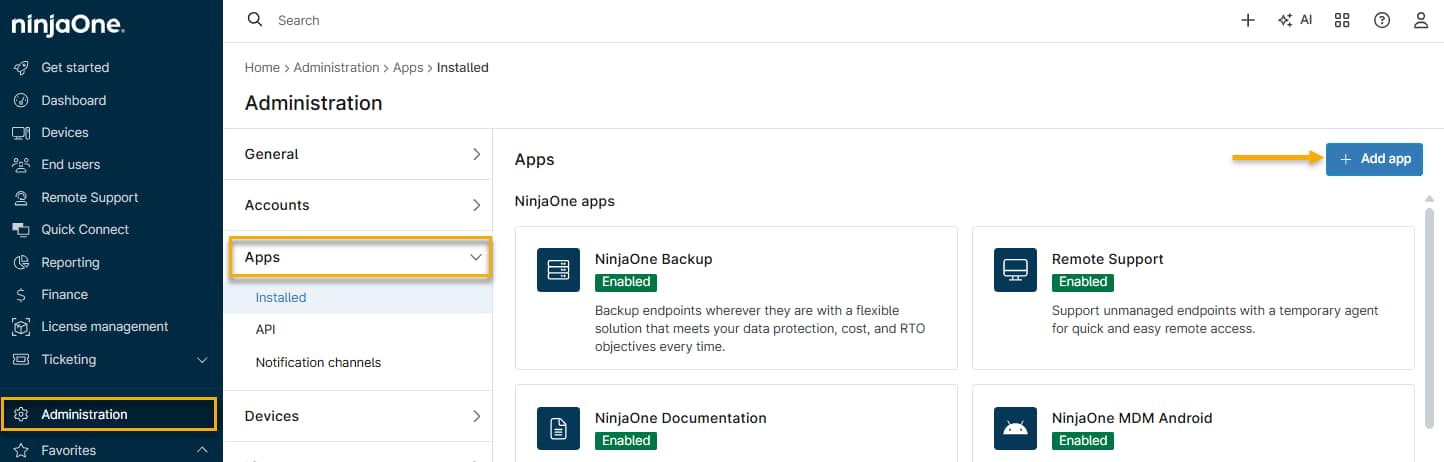
- In NinjaOne, vai su“Amministrazione” → “App”, quindi fai clic su “Aggiungi app” e seleziona “Autotask PSA” dall’elenco. NinjaOne ti chiederà di confermare l’aggiunta.
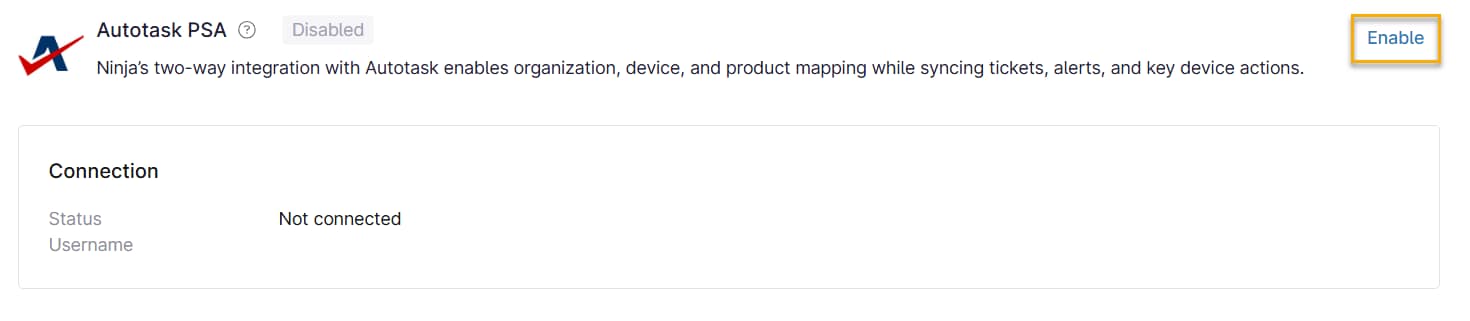
- L’integrazione apparirà sulla Dashboard, con lo stato “Non connesso ”. Fai clic su “Abilita”.
- Inserisci i valori di "Nome utente" (Chiave) e "Password" (Segreto) dell’account utente API di Autotask che hai creato.
- Fai clic su "Test"per assicurarti che NinjaOne possa comunicare con la tua istanza di Autotask. Se la configurazione va a buon fine, riceverai una conferma con il messaggio: "Stato: Connessione eseguita correttamente con le credenziali fornite". Nella pagina " Connessione " dell’integrazione, lo stato risulterà "Corretto".
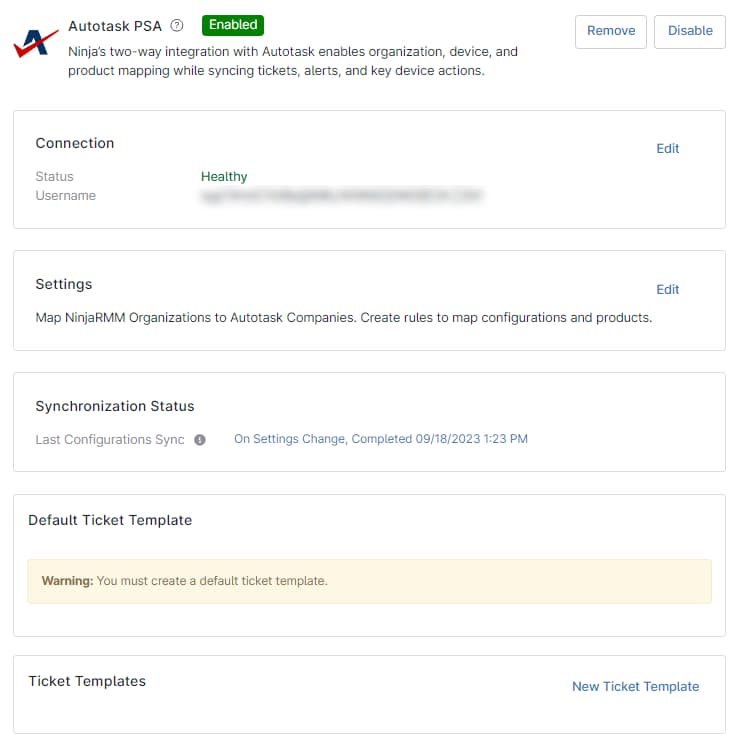
- Fai clic su “Salva” per salvare la configurazione.
Visualizzazione dello stato della connessione Autotask
Quando l’utente API di Autotask è in grado di connettersi, NinjaOne mostra lo stato “Funzionante”. Se l’utente API è bloccato o è stato disattivato dopo la connessione, lo stato viene visualizzato come “Non funzionante”. (Posizionare il cursore sul tooltip (i) per informazioni più dettagliate.) Quando lo stato di Autotask è “Non funzionante”, l’applicazione non effettuerà chiamate all’API o restituirà un errore.
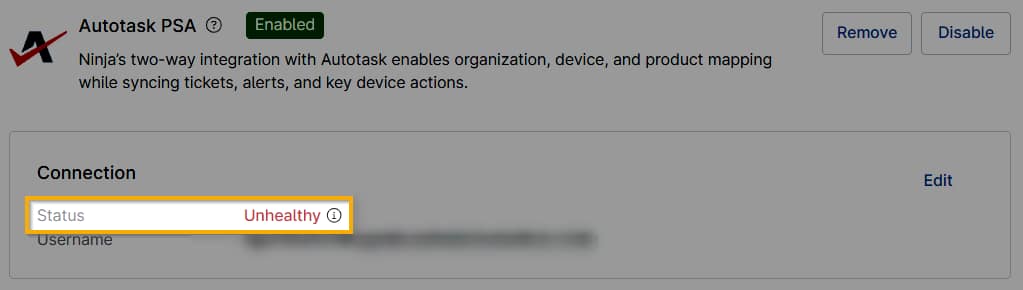
Risoluzione dei problemi relativi a una connessione Autotask non funzionante
Se si riscontrano problemi con la connessione ad Autotask, eseguire i passaggi seguenti per risolverli.
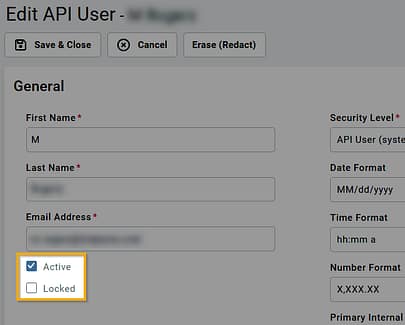
- Aprire l’account utente API in Autotask e verificare che la casella di controllo “Attivo” sia selezionata e che quella “Bloccato” non lo sia.
- Se la password (codice segreto) non è stata salvata, generarne una nuova e copiarla.
- Fare clic su " Salva e Chiudi".
- In NinjaOne, fare clic su "Modifica" e reinserire il nome utente (indirizzo e-mail) e la password (codice segreto) dell’account utente API di Autotask, quindi fare clic su "Verifica"per assicurarsi che le credenziali siano state inserite correttamente.
- Se la connessione va a buon fine, fare clic su Salva. Lo Stato dovrebbe adesso indicare "Funzionante".
Risorse aggiuntive
Consulta Autotask – NinjaOne Dojo per ulteriori informazioni sull’uso di Autotask con NinjaOne.