
Argomento
Questo articolo descrive i diversi modi per creare un ticket in NinjaOne.
Ambiente
Sistema di ticket NinjaOne
Descrizione
Esistono diversi modi per creare un ticket in NinjaOne, sia manualmente che tramite regole di automazione.
Selezionare una categoria per saperne di più:
- Tipi di ticket: Incidente, Problema, Attività, Domanda
- Crea ticket da un'attività
- Creazione di ticket in base a condizioni
- Creazione manuale di ticket come tecnico
- Creare ticket da un modello di risposta
- Creazione di ticket da un'attività
- Creare un ticket dalla bacheca dei ticket
- Creare un ticket dalla dashboard dell'organizzazione
- Creare un ticket dalla dashboard dei dispositivi
- Creare un ticket dalla dashboard di ricerca
- Creare un ticket da un avviso di stato di salute
- Invia un ticket come utente finale
- Assegnare la proprietà dell'asset al richiedente
- Risorse aggiuntive
Tipi di ticket
Quando si crea un ticket, il richiedente ha la possibilità di selezionarne il tipo. Questa sezione fornisce una descrizione di ciascun tipo.

Figura 1: Selezionare o modificare il tipo di ticket in NinjaOne
| Tipo di ticket | Descrizione |
|---|---|
| Appuntamento | È possibile utilizzare i ticket di appuntamento per impostare promemoria relativi alle riunioni. I ticket di appuntamento consentono inoltre di aggiungere elementi correlati, attività secondarie, note e partecipanti ai fini della pianificazione. |
| Richiesta di modifica | È possibile utilizzare i ticket di richiesta di modifica per aggiornare un progetto, un flusso di lavoro o una procedura. I ticket di richiesta di modifica sono utili per documentare l'ambito di lavoro o per richiedere l'approvazione da parte delle parti interessate. |
| Incidente | È possibile utilizzare i ticket di incidente per risolvere problemi imprevisti che hanno un impatto limitato sulla qualità o sul servizio. |
| Varie | È possibile utilizzare i ticket "Varie" per tenere traccia del lavoro relativo a progetti che potrebbero non rientrare nella descrizione degli altri tipi di ticket. |
| Problema | È possibile utilizzare i ticket "Problema" per definire la causa principale di uno o più incidenti relativi a uno stesso problema o a problemi correlati. |
| Progetto | È possibile utilizzare i ticket di progetto per aiutare i team a monitorare e gestire le richieste di lavoro e le attività secondarie. |
| Domanda | È possibile utilizzare i ticket "Domanda" per raccogliere informazioni o avviare un'indagine. |
| Richiesta di servizio | È possibile utilizzare i ticket di richiesta di servizio per monitorare le risorse, registrare quali utenti hanno accesso alle risorse e gestire gli accordi sul livello di servizio. |
| Attività | È possibile utilizzare le attività per assegnare lavori che potrebbero non essere correlati a un problema di servizio. Alcuni esempi includono richieste di ordini, creazione di nuovi account o monitoraggio di eventi. |

Creazione di ticket da un’attività
È possibile gestire le attività ai seguenti livelli:
Se è abilitata un'applicazione di ticketing di terze parti, come ServiceNow o un altro strumento di automazione dei servizi professionali (PSA), è possibile che vengano visualizzati campi aggiuntivi sopra la sezione " Regola di ticketing".
- Per ulteriori informazioni sulle attività relative alle politiche, consultare Feed di notifica delle attività dei dispositivi e del sistema.
- Per ulteriori informazioni sui PSA, consultare Introduzione a NinjaOne PSA e QuickBooks.
Attività a livello di sistema
Per creare ticket relativi alle attività a livello di sistema, procedere come segue:
- Accedere a Amministrazione → Generale →Attività.
- Selezionare un'attività di sistema.
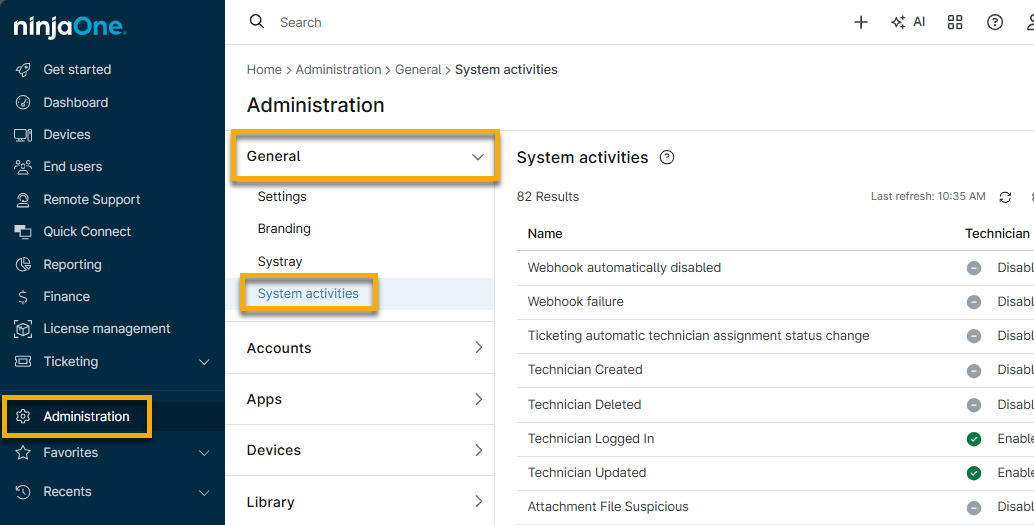
Figura 3: Accesso alle attività di sistema in NinjaOne
Viene visualizzata la finestra modale di configurazione delle attività.
- Selezionare un'opzione dal menu a discesa Regola di creazione ticket, quindi fare clic su Salva.
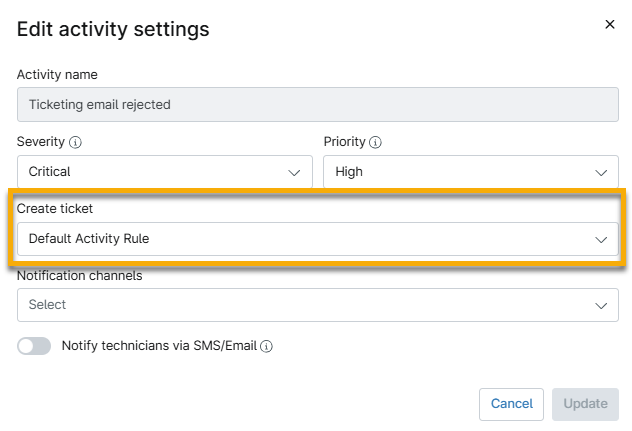
Figura 4: Selezione di una regola di creazione ticket per l’attività
La pagina di amministrazione delle attività si aggiorna per visualizzare tutte le attività che utilizzano una regola di creazione ticket.
Attività a livello di policy
- Accedere a Amministrazione → Politiche e aprire una politica per modificarla.
- Aprire la scheda "Attività " e fare clic su una delle righe per espandere le opzioni.
- Fare clic su un'opzione di attività per configurarne le impostazioni.

Figura 5: Modifica di un'attività di una politica
- Selezionare un'automazione dal menu a discesa Regola di ticketing, quindi fare clic su Salva. Perulteriori informazionisulla configurazione delle automazioni delle regole di attività in : Automazione.
Creazione di ticket da condizioni
È possibile creare un ticket a partire da una condizione attivata. Se sono attive altre applicazioni di ticketing, come ServiceNow, verrà visualizzata un'opzione per creare un ticket tramite tale integrazione.
- Accedi a Amministrazione → Politiche e apri una politica per modificarla.
- La scheda " Condizioni " è aperta per impostazione predefinita. Fare clic su " Aggiungi condizione".

Figura 6: Aggiungi una condizione a una politica
- Configurare la condizione in base alle proprie preferenze (per le istruzioni, consultare Politiche: Configurazione delle condizioni ).
- Dal menu a discesa Regola di ticket, seleziona la regola di ticket che preferisci, quindi fai clic su Aggiungi.
Figura 7: Aggiunta di una regola di creazione dei ticket a una condizione (clicca per ingrandire)

Creazione manuale di ticket in qualità di tecnico
In qualità di tecnico con i livelli di autorizzazione appropriati, in NinjaOne sono disponibili diverse sezioni in cui è possibile creare manualmente nuovi ticket, ad esempio:
- Creare un ticket dalla bacheca dei ticket
- Creazione di un ticket dalla dashboard dell’organizzazione
- Creazione di un ticket dalla dashboard dei dispositivi
- Creazione di un ticket dalla dashboard di ricerca
- Creazione di un ticket da un avviso di integrità
Creare un ticket dalla bacheca dei ticket
I tecnici possono creare ticket da qualsiasi bacheca dei ticket. Accedere a una qualsiasi bacheca dei ticket e fare clic su Crea.
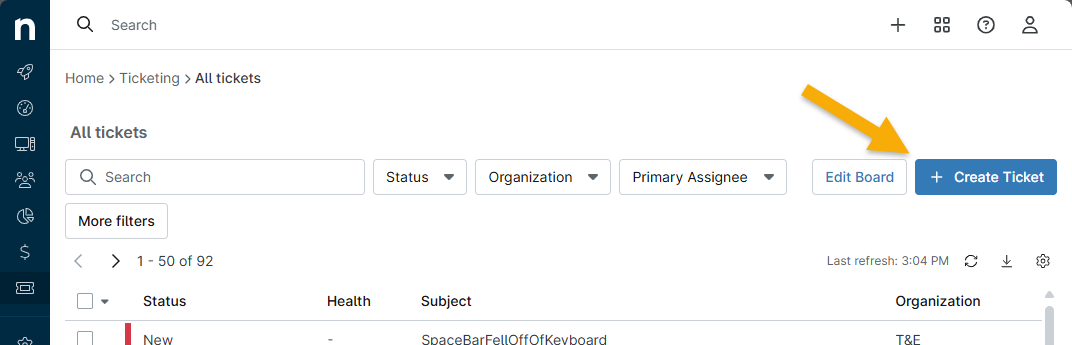
Figura 8: Creazione di un ticket da una bacheca dei ticket di NinjaOne
Creazione di un ticket dalla dashboard dell’organizzazione
I tecnici possono anche creare ticket dalla dashboard dell'organizzazione.
- Accedere a un'organizzazione e aprire la scheda " Ticketing ".
- Fare clic su "Crea ticket".
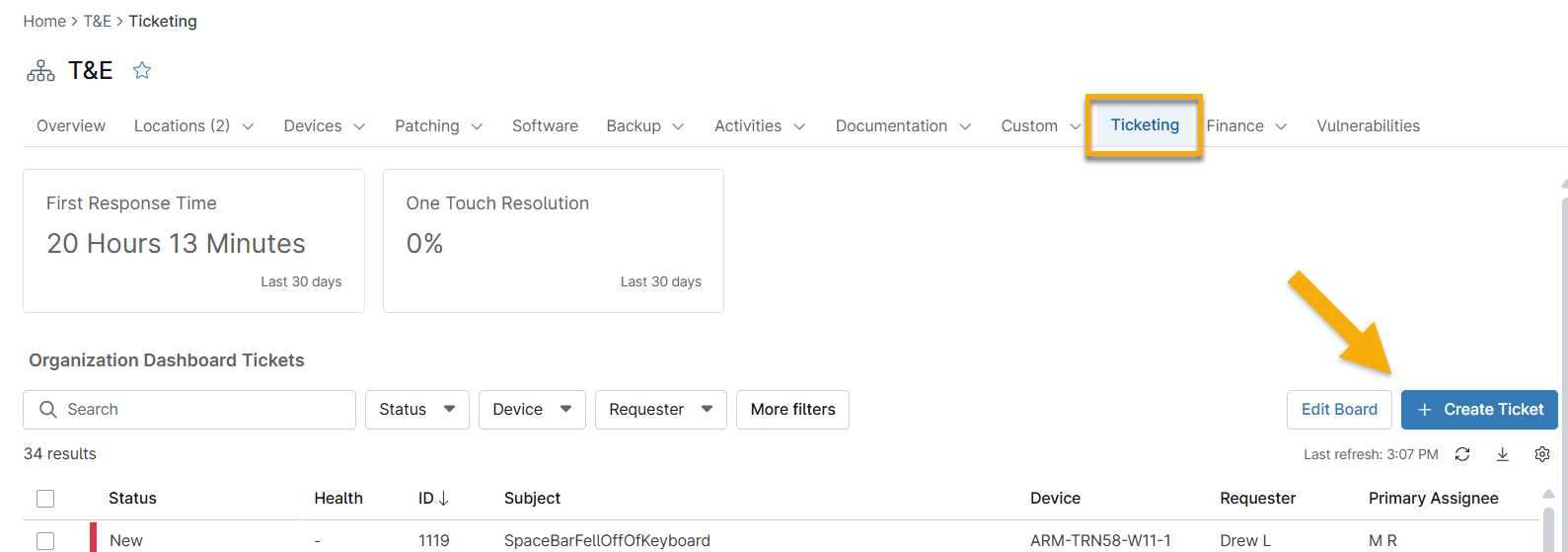
Figura 9: Creazione di un ticket dalla dashboard dell’organizzazione
Creazione di un ticket dalla dashboard del dispositivo
Analogamente all’opzione precedente, è possibile creare ticket dalla dashboard del dispositivo. Se al dispositivo in questione è stato assegnato un proprietario dell’asset, quest’ultimo viene automaticamente indicato come richiedente del ticket.
- Accedi a un dispositivo, quindi apri la scheda " Ticketing ".
- Fare clic suCrea ticket.
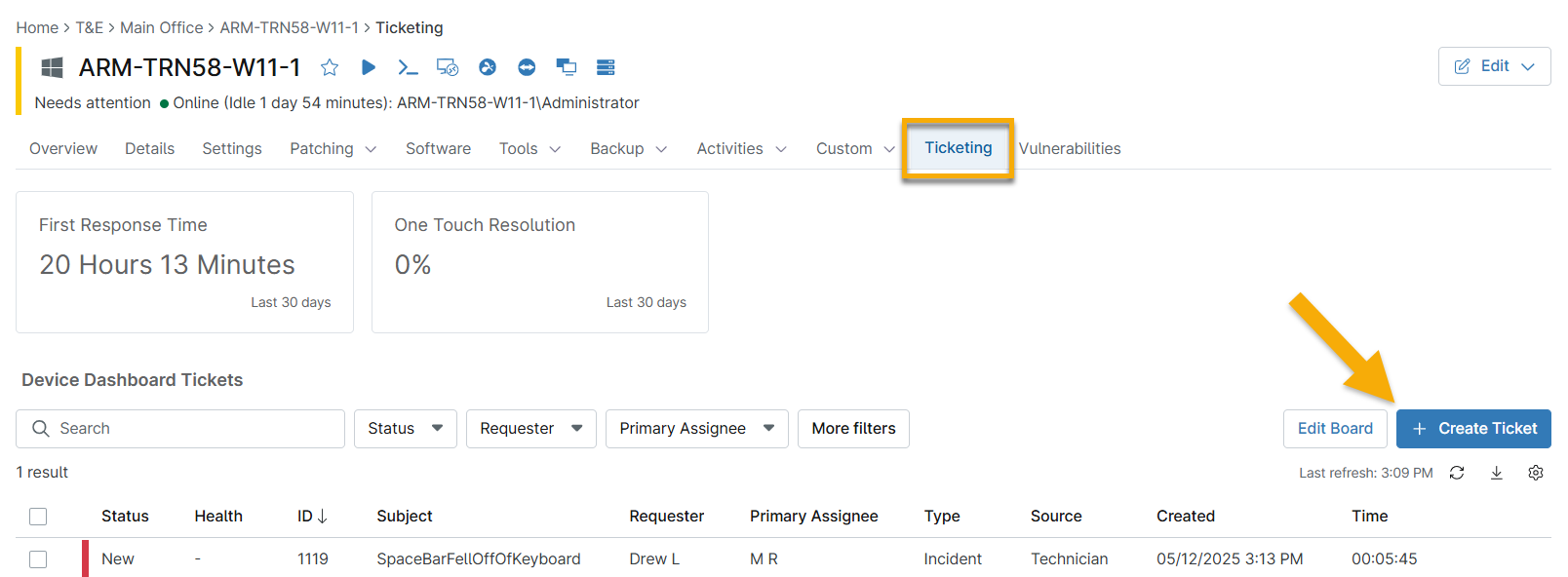
Figura 10: Creazione di un ticket dalla dashboard del dispositivo (clicca per ingrandire)
Creazione di un ticket dalla dashboard di ricerca
È possibile creare ticket anche dall’elenco dei dispositivi nella scheda Dispositivi nel pannello di navigazione a sinistra. I dati relativi all’organizzazione, alla sede e al dispositivo vengono inseriti automaticamente nel nuovo ticket. Inoltre, se al dispositivo in questione è stato assegnato un responsabile delle risorse, quest’ultimo viene automaticamente indicato come richiedente del ticket.
- Fare clic su " Dispositivi" nel pannello di navigazione a sinistra.
- Selezionare la casella di controllo relativa a un dispositivo e fare clic su Crea ticket.
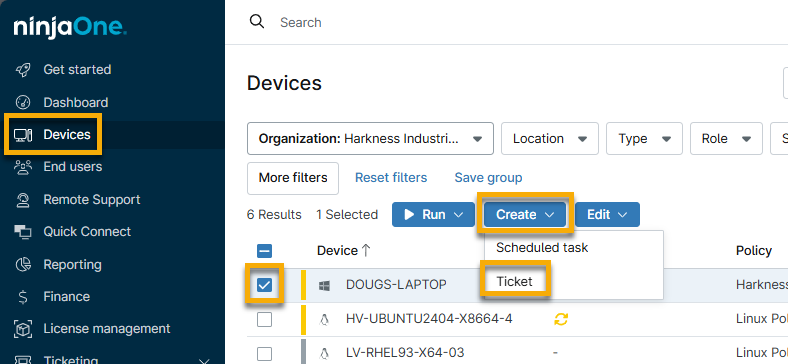
Figura 11: Creazione di un ticket dalla pagina di ricerca dei dispositivi
Creazione di un ticket da un avviso di integrità
Se su un dispositivo si verifica una determinata condizione, è possibile creare un ticket dall’avviso di integrità corrispondente.
- Nella sezione " Problemi di integrità " della dashboard di un dispositivo, passare il cursore sull'evento e fare clic sul pulsante con i puntini di sospensione. Selezionare " Crea ticket".
- Inoltre, se per quella condizione è già presente un ticket non cancellato in qualsiasi stato, nella stessa posizione sarà disponibile l’opzione Visualizza ticket.

Figura 12: Creazione di un ticket da un avviso di integrità (clicca per ingrandire)
Invia un ticket come utente finale
Gli utenti finali devono avere l’autorizzazione per la gestione dei ticket abilitata nel proprio account NinjaOne per visualizzare e inviare ticket.
Gli utenti finali che sono stati aggiunti tramite la Condivisione per gli utenti finali possono inviare ticket direttamente dal proprio portale self-service. Consulta Inviare ticket come utente finale.
Se l’utente è assegnato a un’organizzazione specifica, il ticket verrà automaticamente collegato a tale organizzazione al momento della creazione. Se l’utente è assegnato a più organizzazioni, il campo “Organizzazione” rimarrà vuoto finché il tecnico non lo aggiornerà manualmente.
Gli utenti finali possono anche utilizzare l’app mobile NinjaOne Assist per inviare ticket. Per ulteriori informazioni, consultare la sezione " Applicazione mobile NinjaOne Assist ".
Assegnazione della proprietà delle risorse al richiedente
È possibile collegare i dispositivi in NinjaOne a un tecnico, a un utente finale o a un contatto. Ad esempio, quando il sistema crea ticket senza un richiedente, NinjaOne può assegnare automaticamente come richiedente la persona associata al dispositivo.
Se è necessario modificare il proprietario del dispositivo per garantire un'assegnazione corretta, consultare la sezione " Aggiungere o modificare il proprietario di un dispositivo".
È possibile configurare le condizioni dei ticket per assegnare un proprietario del dispositivo quando non è presente un richiedente. Per configurare questa opzione, seguire le istruzioni riportate di seguito:
- Accedere a Amministrazione → App → Ninja Ticketing.
- Nella scheda " Automazione ", seleziona "Regole di condizione " e fai clic su "Aggiungi". (Questa opzione è disponibile per le "Regole di attività" e le "Regole di script".)
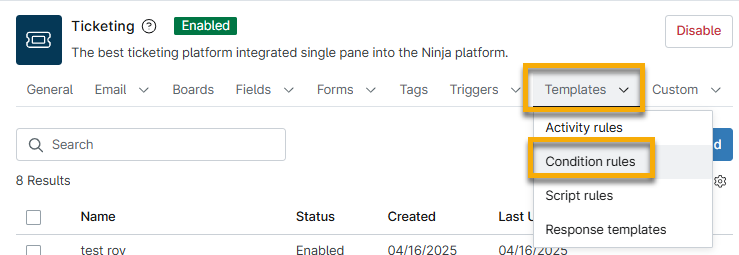
Figura 13: Aggiungi un'automazione con regola di condizione per NinjaOne Ticketing
- Fare clic su Creazione ticket e selezionare la casella di controllo " Usa l’utente del dispositivo come richiedente".
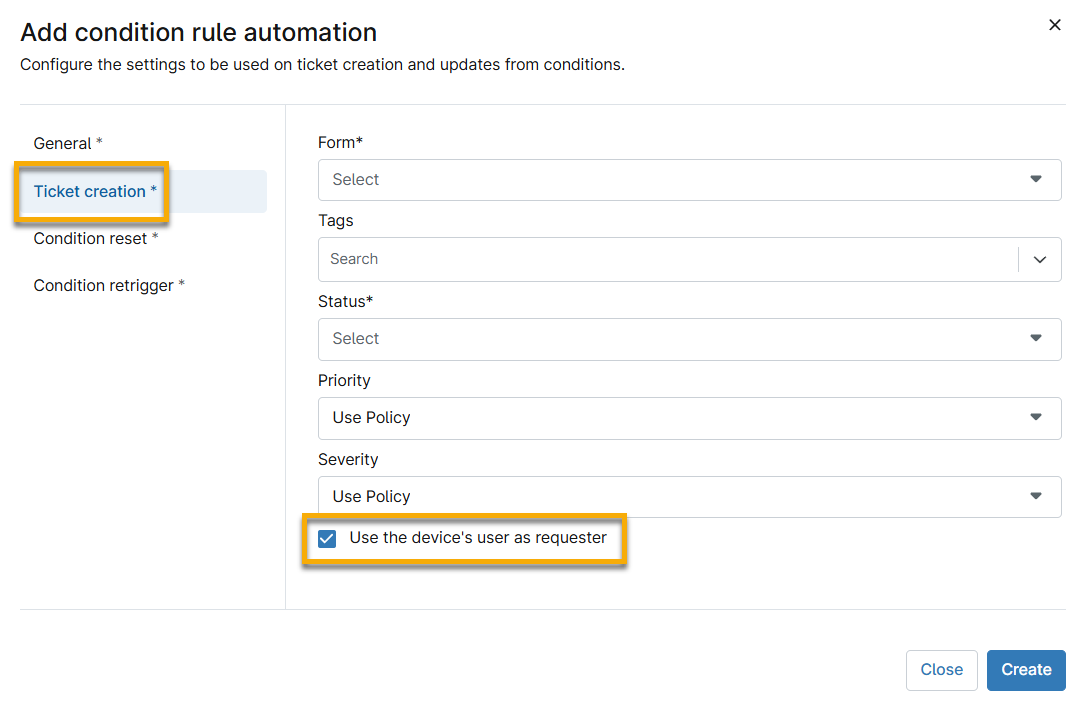
Figura 14: Utilizza l’utente del dispositivo come richiedente per un’automazione delle regole di condizione in NinjaOne Ticketing
Risorse aggiuntive
Consulta il .