
Argomento
Questa guida fornisce consigli per la definizione della strategia di monitoraggio e di avvisi per gli endpoint, oltre a istruzioni dettagliate per la creazione di oltre 30 condizioni personalizzate di monitoraggio degli endpoint in NinjaOne.
Ambiente
Piattaforma NinjaOne
Indice
- Introduzione
- Monitoraggio dell'integrità dei dispositivi
- Monitoraggio delle unità
- Monitoraggio delle applicazioni
- Monitoraggio della rete
- Monitoraggio della sicurezza
- 4 chiavi per l'aumento di livello nel monitoraggio
- Migliori pratiche per la creazione dei ticket e degli avvisi
Avvisi relativi ai dispositivi nella Dashboard del sistema
Accedi ai dati relativi agli avvisi nella dashboard di sistema, nella scheda " Dispositivi ".
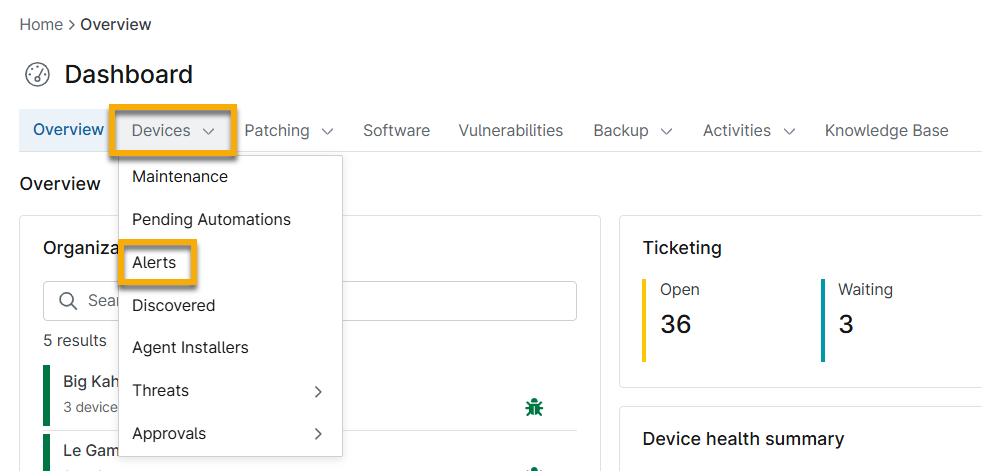
Figura 1: Accesso agli avvisi nella Dashboard del sistema
Questa dashboard consente inoltre di filtrare rapidamente queste attività in base alle seguenti opzioni:
| Colonna | Proprietà |
| Intervallo di date | Scegli un intervallo di date (ultimo giorno, ultima settimana, ultimo mese o ultimi tre mesi) in cui l'avviso è stato inizialmente attivato. |
| Tipi di dispositivo | Scegli uno o più tipi di dispositivo specifici per filtrare l'elenco. |
| Condizioni | Cerca condizioni specifiche attualmente attivate. |
| Organizzazioni | Scegli una o più organizzazioni specifiche in base alle quali filtrare l'elenco. |
| Posizioni | Cerca una o più posizioni specifiche per filtrare l'elenco (se hai selezionato dei filtri per organizzazione, l'elenco delle posizioni disponibili si aggiornerà per mostrare solo le posizioni appartenenti alle organizzazioni specificate). |
| Dispositivi | Filtra l'elenco per i dispositivi specificati. |
- È possibile ordinare ogni colonna. Per impostazione predefinita, nella tabella vengono visualizzate tutte le colonne disponibili; utilizzare l'icona a forma di ingranaggio sotto i menu a tendina dei filtri per gestire la visibilità delle colonne. È possibile aggiornare l'elenco degli avvisi in qualsiasi momento facendo clic su Aggiorna nella parte superiore dell'elenco.
- I nomi dei dispositivi, delle organizzazioni e delle sedi sono collegamenti ipertestuali che consentono di accedere alle dashboard relative a tali dispositivi, organizzazioni o sedi.
- Fare clic sui dati nella colonna "Avviso " per visualizzarne i dettagli in una finestra a comparsa. I dettagli dell’avviso contengono anche il nome del dispositivo e la data/ora di creazione dell’avviso.
- Selezionare la casella di controllo relativa a uno o più avvisi per visualizzare l’opzione di ripristino.
Introduzione
Come si presenta un monitoraggio valido?
Il monitoraggio e gli avvisi sono fondamentali per un uso efficace di un RMM. Le buone pratiche di monitoraggio consentono di identificare in modo proattivo i problemi, risolverli più rapidamente e operare con maggiore efficacia. Un monitoraggio migliore può inoltre svolgere un ruolo chiave nel generare entrate aggiuntive e mantenere i clienti più soddisfatti.
La sfida consiste nel sapere cosa monitorare, cosa richiede un avviso, quali problemi possono essere risolti in modo automatico e quali necessitano di un intervento manuale. Acquisire questa conoscenza può richiedere anni e, anche in quel caso, i team migliori possono comunque avere difficoltà a ridurre la "fatica da avvisi" e il "rumore" dei ticket sui dispositivi dei clienti.
Per aiutare chi è alle prime armi a ridurre i tempi di avvio e a focalizzare meglio l’attenzione, abbiamo stilato questo elenco di idee con oltre 25 condizioni da monitorare. Questi consigli si basano sui suggerimenti dei nostri partner e sull’esperienza di NinjaOne nell’aiutare gli MSP a implementare un monitoraggio efficace e orientato all’azione.
Per ciascuna condizione descriviamo cosa viene monitorato, come configurare il monitoraggio in NinjaOne e quali azioni intraprendere se la condizione viene attivata. Alcuni suggerimenti di monitoraggio sono concreti, mentre altri potrebbero richiedere una leggera personalizzazione per adattarli al vostro caso d’uso.
Queste idee di monitoraggio non sono ovviamente esaustive e potrebbero non essere applicabili a ogni situazione o circostanza. Una volta che avrete iniziato a sviluppare il vostro sistema di monitoraggio sulla base di questi suggerimenti, dovrete elaborare una strategia di monitoraggio più personalizzata e solida, specifica per i vostri clienti e le loro esigenze. Concludiamo questa guida con ulteriori raccomandazioni per aiutarvi in questo sforzo e rendere il monitoraggio, gli avvisi e la gestione dei ticket un vantaggio competitivo per il vostro MSP.
Monitoraggio dell'integrità dei dispositivi
| Monitoraggio continuo degli eventi critici |
|
| Identifica quando un dispositivo viene riavviato involontariamente |
|
| Identificare i dispositivi che richiedono un riavvio |
|
| Monitoraggio degli endpoint offline |
|
| Monitoraggio delle modifiche hardware |
|
| Monitoraggio dell’utilizzo elevato e prolungato della CPU |
|
Monitoraggio delle unità
| Monitoraggio di potenziali errori del disco |
|
| Individuare quando lo spazio su disco sta per esaurirsi della capacità |
|
| Monitorare eventuali errori del RAID |
|
| Monitorare un utilizzo elevato e prolungato del disco |
|
| Monitorare un elevato tasso di attività del disco |
|
| Monitoraggio dell'utilizzo elevato della memoria |
|
Monitoraggio delle applicazioni
| Verifica della presenza delle applicazioni richieste su un endpoint |
|
| Verificare se le applicazioni critiche sono in esecuzione (in particolare per i server) |
|
| Monitorare l’utilizzo delle risorse per le applicazioni note per causareproblemi di prestazioni nell’ |
|
| Monitorare eventuali arresti anomali dell'applicazione |
|
Monitoraggio della rete
| Monitoraggio dell'utilizzo imprevisto della larghezza di banda |
|
| Assicurarsi che i dispositivi di rete siano attivi |
|
| Monitorare quali porte sono aperte |
|
| Monitoraggiodella disponibilità del sito web del cliente |
|
Monitoraggio della sicurezza
| Verifica se Windows Firewall è stato disattivato |
|
| Verifica se su un endpoint sono installati e/o in esecuzione strumenti antivirus e di sicurezza |
|
| Monitorare la presenza di minacce rilevate da AV / EDR non integrati |
|
| Monitoraggio dei tentativi di accesso utente non riusciti |
|
| Monitoraggio della creazione, dell'elevazione o della rimozione di utenti su un endpoint |
|
| Identifica se le unità su un endpoint sonocrittografate/non crittografate c |
|
| Monitoraggio degli errori di backup (NinjaOne Backup) |
|
| Monitoraggio degli errori di backup (altri fornitori di soluzioni di backup) |
|
4 chiavi per migliorare il monitoraggio
- Crea un modello di riferimento per il monitoraggio dell'integrità dei dispositivi.
- Discuti con i clienti delle loro priorità.
- Quali server e Workstation sono importanti?
- Quali sono le loro applicazioni critiche per il business o per l'
della produttività? - Quali sono i loro punti critici nell'ambito IT?
- Monitorare il sistema PSA/Creazione dei ticket per individuare i problemi ricorrenti.
- Modifica le impostazioni degli avvisi per evitare un numero eccessivo di ticket.
- Monitorate i log eventi dei clienti per individuare eventuali problemi ricorrenti.
Best practice per la creazione dei ticket e degli avvisi
- Invia avvisi solo per informazioni che richiedono un'azione: se non hai una risposta specifica associata a un monitoraggio, non monitorarlo.
- Classificate i vostri avvisi in modo che vengano indirizzati alle diverse schede di servizio nel vostro PSA.
- Organizza riunioni periodiche di revisione degli avvisi per discuterne.
- Quali avvisi generano più "rumore"? È possibile eliminarli o ridurne l’ambito?
- Cosa non viene monitorato o genera notifiche che invece dovrebbero essere inviate?
- Quali avvisi ricorrenti possono essere risolti automaticamente?
- Ci sono progetti imminenti che potrebbero generare avvisi?
- Ripulite i ticket e gli avvisi una volta risolti.
- In NinjaOne, molte condizioni dispongono delle opzioni "Reimposta quando non più vera" o "Reimposta quando non vera per un periodo di x", per aiutarti a risolvere e ripulire le notifiche che potrebbero risolversi da sole.