
Argomento
Questo articolo spiega come registrare e gestire i dispositivi Apple macOS in NinjaOne Mobile Device Management (MDM). Per scoprire di più sulla nostra soluzione MDM, consultare la sezione "Che cos'è la gestione dei dispositivi mobili (MDM)".
Ambiente
- NinjaOne Gestione dei dispositivi mobili (MDM)
- Apple macOS
Descrizione
NinjaOne Apple MDM consente la registrazione di dispositivi macOS oltre che di dispositivi Apple iOS e iPadOS. È possibile registrare i dispositivi macOS tramite la registrazione automatica del dispositivo (ADE) oppure installando manualmente un profilo di registrazione.
Una volta registrato un dispositivo macOS in NinjaOne Mobile Device Management (MDM) e attivata l’impostazione di tokenizzazione automatica, l’agente NinjaOne verrà distribuito e installato automaticamente. Se su un dispositivo è già installato l’agente NinjaOne, è comunque possibile eseguire la registrazione MDM. Per ulteriori informazioni sulla tokenizzazione, consultare Installazione agente NinjaOne: tokenizzazione dell’agente.
Quando si registra un dispositivo macOS in NinjaOne MDM e si installa l’agente, un tecnico può eseguire tutte le operazioni consentite sia dalla piattaforma RMM che da quella MDM. Per impostazione predefinita, i dispositivi macOS registrati tramite MDM disporranno anche delle autorizzazioni necessarie per il backup dei dispositivi NinjaOne.
Se i dispositivi sono già presenti in Apple Business Manager (ABM) o Apple School Manager (ASM) e sono stati registrati tramite la Registrazione automatica del dispositivo (ADE) nell’MDM originale, è possibile utilizzare il seguente articolo per migrare tali dispositivi in NinjaOne MDM senza dover eseguire un’eliminazione completa dei dati: NinjaOne Apple MDM: Migrazione senza eliminazione dei dati.
Indice
Seleziona una categoria per ulteriori informazioni:
Registrazione di un dispositivo macOS in MDM
È possibile scegliere tra le seguenti opzioni per registrare i dispositivi macOS:
- Installazione manuale del profilo di registrazione
- Registra tramite ADE durante l’Assistente di configurazione
- Registrazione tramite ADE utilizzando il comando “Profiles”
Installazione manuale del profilo di registrazione
Questo processo è analogo all’esecuzione di una registrazione tramite codice QR su un dispositivo iOS o iPadOS. Su tali piattaforme, il codice QR induce il dispositivo a scaricare un profilo di registrazione, che l’utente installa successivamente sul dispositivo. Su macOS non è presente un lettore di codici QR nativo. I tecnici hanno invece due opzioni per accedere al profilo di registrazione:
- Scaricare il profilo di registrazione direttamente da NinjaOne e trasferirlo sul dispositivo di destinazione oppure
- inviare agli utenti finali un link per scaricare e installare il profilo di registrazione.
Per generare un profilo di registrazione per macOS, procedere come segue:
- Fare clic sull’icona del segno più (+) nell’applicazione web NinjaOne.
- Fare clic su " Dispositivo ", quindi selezionare " Computer".

- Seleziona " Mac".
- Selezionare un'organizzazione, una sede e un ruolo del dispositivo. Nel campo " Tipo di distribuzione ", selezionare " Profilo di registrazione MDM".
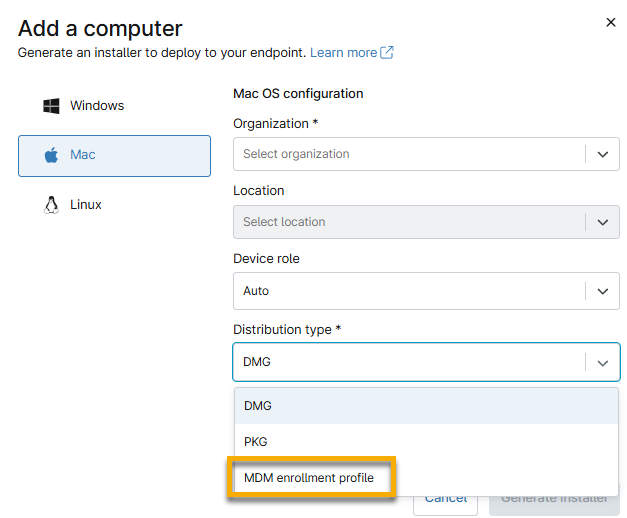
- Seleziona il certificato APNs.
- Fare clic su " Genera installer".
- Da qui è possibile specificare gli account utente a cui inviare direttamente via e-mail il profilo di registrazione, copiare un link al profilo o scaricare direttamente il profilo.
Per installare il profilo di registrazione sul dispositivo macOS, procedere come segue:
- Copiare o scaricare il profilo di registrazione sul dispositivo macOS che si desidera registrare.
- Fare doppio clic sul file per installarlo.
- Segui le istruzioni visualizzate sul dispositivo in " Impostazioni di sistema " per completare la registrazione. Una volta installato, puoi visualizzare il profilo di registrazione e qualsiasi altro profilo MDM installato in "Impostazioni di sistema " → "Generali" → "Gestione dispositivo " .
Registra tramite ADE durante l’Assistente di configurazione
Come prerequisito per la registrazione dei dispositivi macOS tramite ADE, è necessario prima effettuare l’integrazione con Apple Business Manager (ABM) o Apple School Manager (ASM) e definire un profilo ADE come descritto nell’articolo NinjaOne Apple MDM: Integrazione con ABM per la registrazione automatica del dispositivo (dispositivi supervisionati).
Quando si sincronizza un record di dispositivo con NinjaOne come parte di un Profilo ADE e lo si assegna a un’organizzazione e a una sede, quel dispositivo verrà automaticamente registrato in NinjaOne MDM quando passerà attraverso l’Assistente di configurazione. Questa operazione avverrà:
- Quando un dispositivo viene estratto dalla confezione e acceso per la prima volta.
- Quando si esegue il ripristino di un dispositivo tramite l’opzione “Cancella tutto il contenuto e le impostazioni” in macOS.
- Quando si esegue la cancellazione completa di un dispositivo tramite un servizio MDM che lo sta attualmente gestendo.
Quando il dispositivo procede con l’Assistente di configurazione, dopo la connessione al Wi-Fi, apparirà una schermata di gestione remota che verifica che il dispositivo sia stato registrato in NinjaOne MDM.
Registrazione tramite ADE utilizzando il comando “Profili”
Come prerequisito per la registrazione dei dispositivi macOS tramite ADE, è necessario prima effettuare l’integrazione con Apple Business Manager (ABM) o Apple School Manager (ASM) e definire un profilo ADE come descritto nell’articolo NinjaOne Apple MDM: Integrazione con ABM per la registrazione automatica del dispositivo (dispositivi supervisionati).
Una volta sincronizzato un record di dispositivo macOS con NinjaOne come parte di un profilo ADE e assegnato a un’organizzazione e a una sede, è possibile avviare l’ADE con il seguente comando nel Terminale del dispositivo:
sudo profiles renew --type enrollmentQuesto comando genera una notifica di sistema sul dispositivo su cui l’utente potrà fare clic per procedere con il flusso ADE. Si notino i seguenti prerequisiti affinché questo flusso funzioni:
- Il dispositivo deve far parte di ABM o ASM e deve essere già stato sincronizzato nel Profilo ADE configurato in NinjaOne.
- Il dispositivo non deve essere attualmente registrato in nessuna soluzione MDM. Rimuovere tutti i profili MDM precedenti prima di utilizzare il comando da terminale. A tal fine, è possibile seguire i passaggi riportati di seguito. Questi passaggi non comporteranno un ripristino delle impostazioni di fabbrica.
- In ABM, configurare un server MDM indirizzato a NinjaOne. Configurare tutti i record dei dispositivi in questo nuovo server MDM e sincronizzarli con il Profilo ADE di NinjaOne.
- Assicurarsi che tutti i dispositivi siano assegnati a un’organizzazione e a una sede e siano pronti per la registrazione.
- Nella vostra altra soluzione MDM, eseguite il comando necessario per disregistrare il dispositivo. I dettagli di questo passaggio dipenderanno dalla soluzione MDM che state utilizzando.
- Una volta che il profilo MDM precedente non è più presente sul dispositivo, inserisci il comando fornito in precedenza in questa sezione nel Terminale del dispositivo.
- Seguire le istruzioni per completare la registrazione ADE in NinjaOne MDM.
Impostazioni criteri per macOS e MDM
Dopo aver registrato un dispositivo macOS in NinjaOne MDM, è possibile utilizzare i criteri dell'agente tradizionali per configurare sia le impostazioni derivate dall’agente che quelle derivate dall’MDM. Per visualizzare queste impostazioni, creare o modificare qualsiasi criterio dell'agente in cui il ruolo assegnato al dispositivo sia “Desktop e portatili Mac ” o “Server Mac”. Per sapere come creare un criterio dell'agente, consultare Politiche: Creare un nuovo criterio dell'agente.
La configurazione MDM per macOS funziona in modo simile a un criterio MDM per iOS in NinjaOne, con alcune differenze descritte in questa sezione. La funzionalità del criterio mostra solo gli strumenti e le app supportati da macOS.
Durante la modifica o la configurazione di un criterio, noterai una sottosezione MDM nel menu.
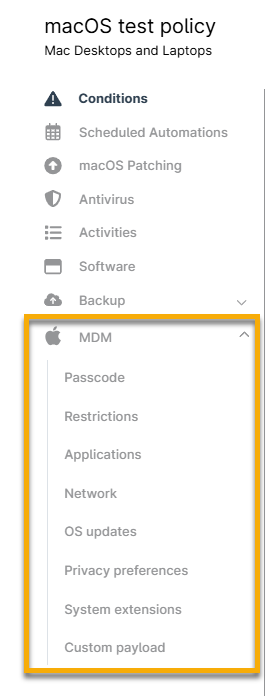
È possibile configurare i seguenti payload per qualsiasi dispositivo macOS registrato tramite MDM:
| Payload | Descrizione |
|---|---|
| Codice d'accesso | Definire i requisiti minimi relativi al codice di accesso per i dispositivi. |
| Restrizioni | Limita l'accesso a specifiche funzionalità del dispositivo in base alle esigenze della tua organizzazione. |
| Applicazioni | Distribuisci le app dell'App Store che sono state sincronizzate in NinjaOne tramite un token di contenuto di App e libri. |
| Rete | Definisci le reti Wi-Fi gestite a cui i dispositivi possono connettersi automaticamente e le impostazioni globali del proxy. |
| Aggiornamenti OS | Definire il comportamento predefinito per la gestione degli aggiornamenti del sistema operativo. I tecnici possono anche approvare manualmente specifici aggiornamenti del sistema operativo per la politica e distribuirli ai dispositivi con una scadenza di applicazione definita. |
| Preferenze sulla privacy | Definire e pre-approvare qualsiasi autorizzazione richiesta dalle app di terze parti, come l’accesso a tutti i file o alle API di accessibilità, evitando le richieste di conferma all’utente finale al momento dell’installazione dell’app. |
| Estensioni del sistema | Definire e pre-approvare qualsiasi estensione di sistema richiesta dalle app di terze parti, bypassando le richieste all'utente finale al momento dell'installazione dell'app. |
| Payload personalizzati | Definisci un payload mobileconfig personalizzato che può essere utilizzato per distribuire sui dispositivi qualsiasi configurazione MDM o delle preferenze delle app gestite. |
Applicazioni
È possibile gestire e distribuire le app basate sull’App Store sincronizzate in NinjaOne tramite il token di contenuto di App e libri. Durante la configurazione del token di contenuto, assicurarsi di aver aggiunto app che supportino le piattaforme appropriate tra iOS, iPadOS e macOS, in modo che compaiano nelle rispettive politiche.
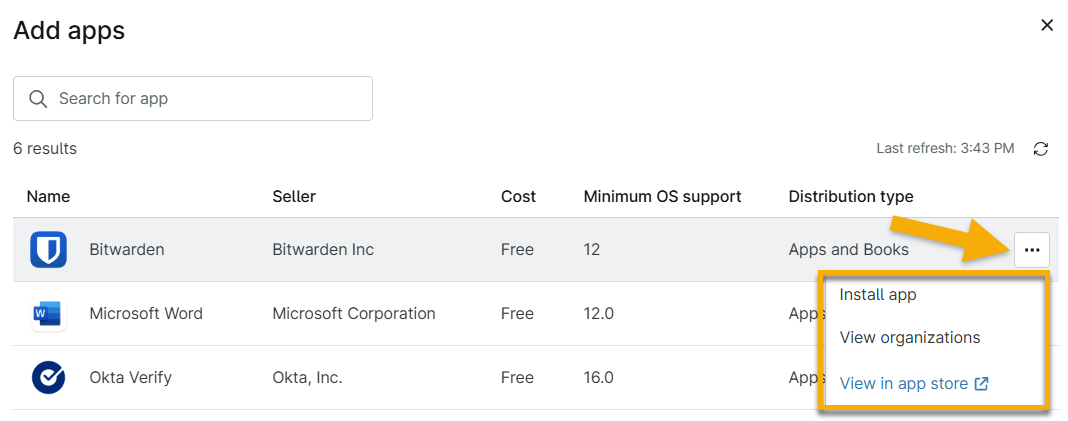
- Per aggiungere applicazioni a un dispositivo macOS, fare clic su "Aggiungi app " per visualizzare un elenco delle app idonee all’installazione sul dispositivo. Per ulteriori informazioni sull’aggiunta di app a una politica, consultare NinjaOne Apple MDM: Configurazione applicazione e gestione delle applicazioni.
- Passa il cursore sulla riga dell’app per visualizzare il menu delle azioni, che offre le seguenti opzioni:
- Installa l’app.
- Visualizza tutte le organizzazioni a cui è stato assegnato un token di contenuto che include l’app.
- Visualizza le informazioni sull’app nello store.
Risorse aggiuntive
Per altre informazioni su NinjaOne MDM e macOS, consultare NinjaOne MDM: Catalogo delle risorse.
Per informazioni su ciascuna impostazione disponibile nella sezione MDM della politica, consultare: