
Tabella dei contenuti
Panoramica
NinjaOne offre diversi strumenti che consentono di configurare le organizzazioni:
- Autodiscover: quando questa funzione è abilitata, NinjaOne esegue una scansione dell'ambiente una volta al giorno per verificare la presenza di nuovi utenti e aggiungerli automaticamente ai backup.
- Filtraggio gruppi AD: funziona in combinazione con Autodiscover per limitare NinjaOne alla scansione di un gruppo specifico all'interno dell'ambiente.
- Licenze automatiche: quando questa opzione è abilitata, il numero di licenze per un'organizzazione viene aumentato o diminuito in base a quanto necessario per eseguire il backup di tutti gli utenti.
L'uso di Autodiscover in combinazione con la licenza automatica consente a NinjOne di rilevare, aggiungere e concedere licenze agli utenti per eseguire il backup senza alcun intervento manuale. Se necessario, è possibile abilitare anche il filtro dei gruppi AD per limitare questa operazione ai soli utenti aggiunti al gruppo.
Autodiscover (AD)
Autodiscover controlla se sono disponibili nuove caselle di posta o siti SharePoint nel backup. Quando viene rilevata una nuova casella di posta o un nuovo sito, questi vengono automaticamente aggiunti al backup. I partner possono abilitare le notifiche e-mail per essere avvisati se non ci sono abbastanza posti nell'organizzazione (fai clic qui per informazioni su come abilitare le notifiche nel Portale partner).
Abilita Autodiscover:
- Nel Portale dell'utente finale, fai clic sul menu in alto a destra nella pagina.
- Fai clic su Impostazioni account.
- Seleziona la schedaRilevamento automatico. Qui puoi abilitare tutti i domini o selezionarne alcuni specifici.
Abilita Rilevamento automatico per SharePoint:
- Nel Portale dell'utente finale, clicca sul pulsante "Aggiungi backup".
- Fai clic sull'opzione sotto aggiungi da esistente e quindi fai clic sul pulsante "Siti" nella parte superiore della pagina.
- Sul lato destro della pagina, puoi abilitare la funzionalità Rilevamento automatico.
- Per ulteriori informazioni sulla funzione Rilevamento automatico per SharePoint, clicca qui.
Elenco esclusioni:
Se la funzione Rilevamento automatico è abilitata, è necessario disabilitarla temporaneamente per aggiungere altri utenti all'elenco delle esclusioni. Una volta aggiunti tali utenti, è possibile riabilitare il rilevamento automatico.
Backup gruppo AD
Il backup del gruppo AD consente di aggiungere backup in modo più efficiente. Una volta registrato il gruppo AD, il nostro sistema monitora se vengono aggiunti nuovi utenti o se vengono rimossi utenti esistenti sul lato M365. Il backup dell'account corrispondente viene attivato o disattivato in base allo stato.
Come aggiungere utenti da un gruppo AD al backup
- Seleziona la scheda Organizzazioni.
- Scegli un'organizzazione, clicca sui tre puntini verticali e poi clicca su Visualizza dettagli.
- Seleziona la scheda Funzionalità.
- Abilita il backup M365 per gruppo AD, inserisci il nome del gruppo AD, quindi fai clic sul pulsante Sì, continua. Il nome del gruppo AD utilizzato deve corrispondere esattamente a quello esistente nel tenant (comprese maiuscole e spazi) o potrebbe verificarsi un errore. Tieni presente che se l'organizzazione deve ancora aggiungere un backup M365, verranno visualizzate le istruzioni.
- È possibile fare clic su Verifica adesso per verificare il gruppo AD registrato. Se viene visualizzato un errore in questo passaggio, verificare che il nome corrisponda esattamente al gruppo all'interno del tenant.
*I gruppi dinamici non sono supportati a causa di limitazioni con l'API Microsoft Graph.
Licenze automatiche
La licenza automatica consentirà a NinjaOne di regolare automaticamente il numero di postazioni per un'organizzazione. Ad esempio, considera un cliente con 10 caselle di posta attive di cui è stato eseguito il backup con le postazioni attualmente acquistate pari a 10. Se vengono aggiunte 5 nuove caselle di posta al Backup nel Portale utente finale, la licenza automatica aggiungerebbe automaticamente 5 postazioni all'organizzazione. Allo stesso modo, quando le caselle di posta vengono eliminate dal Backup, le postazioni verrebbero automaticamente ridotte in base all'utilizzo corrente.
Per abilitare le licenze automatiche per un'organizzazione, procedere come segue:
- Accedi al portale partner e vai alla scheda "Organizzazioni".
- Individua l'organizzazione in questione, fai clic su di essa e vai alla scheda "Abbonamenti".
- Dovresti vedere una casella blu che mostra il piano assegnato all'organizzazione e il numero di posti correnti. Dovresti anche vedere l'interruttore per le licenze automatiche.
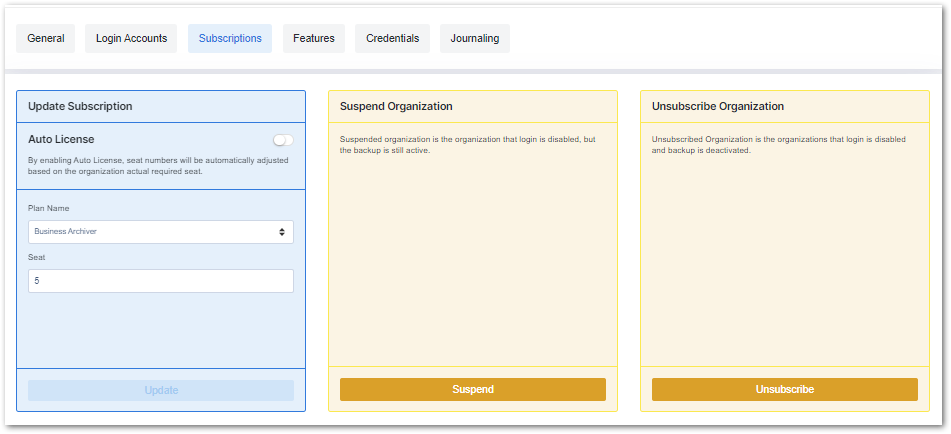
- Attiva le licenze automatiche.