
Argomento
Questo articolo illustra come aggiungere un dispositivo Android a NinjaOne e registrarlo nella nostra soluzione di gestione dei dispositivi mobili.
Ambiente
Gestione dei dispositivi mobili (MDM) di NinjaOne
Descrizione
- Note importanti
- Tipi di utilizzo di Android: profilo personale e profilo di lavoro
- Aggiunta di un dispositivo mobile a NinjaOne
- Registrazione di un dispositivo
- Risorse aggiuntive
Note importanti
- La versione minima del sistema operativo Android supportata per MDM è la 8.0.
- L'app mobile NinjaOne Assist verrà installata su tutti i dispositivi mobili Android al momento della registrazione. Ciò è necessario per soddisfare i permessi richiesti nel caso in cui venga abilitata la funzione di geolocalizzazione (Beta). Una volta installata sul dispositivo, l'app utilizza i servizi di localizzazione abilitati a livello di policy. L'utente finale non deve compiere alcuna azione oltre all'installazione delle app "aziendali" quando richiesto durante la registrazione del dispositivo.
- L’impostazione del tipo di utilizzo Android «Per lavoro» (ovvero il tipo di registrazione) deve essere utilizzata solo se l’azienda è proprietaria del dispositivo e quest’ultimo è nuovo di fabbrica o è stato ripristinato alle impostazioni predefinite.
- Quando si registra un dispositivo di proprietà personale, NinjaOne (o qualsiasi MDM) ha un accesso limitato alle informazioni e alle azioni relative al dispositivo. Ciò include dati quali il numero di serie, l’Identità Internazionale dell’Apparecchio Mobile (IMEI) e le informazioni relative al numero di telefono.
- Quando si registra un dispositivo interamente di proprietà dell’azienda, NinjaOne dispone di maggiori informazioni sul dispositivo, tra cui il numero di serie e le informazioni relative alla rete.
- NinjaOne MDM non ha accesso ai file o alle foto personali, indipendentemente dal fatto che il dispositivo sia di proprietà dell’azienda o di proprietà personale.
- Durante la registrazione dei dispositivi, le app di sistema non vengono installate o rese disponibili automaticamente. Alcuni produttori di dispositivi potrebbero includere app di galleria come app di sistema che non vengono trasferite sul dispositivo dopo la registrazione; tuttavia, è possibile modificare il codice QR per consentire la presenza di tutte le app di sistema, oppure distribuire un'app diversa, come Google Foto o Gallery Go, a livello di organizzazione: questa operazione può essere gestita tramite Google Play e aggiornata per consentire all'utente di visualizzare le foto.
- Il token di registrazione non ha una data di scadenza e può essere riutilizzato su dispositivi diversi.
Tipi di utilizzo di Android
Quando si aggiunge un dispositivo mobile a NinjaOne, è possibile classificare il tipo di utilizzo/registrazione utilizzando tre opzioni.
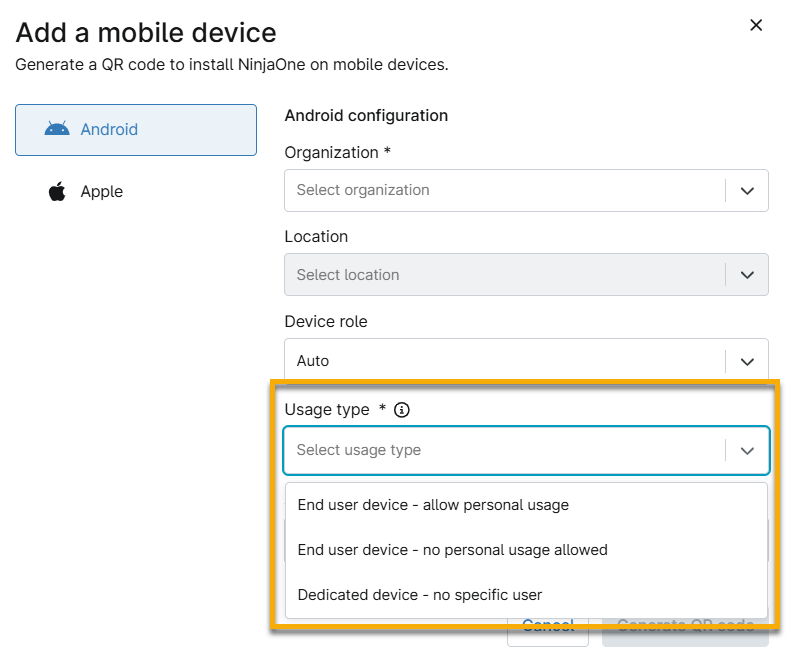
I tipi di utilizzo definiscono le modalità di registrazione di un dispositivo. La differenza tra questi due tipi di utilizzo è illustrata di seguito.
- Utilizzo personale= "Di proprietà personale". Un dispositivo di proprietà personale, tipicamente considerato una registrazione BYOD (bring your own device). NinjaOne (o qualsiasi MDM) ha un accesso limitato alle informazioni e alle azioni del dispositivo.
- Il dispositivo dovrebbe essere registrato dall’applicazione “Android Device Policy” o tramite un link su un dispositivo già configurato (ovvero uno che ha precedentemente completato la procedura guidata di configurazione ed è in uso attivo). Ciò consentirà quindi a un’organizzazione di gestire le applicazioni e i dati all’interno del solo profilo di lavoro, senza alcuna possibilità di visualizzare o gestire il profilo personale (o principale).
- Non è consentito l’utilizzo personale = “Per lavoro” o “di proprietà dell’azienda”. Un dispositivo di proprietà di un datore di lavoro o di un’azienda ma abilitato per uso personale (COPE). Questo tipo consente la separazione a livello di piattaforma delle app e dei dati di lavoro. NinjaOne dispone di maggiori informazioni sul dispositivo, inclusi il numero di serie e le informazioni relative alla rete. Le aziende hanno il controllo sui dati e sulle politiche di sicurezza all’interno del profilo di lavoro. Al di fuori del profilo di lavoro, il dispositivo rimane idoneo all’uso personale.
- Per i dispositivi Android, questo campo deve essere vuoto o predefinito; in caso contrario, verrà visualizzato un messaggio di errore quando si tenta di aggiungere il dispositivo a NinjaOne.
- Durante il processo di configurazione, all’utente del dispositivo verrà inoltre richiesto di aggiungere i propri account e le proprie informazioni oltre al profilo di lavoro configurato. L’organizzazione ha un certo controllo sul profilo personale (principale) per aspetti quali la fotocamera, gli screenshot e altre politiche DPL; tuttavia, mantiene comunque una visibilità limitata su tutto ciò che esula dal profilo di lavoro.
- Dispositivo dedicato = "Nessun utente specifico". Questo utilizzo segue la logica del "non è consentito l’uso personale" con l’ulteriore specificazione che il dispositivo non è associato a un singolo utente e, pertanto, non sono previsti né l’uso personale né l’autenticazione tramite identità aziendale.
- Per ulteriori dettagli, consultare la guida dedicata al provisioning dei dispositivi.
Aggiunta di un dispositivo mobile a NinjaOne
Dopo aver abilitato NinjaOne MDM per Android, è possibile aggiungere il dispositivo a NinjaOne e completare la procedura sul dispositivo fisico. Non è possibile completare questa parte della procedura finché non si abilita la gestione dei dispositivi Android Enterprise.
- Abilita la registrazione per Android, se non l’hai già fatto.
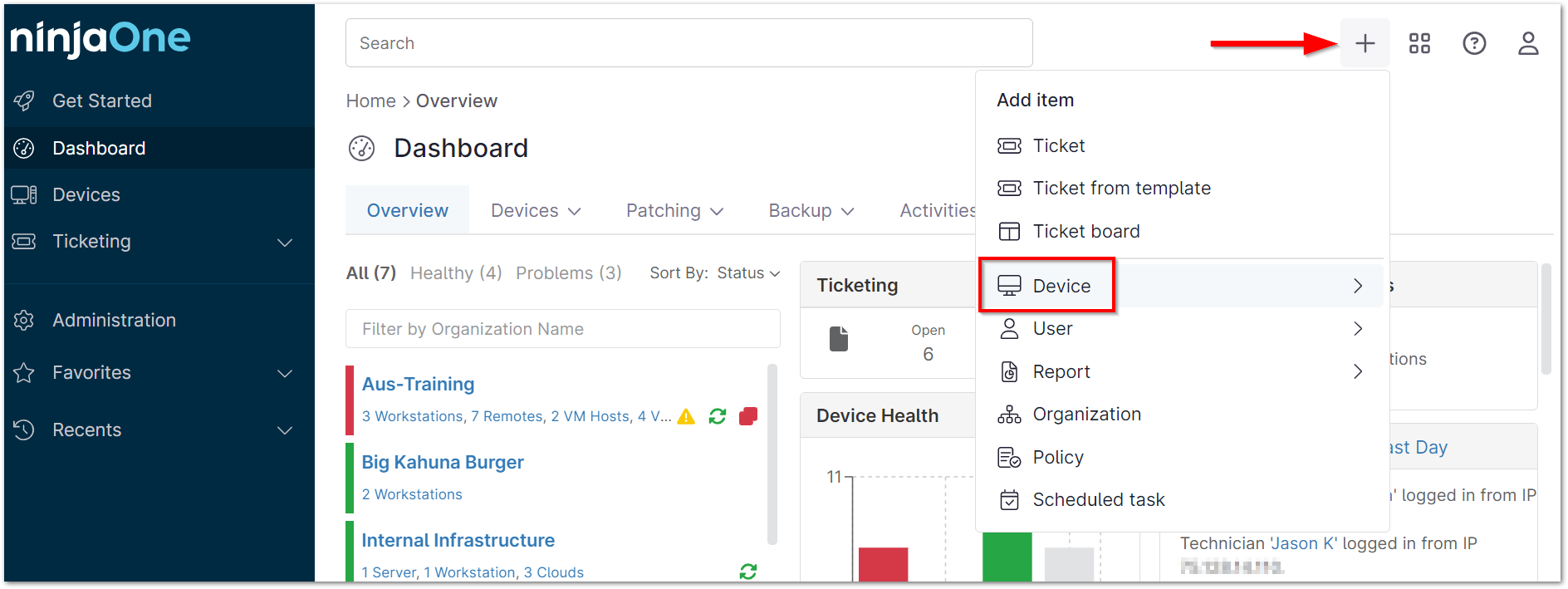
- Fare clic sull’icona più (+) nell’angolo in alto a destra dello schermo e selezionare Dispositivo.

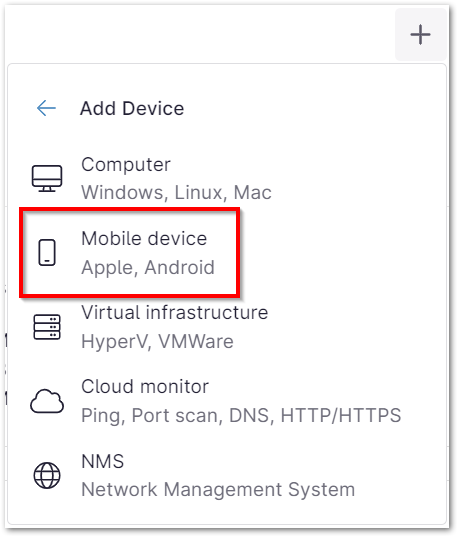
- Selezionare " Dispositivo mobile".
Selezionare "Android", quindi selezionare il " Ruolo del dispositivo". Il criterio predefinito viene applicato automaticamente, a meno che non venga modificato manualmente.
Nota importante: questo campo viene visualizzato solo se è stato configurato più di un ruolo dispositivo Android e l’opzione "Opzioni avanzate del programma di installazione " è attivata.- Utilizza i campi disponibili per selezionare l'organizzazione e la posizione del dispositivo.
Se il dispositivo che stai aggiungendo è un dispositivo Android e contiene dati esistenti, seleziona "Uso personale" dal menu a tendina Tipo di utilizzo. In caso contrario, se tenti di registrare un dispositivo contenente dati, riceverai un messaggio di errore.
- Questa impostazione può essere utilizzata anche per dispositivi personali dotati di un profilo di lavoro in ambiente sandbox, ma che consentono all’utente il controllo totale sul dispositivo. In questo modello, i dati relativi all’uso personale non saranno accessibili, ma il dispositivo potrà essere completamente controllato e ripristinato se/quando necessario.
Se stai aggiungendo un dispositivo nuovo di zecca o stai ripristinando un dispositivo destinato esclusivamente per il lavoro, non selezionare "Uso personale" dal Menu a discesa Tipo di utilizzo.
Nota importante: se si tenta di registrare un dispositivo con l’opzione “Non è consentito l’uso personale” e su tale dispositivo sono presenti dati esistenti, verrà visualizzato un messaggio di errore che invita a contattare un amministratore. L’impostazione del tipo di utilizzo “Non è consentito l’uso personale” su Android deve essere utilizzata solo se l’azienda è proprietaria del dispositivo e se il dispositivo è appena acquistato o è stato ripristinato alle impostazioni di fabbrica.
L’utilizzo del dispositivo definisce se il dispositivo deve essere utilizzato sia per scopi personali e lavorativi, oppure esclusivamente per scopi di lavoro. L’utilizzo con l’opzione “Non è consentito l’uso personale” richiede la gestione completa del dispositivo e consente azioni quali la cancellazione completa dei dati e il riavvio (che non sono possibili per i dispositivi di proprietà personale).
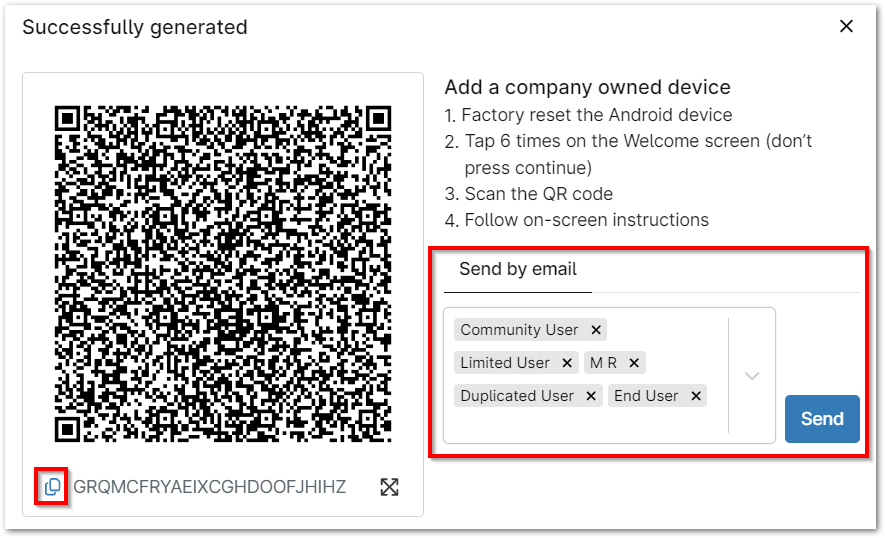
- Fare clic su " Genera codice QR " e utilizzare il codice QR visualizzato sullo schermo per registrare il dispositivo. Esistono diverse opzioni per farlo:
- Dispositivi con dati (non ripristinati): cerca e apri l’applicazione Android Policy su un dispositivo funzionante (nel Play Store), quindi utilizza l’app per scansionare il codice QR sulla schermata di NinjaOne. Se l’operazione va a buon fine, all’utente verrà richiesto di completare la configurazione del profilo.
- Dispositivi recentemente ripristinati alle impostazioni predefinite: toccare sei (6) volte la schermata di benvenuto di un dispositivo; ciò dovrebbe attivare la fotocamera o consentire di scaricare un’app in grado di scansionare il codice QR.
- Utilizza il campo di testo sulla schermata di NinjaOne per inviare il codice QR via e-mail; puoi aggiungere più indirizzi e-mail. Puoi anche copiare il payload di provisioning del codice QR negli appunti del computer facendo clic sull’icona di copia sotto il codice QR (in basso a sinistra). Questo metodo ti consente di modificare il payload in base alle tue esigenze o di estrarre le informazioni richieste (ad esempio, l’ID del token di registrazione) di conseguenza.
- Per i dispositivi di proprietà personale con un profilo aziendale, hai l’ulteriore opzione di inviare il codice QR tramite SMS. Prima di poter inviare o scansionare il codice QR, tuttavia, devi installare l’Android Device Policy (ADP) come indicato nelle istruzioni sullo schermo. Ciò è richiesto solo per i dispositivi personali, poiché quelli di proprietà dell’azienda accettano automaticamente le autorizzazioni di esecuzione al momento della registrazione.
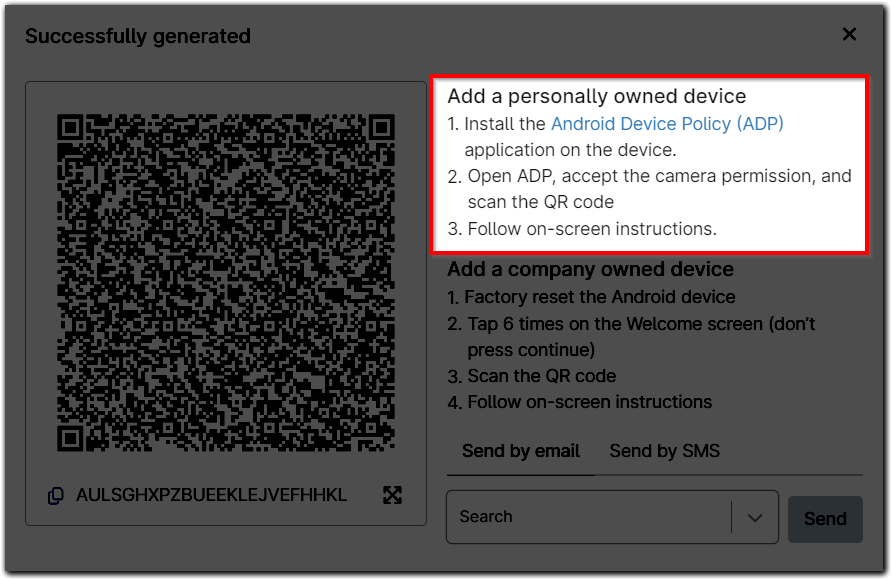
- Per i dispositivi di proprietà personale con un profilo aziendale, hai l’ulteriore opzione di inviare il codice QR tramite SMS. Prima di poter inviare o scansionare il codice QR, tuttavia, devi installare l’Android Device Policy (ADP) come indicato nelle istruzioni sullo schermo. Ciò è richiesto solo per i dispositivi personali, poiché quelli di proprietà dell’azienda accettano automaticamente le autorizzazioni di esecuzione al momento della registrazione.
Registrazione di un dispositivo
Una volta scansionato il Codice QR o cliccato sul link fornito tramite SMS o e-mail, è necessario completare il resto dei passaggi sul dispositivo fisico. L’esperienza potrebbe variare a seconda di:
Appena tolto dalla confezione
- Tocca la schermata di benvenuto sei (6) volte: in questo modo dovresti attivare la fotocamera o poter scaricare un'app in grado di scansionare il codice QR.
- Se non sei già connesso, dopo aver scansionato il Codice QR ti verrà richiesto di collegarti al Wi-Fi. Una volta connesso, tocca Successivo nella schermata successiva.
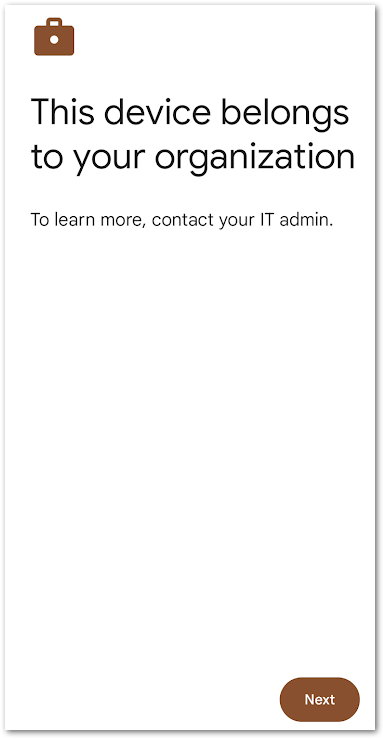
- Tocca " Accetta e continua " per configurare il dispositivo aziendale.
- Tocca "Successivo " nella schermata successiva; l'aggiornamento del dispositivo potrebbe richiedere alcuni minuti.
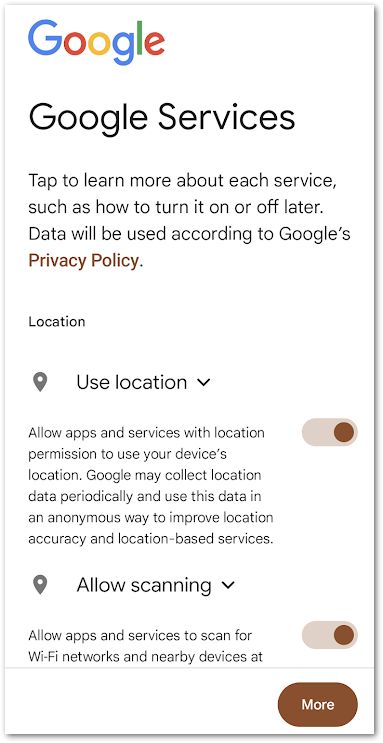
- Imposta i tuoi criteri relativi ai servizi Google, quindi tocca "Accetta".
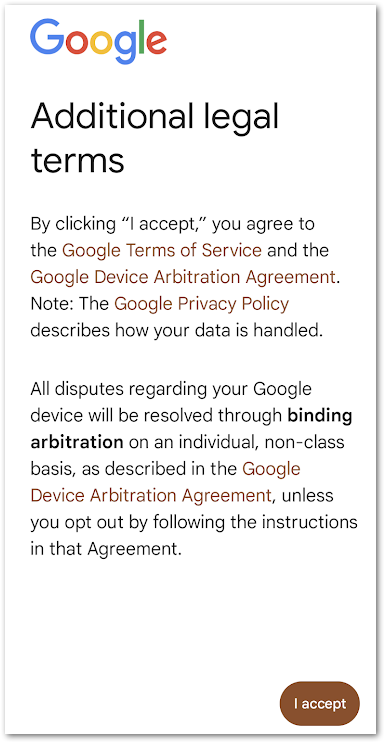
- Tocca "Accetto" nella schermata "Condizioni legali aggiuntive".
Ora puoi saltare o seguire le guide introduttive del dispositivo; il dispositivo è stato aggiunto con successo a NinjaOne e lo vedrai nella dashboard dell'organizzazione.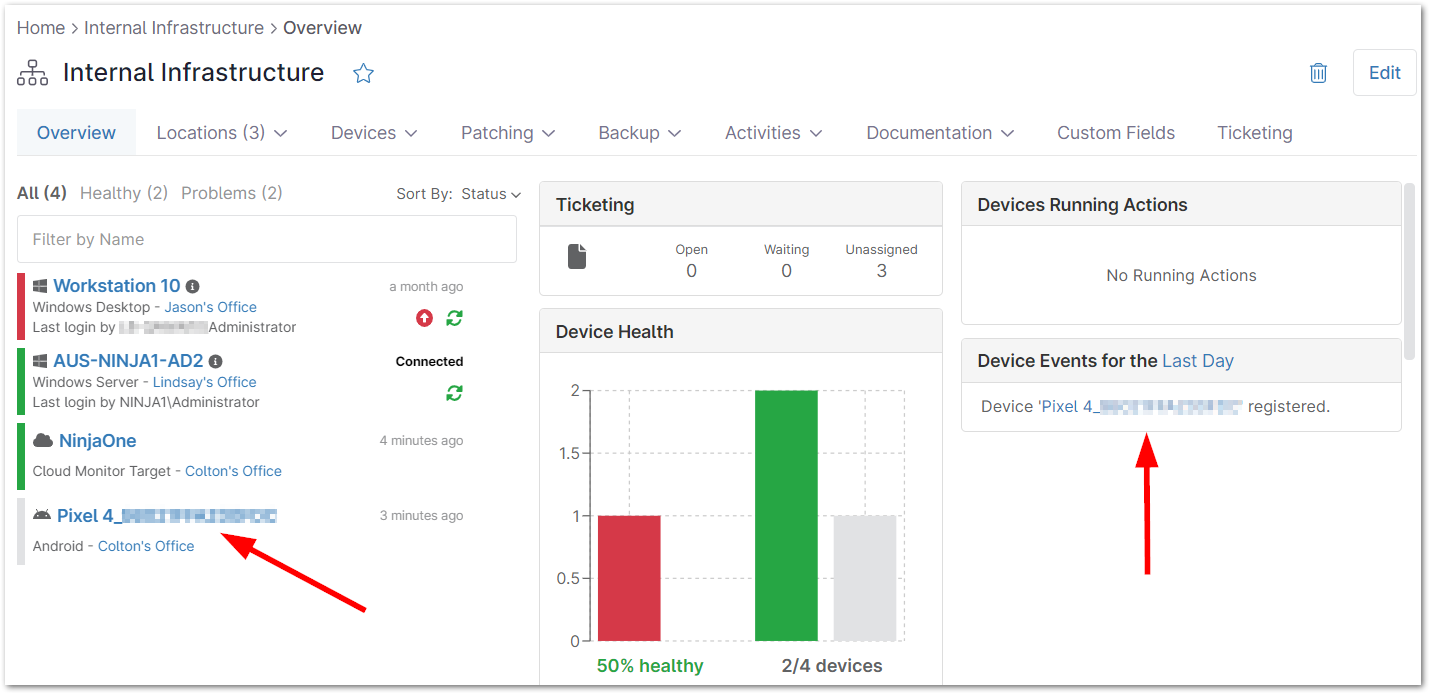
Ora puoi configurare le impostazioni relative alle politiche per il dispositivo.
Dispositivo con dati esistenti
- Sul dispositivo fisico, apri Google Play Store e cerca "Android Device Policy" seguendo i passaggi indicati nella finestra modale del Codice QR.
- Scarica e apri l’app ADP sul dispositivo; lo strumento di scansione dovrebbe generarsi automaticamente dopo aver accettato l’autorizzazione per la fotocamera. Scansiona il codice QR. Se hai difficoltà con la scansione, puoi utilizzare l’opzione “Inserisci il codice manualmente ” nella parte inferiore dello schermo del dispositivo.

- Alla schermata successiva, fare clic su " Accetta e continua".
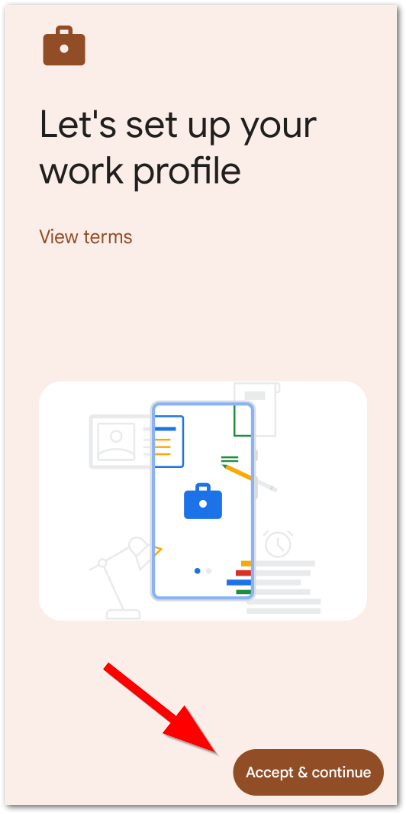
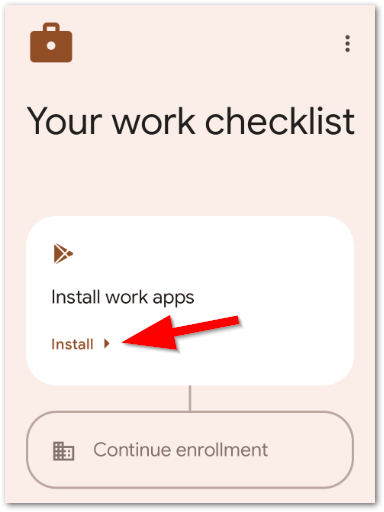
- Nella schermata successiva, tocca “Installa” per continuare con la registrazione.
- Una volta installate le app aziendali assegnate al dispositivo, fare clic su "Configura".
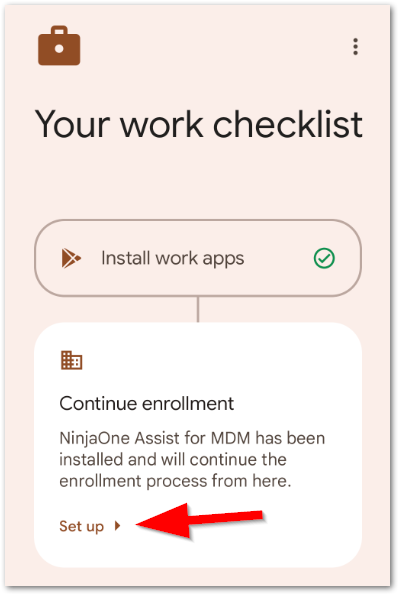
L'ultima schermata confermerà che la configurazione dell'applicazione è stata completata. Quando si chiude l'app delle politiche, si vedrà che le app assegnate al dispositivo a livello di politica iniziano a scaricarsi sul dispositivo, insieme all'app NinjaOne Assist.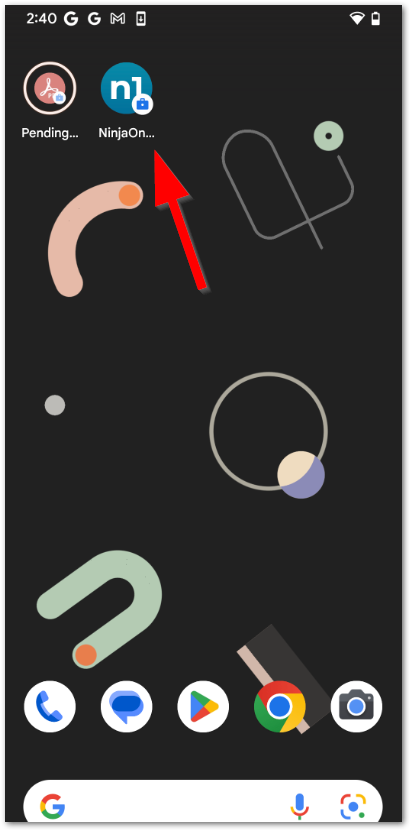
Il dispositivo è stato aggiunto con successo a NinjaOne e lo vedrai nella dashboard dell’organizzazione.
Se il dispositivo non è visibile in NinjaOne, è possibile che l’organizzazione sia configurata in modo da richiedere l’approvazione manuale per i nuovi dispositivi; vai alla scheda " Dispositivi > In sospeso " nella dashboard dell’organizzazione per completare la procedura. 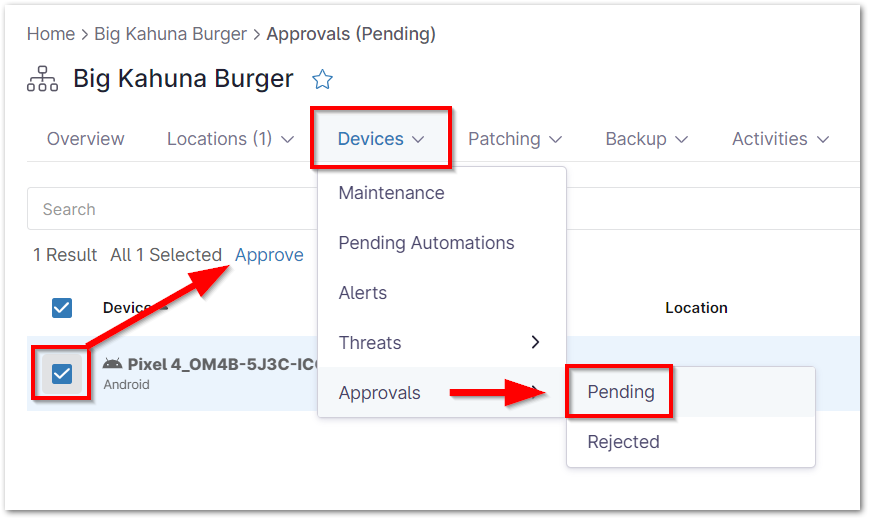
Adesso puoi configurare le impostazioni dei criteri per il dispositivo.