
Argomento
Questo articolo fornisce le istruzioni per la seconda parte della configurazione di ServiceNow in NinjaOne.
Prima di iniziare questa fase, è necessario completare i passaggi 1 e 2:
Per una panoramica completa del processo di configurazione, consultare Integrazioni NinjaOne: Guida introduttiva a ServiceNow.
Ambiente
- Integrazioni NinjaOne
- ServiceNow
Descrizione
Per configurare l'accesso alle tabelle per NinjaOne in ServiceNow, segui questi passaggi.
Configurare l'accesso GET
- In ServiceNow, vai suAll → REST API Access Policies.
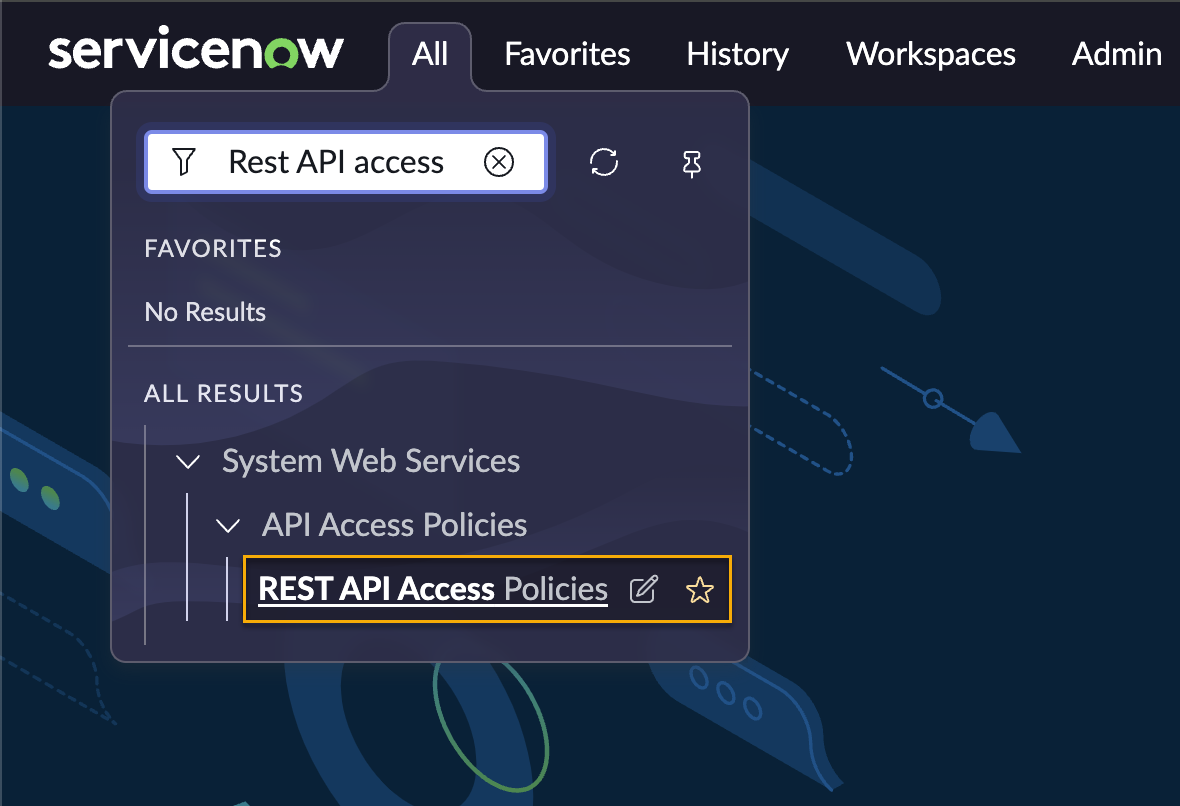
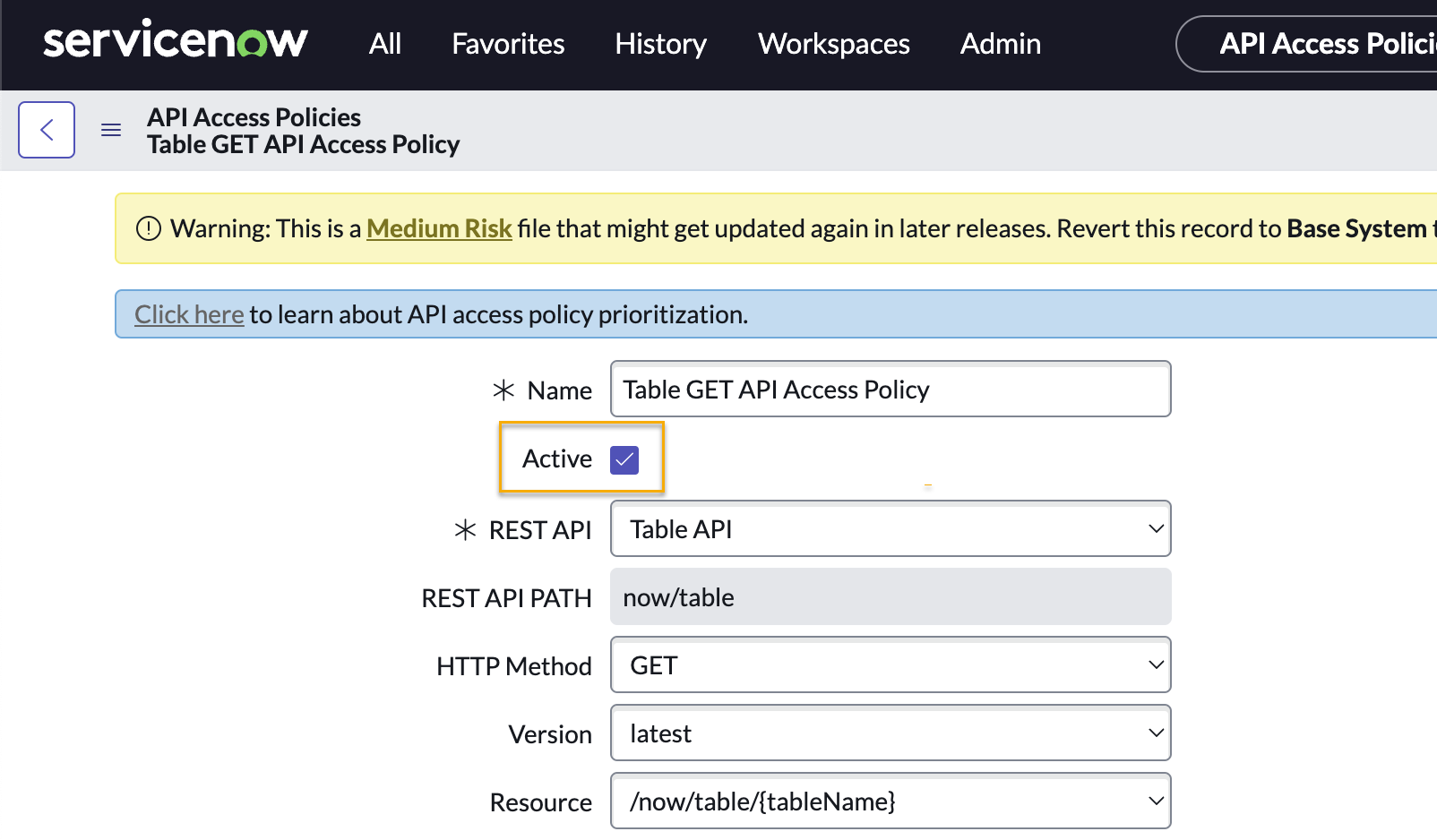
- Nella pagina "Politiche di accesso alle API ", selezionare " Politica di accesso alle API GET delle tabelle".

- Assicurarsi che la casella di controllo "Attivo " sia selezionata per la politica di accesso API GET tabella.
- Individuare il campo "Profilo di autenticazione in entrata" e fare clic sull’icona di ricerca nella colonna "Profilo di autenticazione".
- Nella finestra Profili di autenticazione, selezionare Nuovo.
- Quando richiesto, scegliere l’opzione Crea profili di autenticazione HTTP standard.
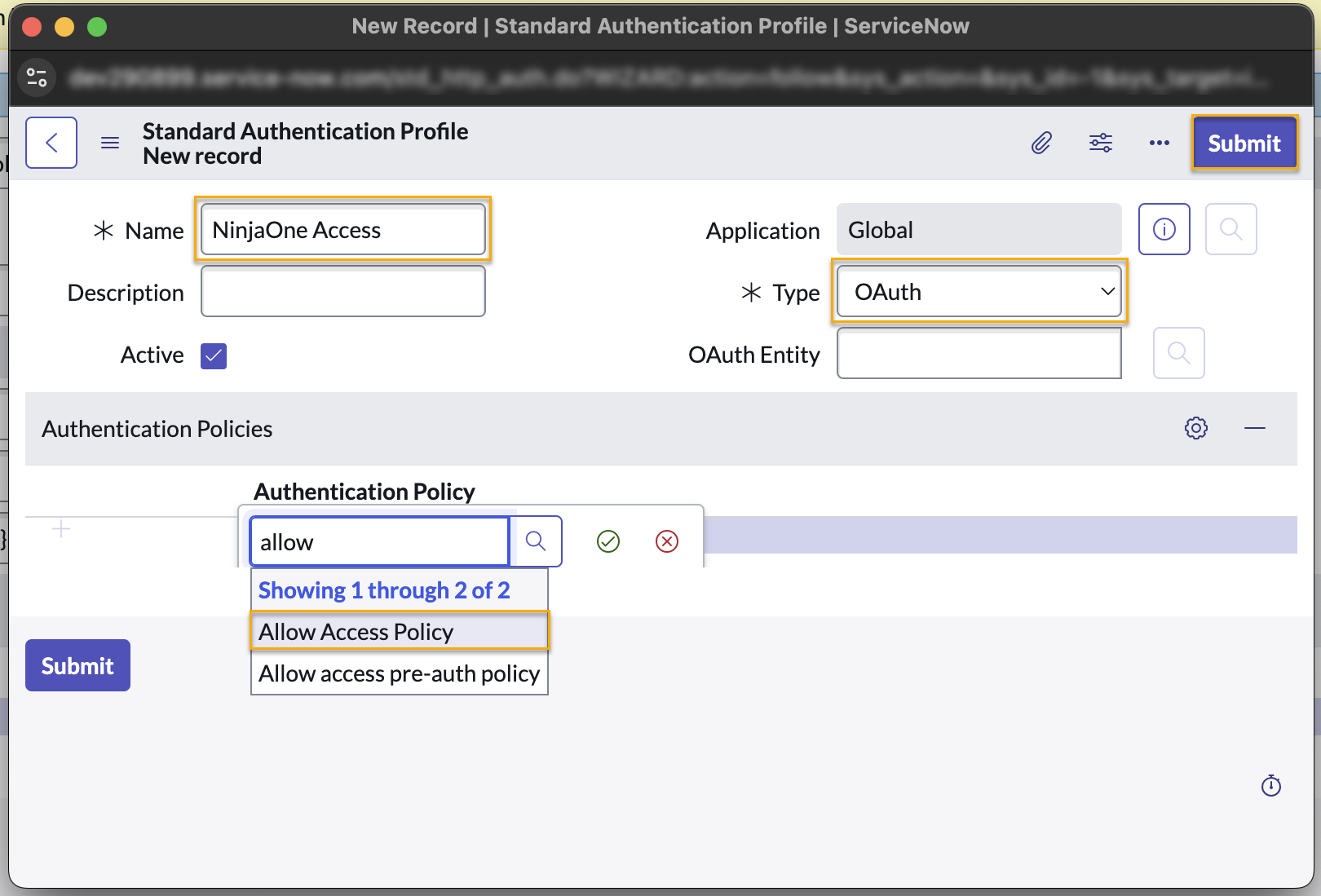
Si aprirà la finestra Nuovo record del profilo di autenticazione standard . Compilare i campi obbligatori come segue:
Campo Dati Nome Accesso a NinjaOne Tipo OAuth Politica di autenticazione Politica di autorizzazione all'accesso - Una volta compilati tutti i campi, fare clic su Invia.
- Nella pagina "Politica di accesso all'API GET della tabella ", fare clic su " Aggiorna".
- Nella sezione " Profili di autenticazione in entrata " della pagina, fare clic sull'icona di modifica accanto al profilo di accesso NinjaOne .

- Nella pagina di modifica di NinjaOne Access , utilizzare il campo Entità OAuth per cercare e selezionare ninjaone oauth.
- Fare clic su Aggiorna per salvare le modifiche.
Configurazione dell’accesso POST
- In ServiceNow, accedere aTutto → Politiche di accesso alle API REST.
- Nella pagina Politiche di accesso alle API , selezionare Politica di accesso API POST per tabella.

- Assicurarsi che la casella di controllo "Attivo " sia selezionata per la " Politica di accesso API POST tabella".
- Nella pagina "Politica di accesso API POST tabella ", fare clic su " Aggiorna".
- Nella sezione Profili di autenticazione in entrata della pagina, cerca e assegna il profilo di accesso NinjaOne creato nella sezione precedente di questo articolo.
- Fare clic su " Aggiorna" per salvare le modifiche.
Passo successivo: configurare le credenziali API in NinjaOne
La creazione dell’utente API e del registro delle applicazioni in ServiceNow consente di attivare l’applicazione ServiceNow in NinjaOne. Tuttavia, l’integrazione sarà unidirezionale finché non si completano i passaggi seguenti in NinjaOne.
Scopri come: Integrazioni NinjaOne: configurazione delle credenziali API di ServiceNow.
Torna a Integrazioni NinjaOne: Introduzione a ServiceNow per visualizzare l’ambito completo dell’integrazione e il flusso di lavoro.