
Argomento
Questa guida illustra come configurare l'integrazione con Accelo se disponi già di un account Accelo. Se non hai ancora un account Accelo, consulta Accelo: configurazione con un nuovo account.
Ambiente
Integrazione tra NinjaOne e Accelo
Descrizione
- Configurazione di Accelo con un account esistente
- Configurazione dell’opzione “Modulo di richiesta assistenza” di NinjaOne per Accelo
Configurazione di Accelo con un account esistente
- Accedere a Amministrazione > App, quindi fare clic su Aggiungi app.
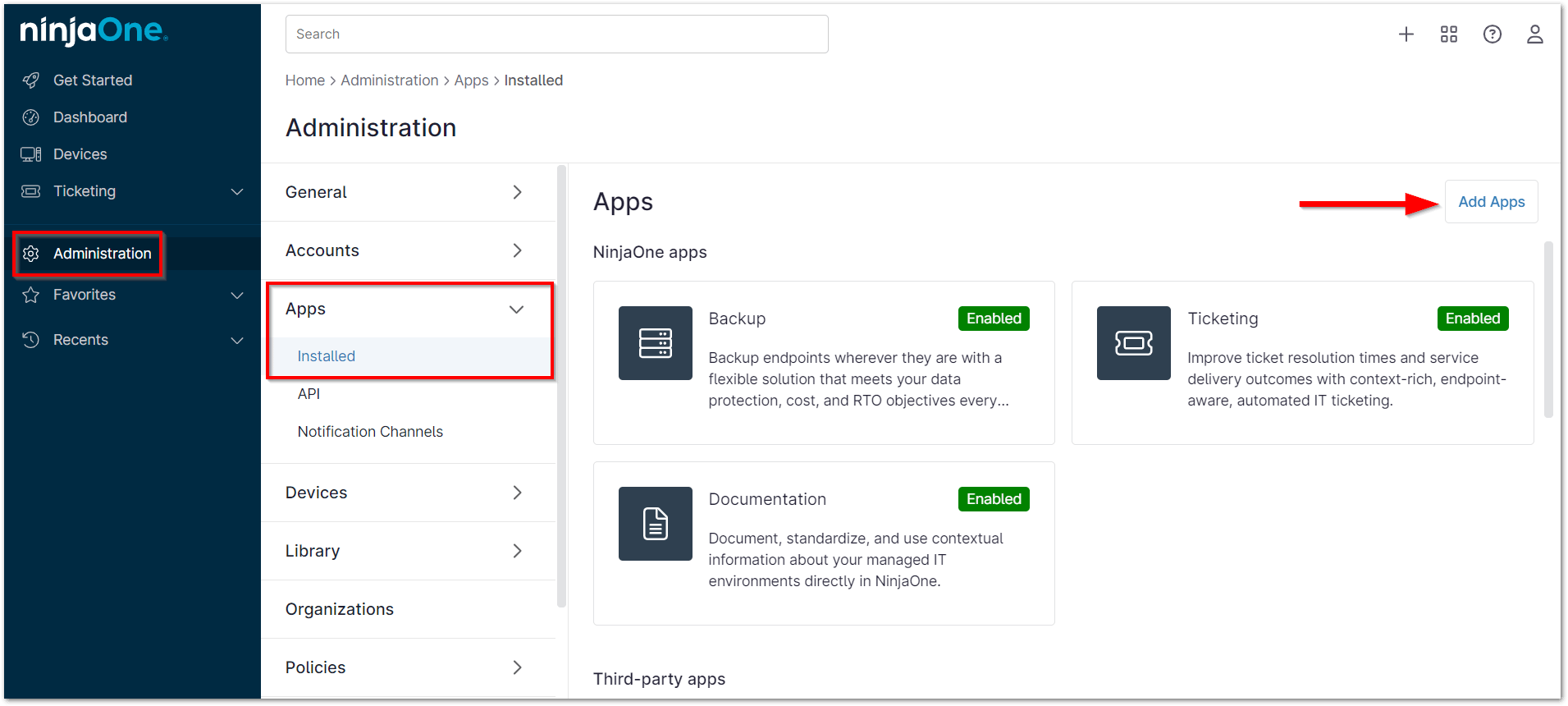
- Individuare e selezionare Accelo dall’elenco delle app.
- Una volta aggiunto, fare clic su Abilita.
- Inserisci il nome host nel campo di testo. Queste informazioni sono riportate nel campo URL quando accedi al tuo account Accelo.
- Fare clic su Accesso con Accelo.

Figura 2: Configurazione delle impostazioni Accelo
Verrai reindirizzato al sito di Accelo, alla pagina Integrazioni.
- In " Integrazioni per la gestione dei ticket", fare clic su " NinjaRMM".
La pagina di configurazione delle impostazioni di connessione a NinjaRMM viene visualizzata sul lato destro dello schermo. - Fai clic su "Importa " per importare le tue organizzazioni e i tuoi dispositivi NinjaOne in Accelo.
Una volta avviata l'importazione, è possibile tornare a Ninja.
Nota importante:l’importazione potrebbe richiedere un po’ di tempo a seconda del numero di dispositivi.- Fare clic su "Fine" per completare l’integrazione.
Adesso dovrebbe essere visibile lo stato: Abilitato.
Da Accelo è inoltre possibile verificare che l’integrazione con NinjaOne sia configurata dalla pagina "Integrazioni" (Account e profilo → Le mie integrazioni).
Configurazione dell’opzione “Modulo di richiesta assistenza” di NinjaOne per Accelo
L’icona di NinjaOne nella barra delle applicazioni include un’opzione per il modulo di richiesta assistenza, che consente agli utenti finali di inviare rapidamente richieste di assistenza dai propri computer. Se desideri ricevere queste richieste in Accelo, è necessario seguire i passaggi riportati di seguito.
Visualizzazione dell’indirizzo e-mail nel modulo di richiesta assistenza
Le richieste inviate tramite il modulo di richiesta assistenza provengono sempre dall’indirizzo e-mail ‘[email protected]’. Per garantire che queste richieste vengano visualizzate correttamente in Accelo, è necessario aggiungere tale indirizzo e-mail come contatto all’interno del proprio ambiente Accelo.
Il contatto creato deve essere associato a un’organizzazione (ovvero una “azienda”) in Accelo. L’azienda creata non deve necessariamente essere utilizzata per scopi diversi dall’ospitare il contatto del modulo di richiesta di aiuto.
- Accedete alla vostra dashboard di Accelo e selezionate Crea (+) → Azienda. Se disponete già di un’azienda a cui desiderate associare il contatto, fate clic invece su Crea (+) → Contatto .
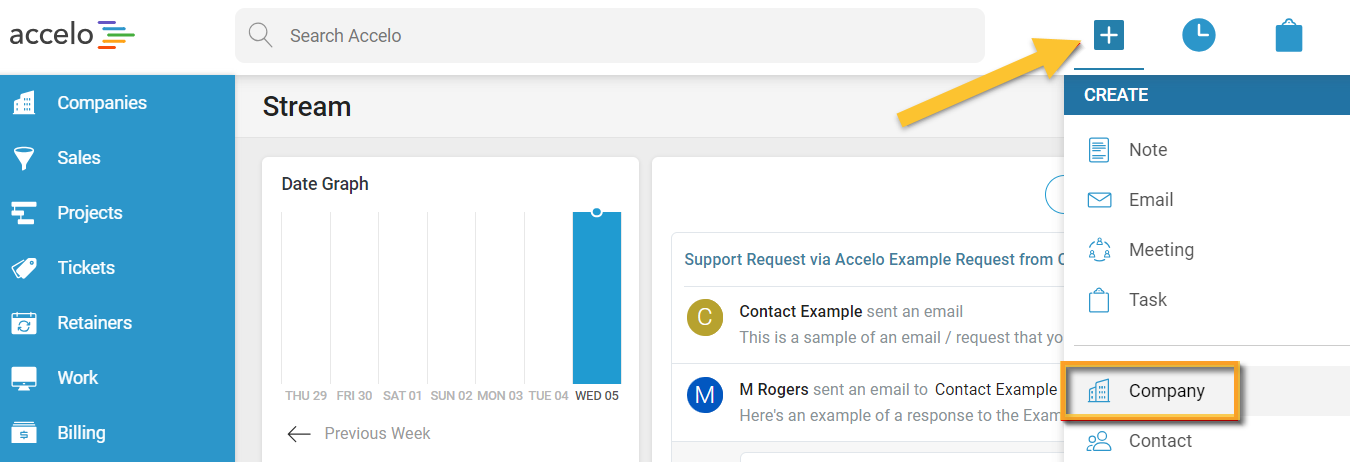
Figura 3: Piattaforma Accelo → Crea azienda
- Assegna un nome alla nuova organizzazione nella parte superiore della pagina.
- Durante la creazione dell’organizzazione, hai anche la possibilità di creare il contatto. Compila i campi relativi al nuovo contatto oppure clicca su “Collega esistente ” se nel tuo Account Accelo esiste già un contatto per “[email protected]”.

Figura 4: Piattaforma Accelo → Nuova azienda → Collega contatto
- Fare clic su " Aziende" nel pannello di navigazione a sinistra e selezionare un'azienda qualsiasi dall'elenco se si desidera aggiungere il contatto "[email protected]" ad altre aziende.
- Una volta aperta la pagina di panoramica dell’azienda, apri la scheda "Contatti" e fai clic su "Aggiungi contatto".
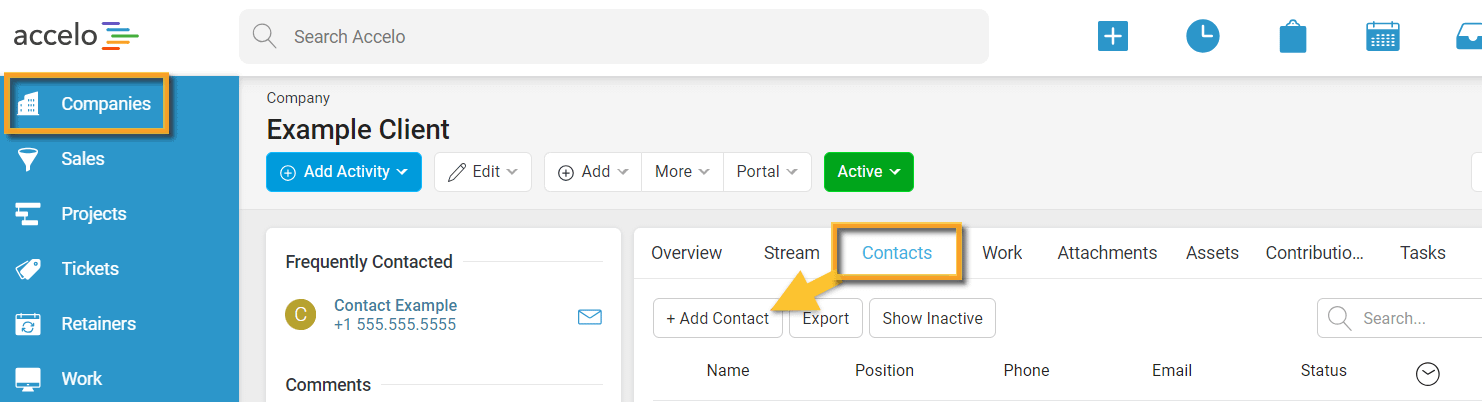
Figura 5: Piattaforma Accelo → Aziende → Contatti → Aggiungi contatto
Per ulteriori informazioni sulla creazione di un’organizzazione o di un contatto, consulta la documentazione di Accelo.
Richieste e-mail per tipo
Quando un indirizzo e-mail viene aggiunto a un tipo di richiesta, qualsiasi e-mail inviata a quell’indirizzo verrà creata come nuova richiesta per il tipo selezionato.
- All’interno di Accelo, vai su Impostazioni (icona a forma di ingranaggio) → Richieste →Tipi.
La tabella Elenco tipi di richiesta viene visualizzata sulla destra. - Fare clic sul titolo del tipo di richiesta che si desidera configurare per ricevere l’invio dei moduli di richiesta assistenza.
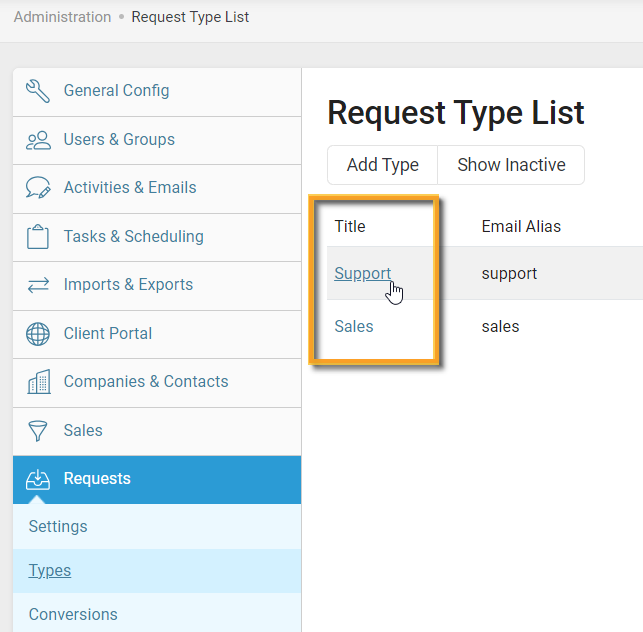
Figura 6: Elenco dei tipi di richiesta di Accelo
- Prendi nota dell’indirizzo di acquisizione in entrata indicato, poiché verrà utilizzato nella serie di passaggi successivi.
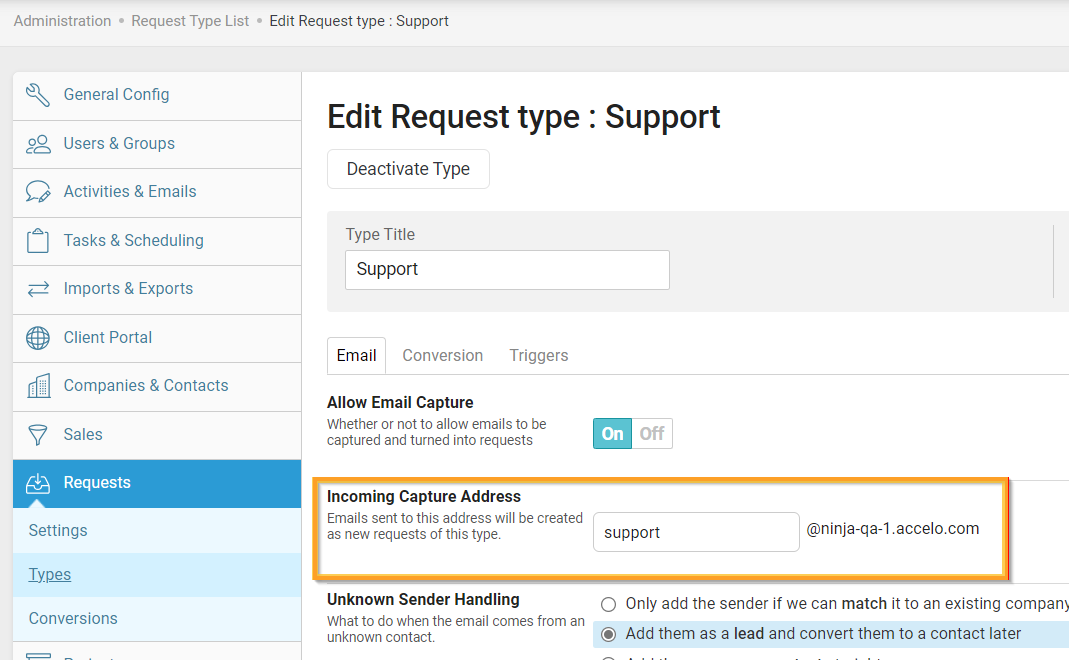
Figura 7: Tipo di richiesta di Accelo → Indirizzo di acquisizione in entrata
Regola di inoltro per l’indirizzo di acquisizione in entrata
All’interno del proprio sistema di posta elettronica, configurare una regola per inoltrare automaticamente le e-mail di invio dei moduli di richiesta assistenza da NinjaOne all’indirizzo di acquisizione in entrata annotato nei passaggi precedenti.
Adesso dovreste vedere le richieste di assistenza inviate tramite il modulo di richiesta assistenza apparire come avvisi in Accelo!