
Argomento
Questo articolo spiega come abilitare e configurare l'applicazione NinjaOne Browser Management.
Ambiente
- NinjaOne Endpoint management
- Google Chrome
- Microsoft Edge
- Microsoft Windows
- Mozilla Firefox
Descrizione
Con l'applicazione Browser Management di NinjaOne, è possibile inventariare e gestire le estensioni e la cronologia del browser di Microsoft Windows direttamente in NinjaOne, garantendo controllo e visibilità su estensioni, cronologia e accesso agli URL.
Indice
Seleziona una categoria per ulteriori informazioni:
- Requisiti delle impostazioni dell’account
- Attivazione e configurazione della funzionalità
- Implementare la gestione del browser tramite la propria policy
- Visualizza i dati del browser nelle Dashboard
- Risorse aggiuntive
Requisiti relativi alle impostazioni dell'account
Per impostazione predefinita, gli amministratori di sistema hanno accesso alla visualizzazione e alla configurazione della Gestione del browser. Per concedere l'accesso in visualizzazione ai tecnici, segui questi passaggi.
- Modificare un account tecnico individuale o un ruolo tecnico.
- Nella sezione Autorizzazioni di sistema, selezionare Visualizza dal Menu a discesa Gestione del browser.
- Fare clic su Salva.
Attivazione e configurazione della funzionalità
Per utilizzare questa funzionalità, è necessario abilitarla. A tal fine, procedere come segue.
- Accedere a Amministrazione → App → Installate.
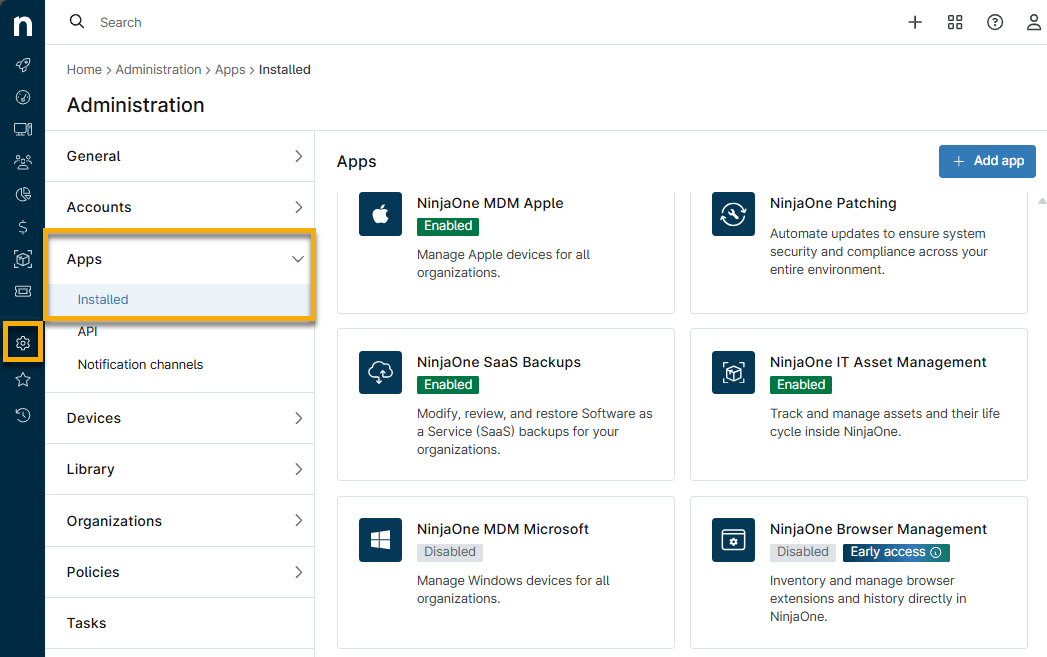
- Seleziona " Gestione browser NinjaOne " e clicca su " Abilita".
Modifica del messaggio di blocco
È possibile creare un messaggio che viene visualizzato quando gli utenti tentano di installare un'estensione bloccata.
- Da "Gestione browser" di NinjaOne, selezionare la scheda "Generali " e fare clic su "Modifica" nella sezione " Impostazioni ".

- Inserire il messaggio nel campo di testo, quindi fare clic su " Aggiorna".
Attiva il rischio delle estensioni
Utilizza l'intelligenza artificiale di NinjaOne per analizzare le autorizzazioni e il comportamento delle estensioni del browser e fornire valutazioni dei rischi.
- Da pagina Gestione browser di NinjaOne, seleziona la scheda Generale e fai clic su Modifica nella sezione Rischio delle estensioni del browser.
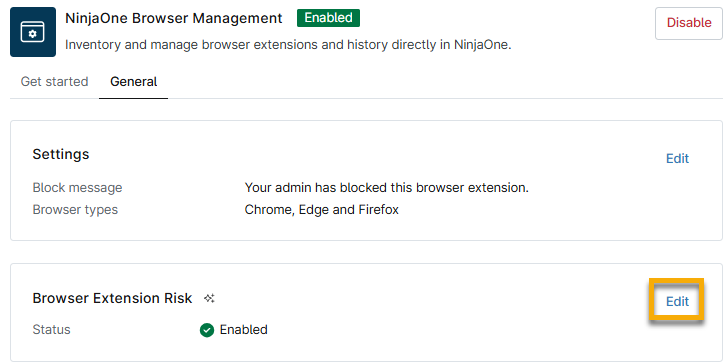
- Attiva l’opzione “Abilita l’intelligenza artificiale per la valutazione dei rischi delle estensioni del browser ” e fai clic su “Aggiorna”.
Distribuisci la gestione del browser tramite i tuoi criteri
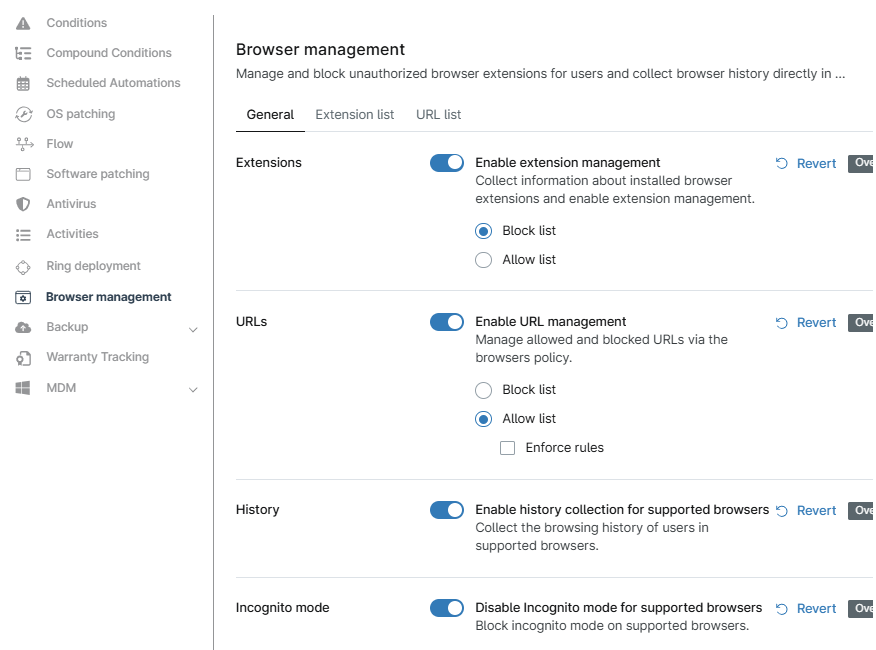
Quando la funzionalità è attiva, è possibile configurarne le impostazioni tramite le politiche NinjaOne. Accedere a Amministrazione → Politiche e selezionare la politica dell’agente Windows applicabile per la distribuzione. Dalla pagina di configurazione della politica, selezionare "Gestione del browser", quindi utilizzare le sezioni seguenti per gestire le impostazioni.
Generali
Nella scheda Generale, seleziona l’interruttore per ciascuna impostazione del browser che desideri gestire. Nella pagina è disponibile una descrizione di ciascuna impostazione. Quando attivi un interruttore, potrebbero essere disponibili opzioni aggiuntive per specificare se consentire o bloccare i dati.
Fare riferimento alla tabella seguente per una descrizione di ciascuna impostazione.
| Impostazione | Descrizione |
|---|---|
| Estensioni | Questo pulsante di attivazione/disattivazione attiverà l’inventario delle estensioni del browser e ti consentirà di configurare l’installazione e il blocco delle estensioni nella scheda Elenco estensioni. |
| URL | Questo pulsante attiverà l'inventario degli URL e ti consentirà di configurare gli elenchi di blocco nella scheda " Elenco URL ". |
| Cronologia | La gestione del browser consente di raccogliere 7 giorni di cronologia del browser e fornirà le informazioni relative al dominio. |
| Modalità in incognito | Nella gestione dei browser, la modalità in incognito rappresenta un rischio negli ambienti gestiti, poiché spesso consente di aggirare i controlli o altri meccanismi volti a garantire la sicurezza dell’utente e del sistema. |
Elenco delle estensioni
Le estensioni vengono installate in base alla politica del browser. Per installare, bloccare o consentire un'estensione, è necessario l'ID dell'estensione che si desidera installare, così come appare nello store del browser supportato. Conoscere il browser di destinazione e quello supportato influisce sul successo dell'operazione. Ad esempio, impostare l'installazione di un'estensione dal Chrome Store non funzionerà per Firefox.
Selezionare la scheda “Elenco delle estensioni ” per aggiungere o importare l’elenco delle estensioni da bloccare. Per utilizzare questa funzionalità, è necessario attivare l ’interruttore “Abilita gestione delle estensioni ” nella scheda “Generali ”.
Esistono diversi modi per configurare una regola di installazione, blocco o autorizzazione: tramite regole singole, inventario delle estensioni e importazione. Si consiglia di testare qualsiasi estensione che si intende installare, bloccare o autorizzare. Come ulteriore vantaggio derivante dal test, è possibile utilizzare quell’installazione di prova come riferimento per definire la propria politica di installazione.
Quando si importano le estensioni, è necessario aggiornare i dati nelle colonne “ID estensione ” e “URL di origine ”, quindi specificare il tipo di browser nella finestra di dialogo “Importa estensioni ”. Eliminare qualsiasi riga che non verrà utilizzata.
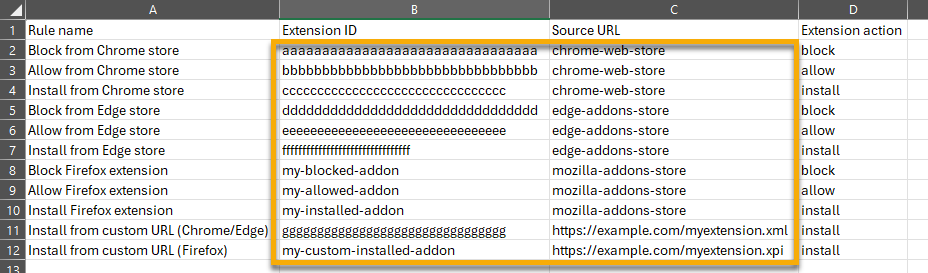
Fare riferimento ai passaggi seguenti per una dimostrazione.
- Fare clic su + Aggiungi → Installa estensione del browser.

- Utilizzare la tabella seguente per compilare i campi.
| Campo | Supporto |
|---|---|
| Nome della regola | Aggiungi un identificatore univoco. |
| Tipo di browser | Selezionare l'opzione pertinente dal menu a discesa. |
| URL di origine | Inserisci l'indirizzo che verrà bloccato o autorizzato. |
| ID dell'estensione nell' negozio del browser | Inserisci l'ID dell'estensione presente nell'URL del browser. Il modo più veloce per trovare l'ID dell'estensione per ciascun browser è utilizzare la stringa dell'URL, che puoi ottenere dal sito web ufficiale dell'estensione. Puoi utilizzare l'opzione + Aggiungi → Inventario estensioni per selezionare un'estensione da un elenco. |
- Fare clic su Applica, quindi su Salva.
Quando il browser aggiorna la politica sui dispositivi di destinazione, dovrebbe installare l’estensione.
Per modificare o rimuovere un'estensione del browser, selezionare la casella di controllo accanto al nome dell'estensione per visualizzare le opzioni disponibili. È inoltre possibile passare il cursore sulla riga per visualizzare il menu delle azioni con i puntini di sospensione.
Elenco URL
Con la gestione del browser, è possibile aggiungere regole per bloccare o consentire l’accesso a siti specifici da Chrome, Edge e Firefox. NinjaOne supporta sia gli elenchi di blocco che quelli di autorizzazione nelle modalità di applicazione, che si applicano a tutti i browser supportati.
Attiva l’interruttore "URL" nella scheda "Generali" per utilizzare questa funzionalità. Fai riferimento ai passaggi seguenti per una dimostrazione.
- Fare clic su + Aggiungi e selezionare Blocca URL.

- Inserisci l’URL da bloccare. Puoi utilizzare gli asterischi come caratteri jolly.
- Fai clic su “Applica”, quindi su “Salva”.
Utilizza + Aggiungi → Inventario URL per selezionare gli URL da bloccare da un elenco. Puoi anche utilizzare " Importa URL " per aggiungere un elenco di blocchi da un foglio di calcolo; scarica e utilizza il file CSV da NinjaOne, quindi elimina le righe che non intendi utilizzare.
Visualizzazione dei dati del browser nelle Dashboard
È possibile visualizzare i dati del browser nelle dashboard di sistema, dell’organizzazione e del dispositivo. A ogni livello, fare clic su Browser, quindi selezionare Estensioni o Cronologia URL per visualizzare il numero di dispositivi installati o bloccati ed eseguire le seguenti azioni:
- Installare, sbloccare o bloccare le estensioni del browser. Questa azione modificherà i dati a livello di policy.
- Fare clic sul nome dell'estensione per visualizzare i dettagli, come i rischi per autorizzazione e i dispositivi in base allo stato dell’estensione.
- Sbloccare o bloccare l’accesso di un dispositivo agli URL in base allo stato attuale della politica e all’attività.

Risorse aggiuntive
Per altre informazioni sulla gestione dei criteri, consultare NinjaOne Policies: Catalogo delle risorse.
Per i requisiti di sistema di NinjaOne Browser Management, consultare NinjaOne Browser Management: Requisiti di sistema.