
Argomento
Questa guida illustra come installare Malwarebytes tramite l'applicazione web NinjaOne sui dispositivi Windows. Attualmente NinjaOne non è integrato con Malwarebytes.
Ambiente
- NinjaOne Endpoint management
- Sistema operativo Microsoft Windows
- Malwarebytes (software di rimozione e protezione dal malware)
Descrizione
Malwarebytes è uno strumento proattivo di monitoraggio del malware e protezione del traffico web che è possibile installare sui propri endpoint. Per ulteriori informazioni su questa soluzione, visitare Malwarebytes Antivirus, Anti-Malware, Protezione dalle truffe sulla privacy (Link esterno).
Per installare la protezione Malwarebytes sui propri endpoint gestiti tramite NinjaOne, seguire questi passaggi:
- Accedere al portale cloud di Malwarebytes su ThreatDown (link esterno). Scaricare l'installer appropriato per i dispositivi su cui si desidera installare Malwarebytes (ad esempio: 32 bit, 64 bit o agnostico, a seconda dei casi).
- In l’angolo in alto a sinistra della pagina, fare clic su Dashboard.
- Fare clic su Windows Installer per generare un programma di installazione agnostico oppure fare clic su Altro per visualizzare un elenco dei programmi di installazione disponibili. Selezionare e scaricare il pacchetto di installazione appropriato per il proprio sistema operativo.
- Una volta scaricato l'installer di Malwarebytes, accedi a NinjaOne come amministratore di sistema.
- Crea una nuova automazione pianificata a livello di policy oppure crea una nuova attività programmata. Per sapere come fare, consulta NinjaOne Policies: Automazioni pianificate o NinjaOne Endpoint Management: Attività programmate.
- Quando si aggiunge l’automazione da eseguire, selezionare l’automazione nativa Installa applicazione:
- Selezionare il valore di "Architettura" appropriato (Tutti, 32 bit, 64 bit).
- Selezionare la casella di controllo "Carica file " e individuare il file di installazione di Malwarebytes scaricato da caricare. Gli endpoint
vengono assegnati al gruppo predefinito e utilizzano il criterio predefinito, a meno che non si specifichi un gruppo diverso come parametro. Per ulteriori informazioni sui parametri di gruppo, consultare la sezione " Installazione remota da riga di comando " nella documentazione di Malwarebytes (link esterno). - Da " Esegui come ", selezionare " Sistema".
- Fare clic su " Applica " per aggiungere l’installazione dell’applicazione allo script o all’attività programmata.
- Quando si aggiunge l’automazione da eseguire, selezionare l’automazione nativa Installa applicazione:
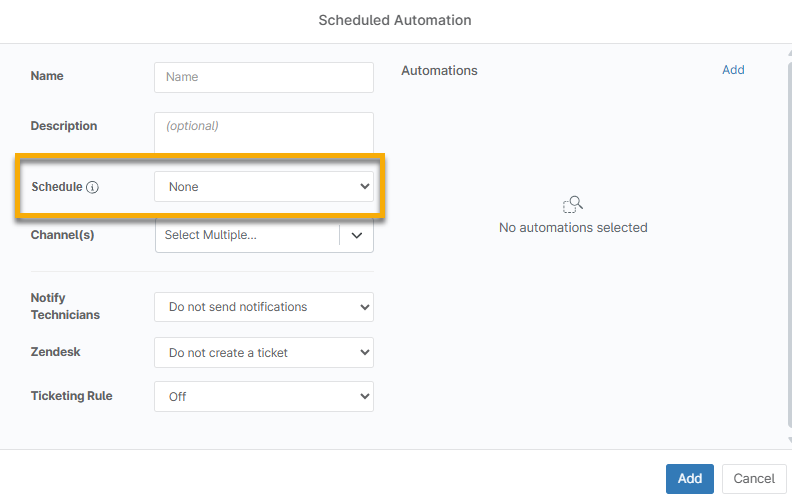
- Completare la configurazione della pianificazione e delle altre opzioni applicabili per l’automazione pianificata o l’attività pianificata, quindi salvare la politica o l’attività in questione.
- Verifica che l’installazione di Malwarebytes sia stata completata come da programma su tutti i computer previsti (sia tutti i computer inclusi nella politica a cui hai aggiunto l’automazione programmata, sia tutti i computer elencati come destinazione nell’attività programmata).
All’avvio dell’installazione, noterai un registro delle attività nel feed delle attività di NinjaOne. Successivamente, vedrai un’altra attività che indica che l’installazione è stata completata.
All’interno della console di Malwarebytes, il computer dovrebbe adesso apparire nella scheda Endpoint. Dovresti inoltre notare Malwarebytes nell’elenco “Aggiungi/Rimuovi programmi ” sul computer host.
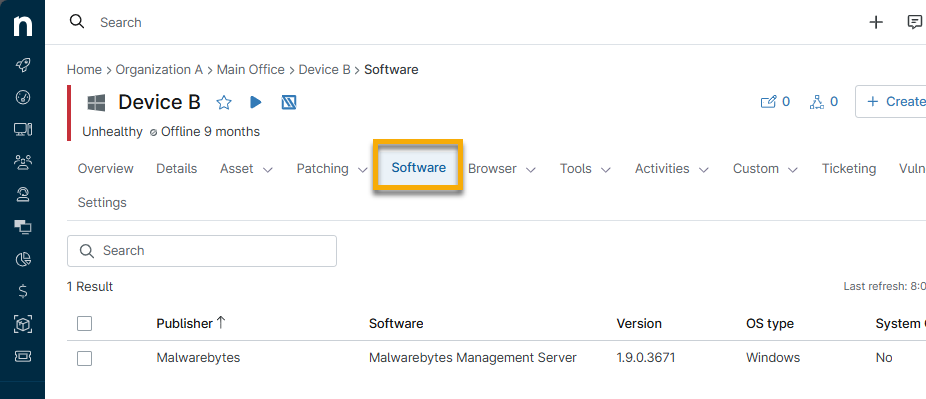
Infine, dovresti riuscire a trovare Malwarebytes elencato nella scheda “Inventario software ” nella Dashboard del dispositivo NinjaOne.
Risorse aggiuntive
Per domande relative all’assistenza su Malwarebytes, consultare Chi devo contattare per ricevere assistenza su Malwarebytes?