
Argomento
Questo articolo spiega come attivare e utilizzare la funzionalità NinjaOne IT Asset Management (ITAM).
Ambiente
NinjaOne ITAM
Descrizione
NinjaOne ITAM estende la piattaforma NinjaOne consentendoti di monitorare e gestire il ciclo di vita di qualsiasi elemento desiderato entro NinjaOne.
Indice
Seleziona un argomento per ulteriori informazioni:
- Gestione delle autorizzazioni per i tecnici
- Attivazione del prodotto
- Configurare i campi delle risorse
- Configurare le relazioni tra le entità
- Configura i fornitori
- Configurare i ruoli non gestiti
- Gestisci le risorse da NinjaOne Dashboard
- Utilizzo di ITAM con l’API
- Risorse aggiuntive
Gestione delle autorizzazioni per i tecnici
I ruoli degli amministratori del sistema devono concedere ai tecnici l'autorizzazione a utilizzare lo strumento ITAM di NinjaOne. Per farlo, procedere come segue:
- Accedere a Amministrazione → Account → Tutti gli utenti o Ruoli dei tecnici e selezionare un account o un ruolo di tecnico per modificarlo.
- Selezionare " Gestione delle risorse IT " e assicurarsi che l'opzione " Abilitato " sia attiva.
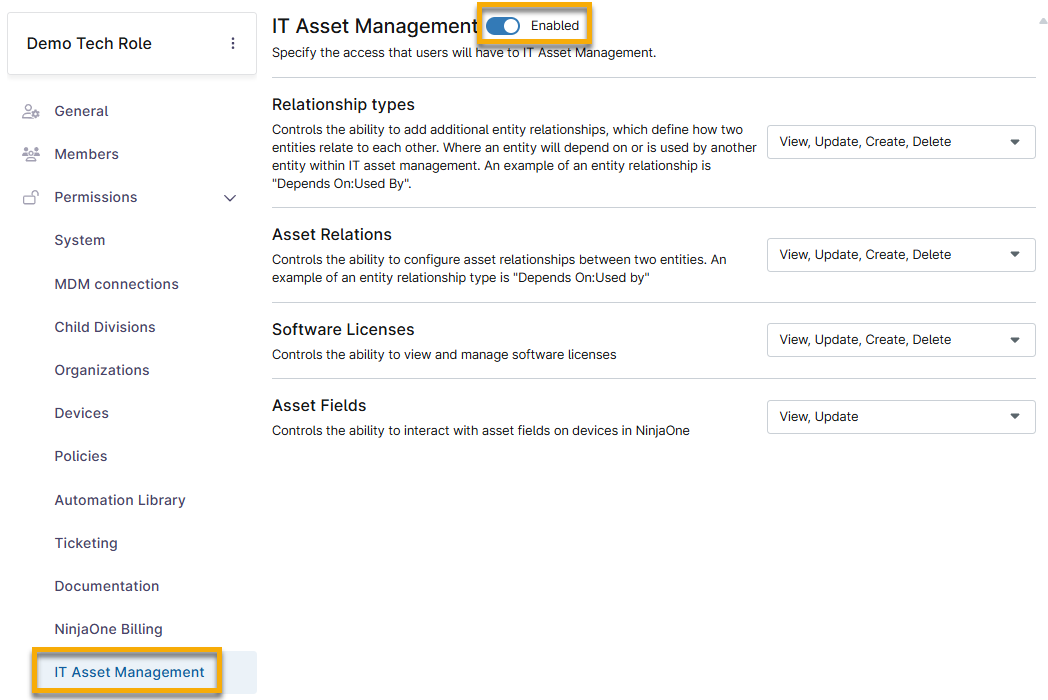
- Scegliere l’autorizzazione appropriata da ciascun menu a discesa nella pagina, a seconda dell’accesso che si desidera concedere al tecnico o al ruolo.
- Fare clic su Salva modifiche.
Attivazione del prodotto
Per utilizzare questa funzionalità, è necessario attivarla manualmente. Procedere come segue:
- Accedere a Amministrazione → App → Installate e selezionare NinjaOne IT Asset Management.
- Fare clic su Abilita.
Configurare i campi delle risorse
Dopo aver attivato NinjaOne ITAM, nella pagina di configurazione dell'applicazione appariranno tre schede.
Utilizza i campi delle risorse per registrare le informazioni di base relative al dispositivo e renderle disponibili per la visualizzazione nella Dashboard del dispositivo.
Apri la scheda Campi delle risorse, quindi fai clic su Modifica per configurare le impostazioni predefinite. NinjaOne tiene traccia di questi dati per tutte le risorse gestite.
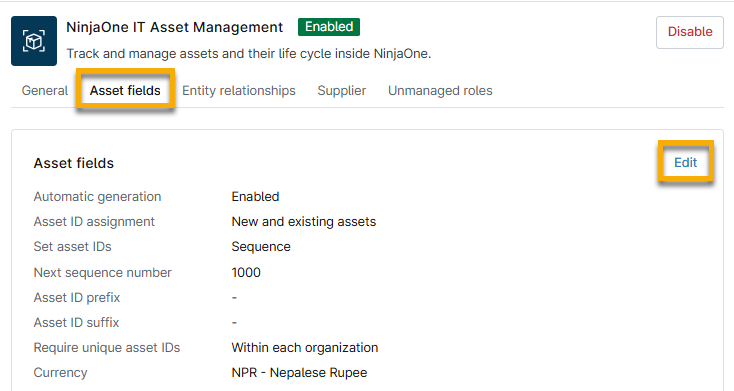
Nella sezione Generali della finestra di dialogo Modifica impostazioni campi delle risorse, selezionare la valuta predefinita che verrà utilizzata per le risorse.
Quindi, apri la sezione "ID delle risorse " per configurare le impostazioni di identificazione delle tue risorse. Puoi generare automaticamente numeri di identificazione, prefissi e suffissi per le risorse nuove ed esistenti. Se imposti il tipo di ID su "Sequenza", il valore " Numero di sequenza successivo " definisce il punto di partenza per la generazione dell'ID successivo, a condizione che nessun ID esistente superi il valore corrente.

Dopo aver creato l’ID del bene, è possibile utilizzare tali dati per creare un collegamento ipertestuale che consenta di accedere direttamente alla Dashboard del dispositivo. Per creare l’URL, aggiungere il proprio dominio e l’ID del bene all’URL di esempio seguente:
https://[dominio]/#/assetManagement/search?assetId=[Campo ID risorsa][dominio] e [Campo ID risorsa] con i tuoi dati personalizzati. La Figura 4 mostra un’illustrazione del dominio e dell’ID risorsa, pertanto l’URL dovrebbe apparire come segue:https://qa6...-env.ninja/#/assetManagement/search?assetId=prx463sfx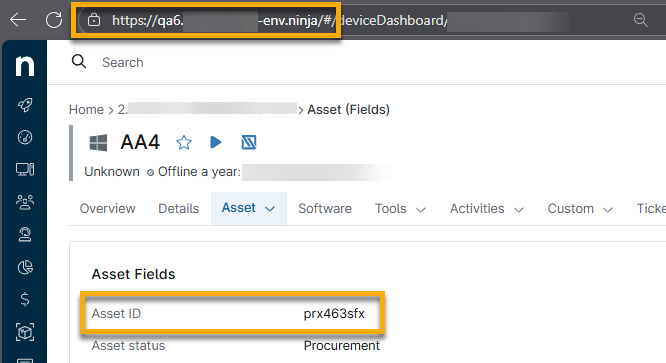
Configurazione delle relazioni tra entità
È possibile utilizzare NinjaOne ITAM per creare relazioni globali tra entità, che estendono le funzionalità di un database tradizionale collegando le risorse.
Per ulteriori informazioni, consultare NinjaOne ITAM: Risorse e relazioni tra entità.
Configurazione dei fornitori
È possibile utilizzare NinjaOne ITAM per registrare i dati dei fornitori relativi alle licenze software in NinjaOne.
Per ulteriori informazioni, consultare NinjaOne ITAM: Dati dei fornitori.
Configurazione dei ruoli non gestiti
Quando si configurano i ruoli non gestiti e i campi personalizzati, è possibile, facoltativamente, importare dati da una libreria preconfigurata di tipi di asset comuni per facilitare la configurazione del dispositivo non gestito.
- Aprire la scheda Ruoli non gestiti e fare clic su Importa.

- Fare clic sui pulsanti corrispondenti per espandere e visualizzare o comprimere e nascondere tutti gli elementi della categoria, oppure fare clic sulle frecce accanto al nome della categoria.
- Fare clic sul nome della categoria che si desidera importare. L’importazione includerà tutte le voci contenute nella categoria, insieme a eventuali campi personalizzati e schede associati.
- Fare clic su Continua.
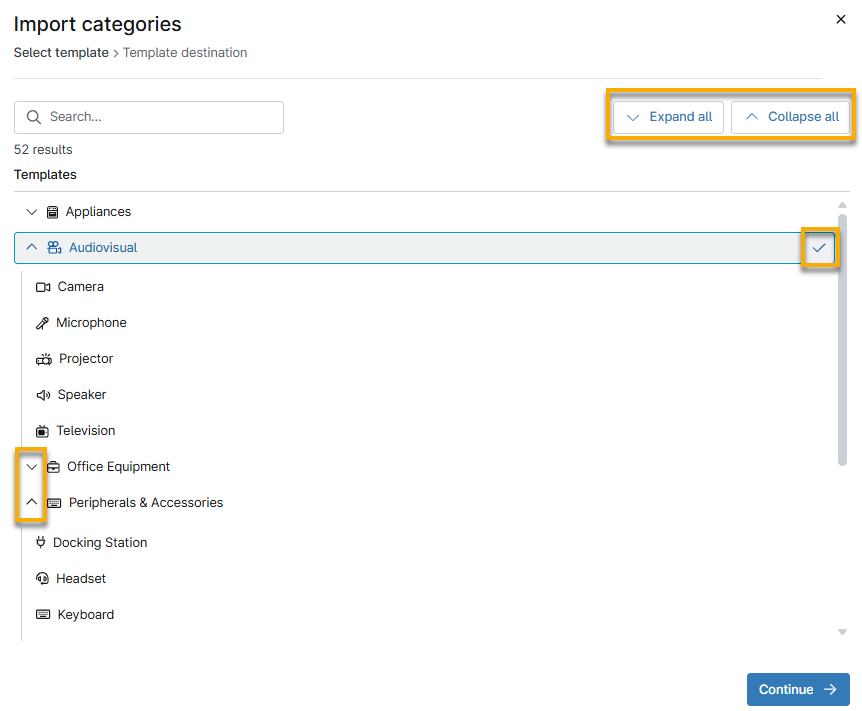
- Selezionare una cartella di destinazione per la nuova categoria. Per creare una nuova cartella, selezionare la categoria di primo livello Dispositivi non gestiti.
- Fare clic su Importa.
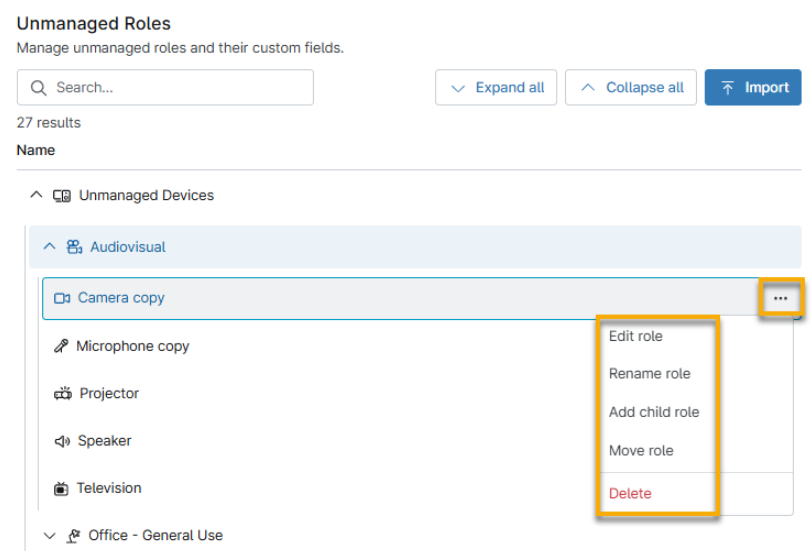
La nuova categoria apparirà nella posizione specificata nella tabella Ruoli non gestiti nell'applicazione ITAM e in Amministrazione → Dispositivi → Ruoli. È possibile gestire ulteriormente i ruoli passando il cursore del mouse sulla riga e cliccando sul menu delle azioni. È possibile eliminare la cartella della categoria solo dopo aver eliminato tutte le sue categorie figlie. Per ulteriori informazioni su come lavorare con i ruoli dei dispositivi non gestiti in NinjaOne, consultare NinjaOne ITAM: Ruoli dei dispositivi non gestiti.
Gestione delle risorse da NinjaOne Dashboard
I tecnici con l’autorizzazione ad accedere alla funzionalità ITAM di NinjaOne possono gestire le risorse dalle dashboard relative a utenti finali, organizzazioni e dispositivi.
Risorse dell’organizzazione
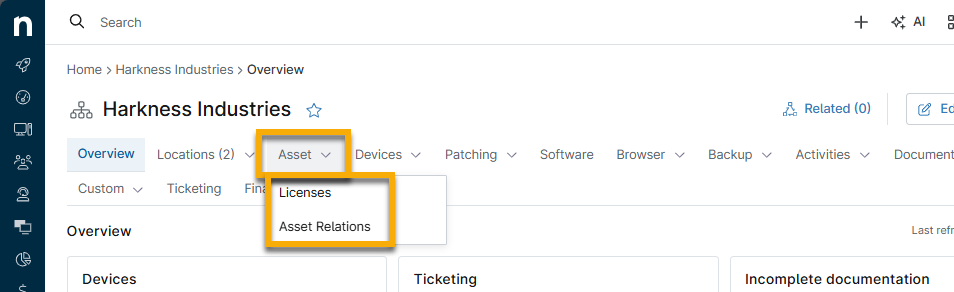
Dalla dashboard dell’organizzazione è possibile gestire le licenze e le relazioni tra le risorse. Selezionare l’opzione appropriata dalla scheda Risorse.
Per altre informazioni sulla gestione delle licenze, consultare NinjaOne Endpoint management: Dashboard delle risorse.
Risorse del dispositivo
Dalla dashboard dell’organizzazione è possibile gestire i campi delle risorse, le licenze e le relazioni. Selezionare l’opzione pertinente dalla scheda Risorse.

- La pagina Risorse → Campi consente di visualizzare e aggiornare le informazioni di base sui dispositivi. Fare clic sull’icona di modifica per modificare i dati. NinjaOne pubblica le informazioni sui dispositivi nella pagina di ricerca Dispositivi.
- Per altre informazioni sulla gestione delle licenze, consultare NinjaOne ITAM: Licenze software.
- Per altre informazioni sulla gestione delle relazioni tra le risorse, consultare NinjaOne ITAM: Relazioni tra risorse ed entità.
Utilizzo di ITAM con l’API
È possibile utilizzare i seguenti endpoint per raccogliere informazioni ITAM relative ai dispositivi in fase di implementazione o dismessi. Consultare la Documentazione di NinjaOne: API pubblica per scoprire di più sullo strumento API pubblica di NinjaOne.
GET /v2/devicesGET /v2/devices-detailed
Risorse aggiuntive
Per ulteriori informazioni sulla funzionalità ITAM di NinjaOne, consultare le seguenti risorse: