
Argomento
Scopri come configurare e gestire i ruoli dei dispositivi in NinjaOne.
Ambiente
NinjaOne Endpoint Management
Descrizione
I ruoli dei dispositivi consentono di creare ruoli personalizzati per i dispositivi, che poi funzionano in combinazione con le assegnazioni delle policy.
Guarda altri tutorial nella nostra libreria video.
Indice
Seleziona una categoria per saperne di più:
- Autorizzazioni necessarie per modificare l'assegnazione dei ruoli ai dispositivi
- Creazione di un ruolo del dispositivo
- Aggiunta di campi personalizzati a un ruolo del dispositivo
- Assegnazione di un ruolo a un dispositivo
- Modifica dei ruoli dei dispositivi
- Assegnazione di criteri predefiniti ai ruoli dei dispositivi
- Risorse aggiuntive
Autorizzazioni necessarie per modificare l'assegnazione dei ruoli ai dispositivi
Si prega di tenere presente i seguenti requisiti di autorizzazione per la modifica dell'assegnazione dei ruoli ai dispositivi:
- Solo gli amministratori di sistema possono creare, aggiornare o eliminare la configurazione dei ruoli dei dispositivi.
- I tecnici con autorizzazioni attivate per modificare i ruoli dei dispositivi possono modificare l'assegnazione dei ruoli ai dispositivi.
Creazione di un ruolo del dispositivo
Per aggiungere un nuovo ruolo dispositivo, procedere come segue:
- Accedere a Amministrazione → Dispositivi → Ruoli. La categoria Dispositivi gestiti si espanderà automaticamente. Per ulteriori informazioni sui dispositivi non gestiti, consultare Utilizzo dei dispositivi non gestiti o non supportati in NinjaOne (ITAM).
- Posizionare il cursore sul ruolo del dispositivo all’interno della gerarchia e fare clic sull’icona con i puntini di sospensione. Fare clic su Aggiungi per creare un nuovo ruolo.
- È possibile continuare ad espandere i ruoli dei dispositivi esistenti e creare sottotipi (ruoli secondari) facendo clic sull’icona della parentesi angolare (>). I sottotipi ereditano le proprietà definite per il tipo di dispositivo.
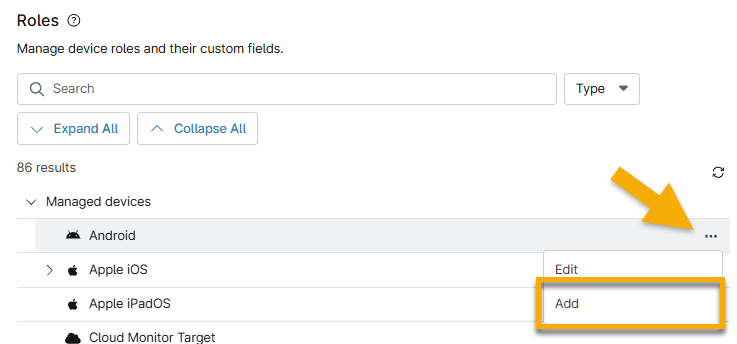
- Assegnare un nome al nuovo ruolo (obbligatorio) e aggiungere una descrizione (facoltativa), quindi fare clic su “Aggiungi”. Il nuovo ruolo personalizzato del dispositivo apparirà ora nell’elenco dei ruoli.
Aggiunta di campi personalizzati a un ruolo del dispositivo
È possibile aggiungere campi personalizzati a tutti i ruoli dei dispositivi modificando il livello più alto. Per informazioni su come creare campi personalizzati, consultare la sezione Configurazione dei campi personalizzati.
- Accedere a Amministrazione → Dispositivi → Ruoli.
- Posizionare il cursore su un ruolo del dispositivo, fare clic sull’icona Azione (tre puntini) e selezionare Modifica.

Se si aggiungono campi personalizzati a un ruolo di dispositivi gestiti di livello superiore, NinjaOne li visualizzerà in tutti i ruoli di dispositivo secondari.
Un'icona a forma di spillo (o puntina da disegno) accanto a una scheda o al nome di un campo personalizzato indica che è stato aggiunto a un ruolo dispositivo di primo livello. Non è possibile spostare, eliminare o riordinare questo campo dal ruolo ereditato. Per ulteriori informazioni, consultare Campi personalizzati: Catalogo delle risorse.
Creazione e aggiunta di campi personalizzati
Per sapere come assegnare campi personalizzati al ruolo del dispositivo, consultare la tabella seguente e la Figura 6 qui sotto.
| Figura 6 Legenda | Descrizione o scopo |
|---|---|
| 1 | La scheda Campi di input è aperta per impostazione predefinita e consente di aggiungere campi personalizzati al ruolo del dispositivo. La scheda Elementi statici consente di aggiungere una descrizione, un separatore o un titolo per formattare i campi personalizzati. |
| 2 | L'icona "Filtri " consente di individuare tipi specifici di campi personalizzati. L'icona "Crea campo di immissione " (+) consente di creare un nuovo campo personalizzato. |
| 3 | Fare clic sul segno più (+) accanto al campo personalizzato che si desidera assegnare al ruolo del dispositivo. I campi personalizzati verranno visualizzati nell'ordine in cui sono stati selezionati. |
| 4 | Passa da una scheda all’altra se ne hai create più di una. Ogni scheda ti permette di personalizzare l’elenco dei campi personalizzati; puoi aggiungere campi personalizzati completamente diversi a ciascuna scheda oppure duplicarli. Queste schede vengono visualizzate nella dashboard del dispositivo nella scheda “Personalizzato ”. |
| 5 | Crea, modifica, nascondi, elimina o riorganizza l’ordine delle tue schede. Queste schede si estenderanno a tutti i ruoli non gestiti, ma se nascondi una scheda, questa verrà nascosta solo per il ruolo selezionato. |
| 6 | Il tag “ereditato” indica che il campo personalizzato è stato aggiunto al livello superiore. Per rimuovere un campo personalizzato ereditato, è necessario modificare il livello del ruolo “Dispositivi gestiti ” o “Dispositivi non gestiti ”. |
| 7 | Passa il cursore sul campo personalizzato per rimuovere l’assegnazione dal ruolo del dispositivo. Il campo tornerà alla scheda Campi di input. Non è possibile rimuovere i campi ereditati. |

Assegnazione di un ruolo a un dispositivo
Gli amministratori di sistema possono abilitare le opzioni avanzate di installazione per generare programmi di installazione, assegnando automaticamente i dispositivi a un ruolo specifico al momento della registrazione. Quando questa impostazione è attivata, durante la generazione di un programma di installazione per Windows, macOS o Linux sarà presente un'opzione per selezionare un ruolo del dispositivo.

Se si seleziona "Auto" come opzione del ruolo del dispositivo, oppure se si disattiva questa impostazione, NinjaOne assegna automaticamente i dispositivi a un ruolo in base ai seguenti criteri:
- Windows: NinjaOne basa l’assegnazione del ruolo sul tipo di chassis assegnato localmente al dispositivo e sulla versione del sistema operativo.
- Mac: NinjaOne basa l’assegnazione del ruolo sul tipo di chassis e sulla presenza o meno dell’app macOS Server installata.
- Linux: NinjaOnebasa l’assegnazione del ruolo sulla descrizione dell’immagine dicome server, come indicato nel file /etc/os-release. In caso contrario, NinjaOne assegnerà per impostazione predefinita a tutte le macchine il ruolo “Desktop Linux ”.
Modifica dei ruoli dei dispositivi
Esistono due metodi diversi per modificare i ruoli:
- Accedere alla dashboard dei dispositivi e aprire la scheda Impostazioni. Quindi, fare clic su Modifica nel punto in cui è elencato il ruolo del dispositivo attualmente configurato e selezionare una nuova opzione quando richiesto.
- Accedere alla scheda Dispositivi, selezionare i dispositivi di cui si desidera modificare i ruoli e fare clic su Aggiorna ruolo del dispositivo.
Assegnazione di criteri predefiniti ai ruoli dei dispositivi
Le politiche predefinite determinano quale politica viene assegnata a un dispositivo quando lo si aggiunge a NinjaOne. Tuttavia, è sempre possibile riassegnare un dispositivo a una politica diversa in un secondo momento.
- Non è possibile assegnare criteri predefiniti a ruoli di dispositivo non gestiti.
- È possibile selezionare le politiche in Amministrazione → Politiche. Per le istruzioni, consultare Politiche: Creazione di una nuova politica.
Per assegnare politiche predefinite a un’organizzazione:
- Accedere alla pagina di configurazione di una delle proprie organizzazioni (Amministrazione → Organizzazioni) e selezionare la scheda Politiche.
- Selezionare le politiche predefinite preferite dal menu a discesa per ciascun ruolo. Se si utilizza NMS, il monitoraggio VMware o MDM con questa organizzazione, ripetere questo passaggio per i ruoli nelle schede Politiche NMS,Virtualizzazione e Politiche MDM.

Risorse aggiuntive
Per ulteriori informazioni sulla gestione e la registrazione dei dispositivi, consulta il nostro articolo " Registrazione e gestione dei dispositivi: Catalogo delle risorse".