
Argomento
Questo articolo tratta del File Browser, uno degli strumenti remoti disponibili sulla piattaforma NinjaOne.
Ambiente
NinjaOne Endpoint Management
Descrizione
Il File Browser, parte della suite di strumenti remoti di NinjaOne, consente di visualizzare, modificare e scaricare file sui dispositivi endpoint da remoto.
Seleziona un argomento per continuare
Accesso al File Browser
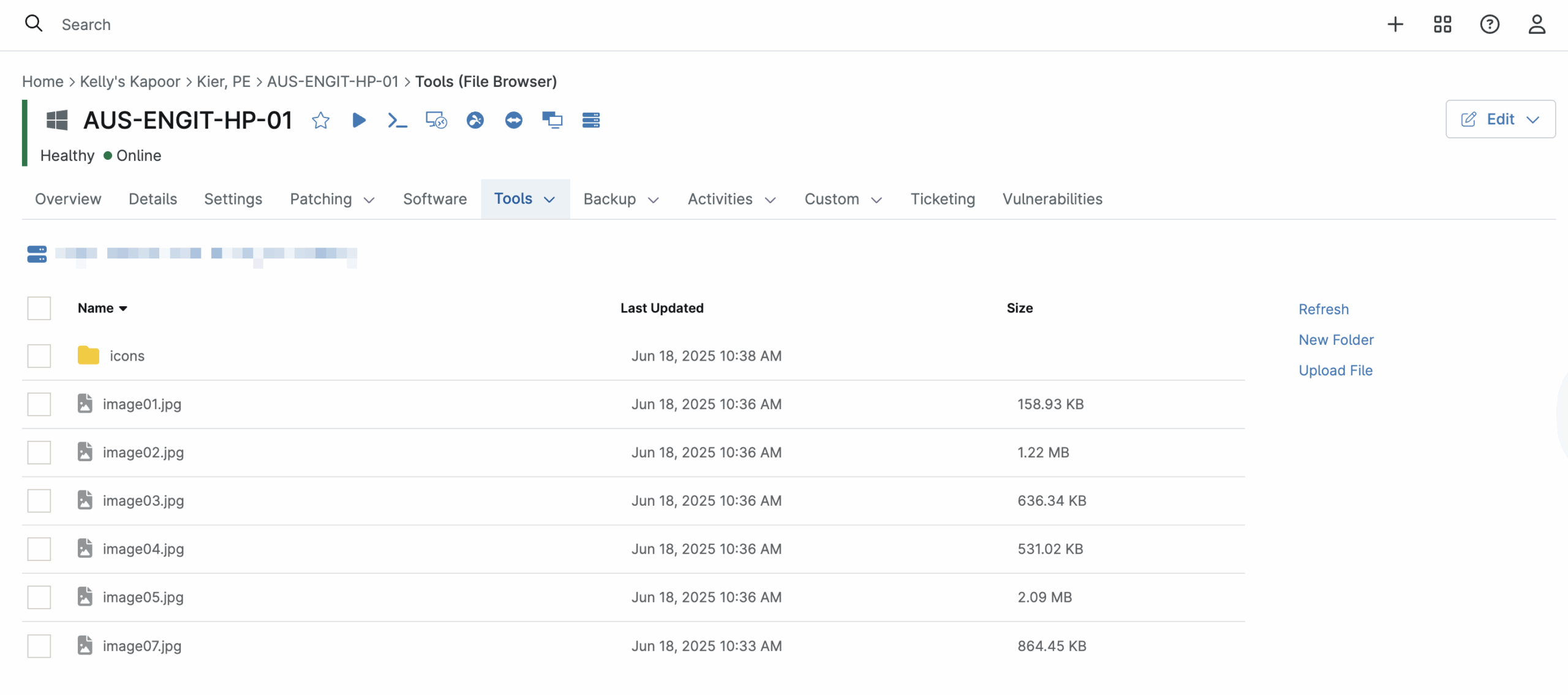
Nella panoramica del dispositivo, fare clic sulla scheda Strumenti , quindi selezionare Esplora file dal menu a discesa.

Navigazione nel File Browser
Fare clic sui nomi delle cartelle per navigare nella struttura ad albero dei file. Il sistema visualizzerà il percorso di navigazione sopra l'elenco dei file. Fare clic su qualsiasi parte del percorso per tornare indietro.
- Fare clic sul simbolo della cartella File per tornare alla cartella principale.
- Selezionare Aggiorna per visualizzare eventuali modifiche al contenuto.
- Selezionare Nuova cartella per creare una nuova cartella.
- Selezionare Carica file per caricare un nuovo file.
Utilizzo di cartelle e file
Utilizzo delle cartelle
Seguire queste procedure per aggiungere, eliminare, rinominare e copiare cartelle nel Browser file remoto:
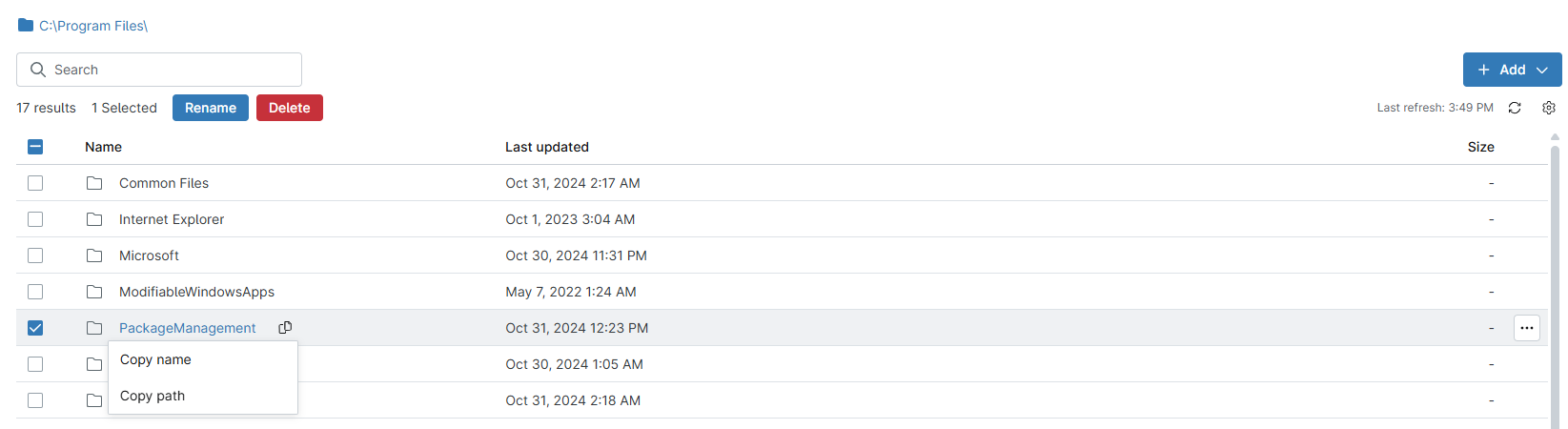
Selezionare la casella di controllo accanto a una cartella. Una volta selezionata, è possibile eseguire le seguenti azioni:
- Aggiungere una cartella:Fare clic sul pulsante Aggiungi, quindi selezionareNuova cartella dal menu a discesa.
- Eliminare una cartella:Quando la cartella è selezionata, fare clic sul pulsante Elimina.
- Rinominare una cartella:Una volta selezionata, fare clic sul pulsante Rinomina.
- Copiare il nome: posizionare il cursore sull'icona del file accanto al nome del file, quindi selezionare Copia nome dal menu a discesa.
- Copia percorso: posizionare il cursore sull'icona del file accanto al nome del file, quindi selezionare Copia percorso dal menu a discesa.
Utilizzo dei file
Seguire queste procedure per caricare, scaricare, eliminare, rinominare e copiare file nel Browser file remoto:
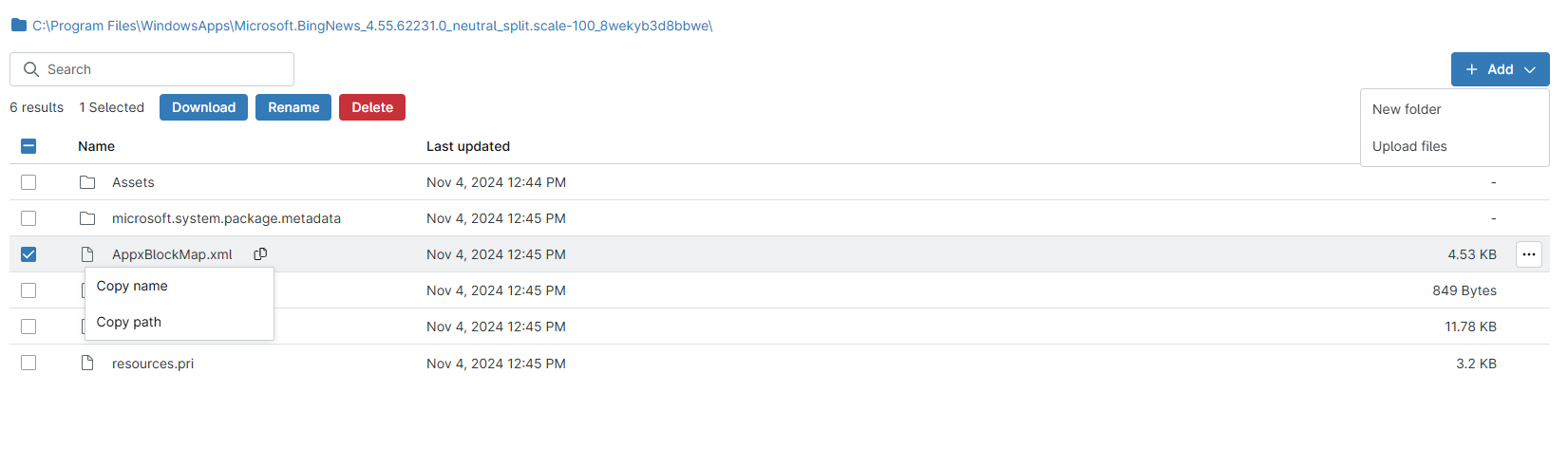
Espandi una cartella per visualizzare l'elenco dei singoli file, quindi seleziona la casella di controllo accanto a un file. Una volta selezionato, puoi eseguire le seguenti azioni:
- Caricare un file: fare clic sul pulsante Aggiungi, quindi selezionareCarica file dal menu a discesa.
- Scaricare un file:Una volta selezionato, fare clic sul pulsante Scarica.
- Eliminare un file:Una volta selezionato il file, fare clic sul pulsante Elimina.
- Rinominare un file: una volta selezionato, fare clic sul pulsante Rinomina.
- Copiare il nome:Posizionare il cursore sull'icona del file accanto al nome del file, quindi selezionare Copia nome dal menu a discesa.
- Copia percorso: posizionare il cursore sull'icona del file accanto al nome del file, quindi selezionare Copia percorso dal menu a discesa.
Compressione e download di più file
Seleziona due o più file, quindi fai clic sul pulsante Comprimi. Seleziona il nuovo file compresso che appare e fai clic su Scarica.

Risorse aggiuntive
Per ulteriori informazioni sugli strumenti di risoluzione dei problemi da remoto di NinjaOne, consultare il nostro articolo Strumenti remoti.