
Argomento
Questo articolo fornisce istruzioni su come distribuire aggiornamenti automatici per i dispositivi mobili Android. Per iOS, consultare NinjaOne Mobile Device Management (MDM): Gestione degli aggiornamenti del sistema operativo Apple.
Ambiente
- NinjaOne Mobile Device Management (MDM)
- Sistema operativo Android
Descrizione
Con gli aggiornamenti automatici, il dispositivo implementerà immediatamente gli aggiornamenti non appena saranno disponibili.
- Se si desidera utilizzare la procedura di aggiornamento predefinita del dispositivo, mantenere l'impostazione su "Non specificato".
- Per avere un maggiore controllo, utilizzare la modalità "A finestra" per consentire ai tecnici di definire un intervallo di tempo giornaliero per verificare la presenza di aggiornamenti e applicarli.
Indice
Aggiornamenti automatici Android
Per abilitare gli aggiornamenti automatici per i dispositivi Android:
- Fare clic su Amministrazione nel pannello di navigazione a sinistra e aprire la scheda Criteri; selezionare Criteri MDM.
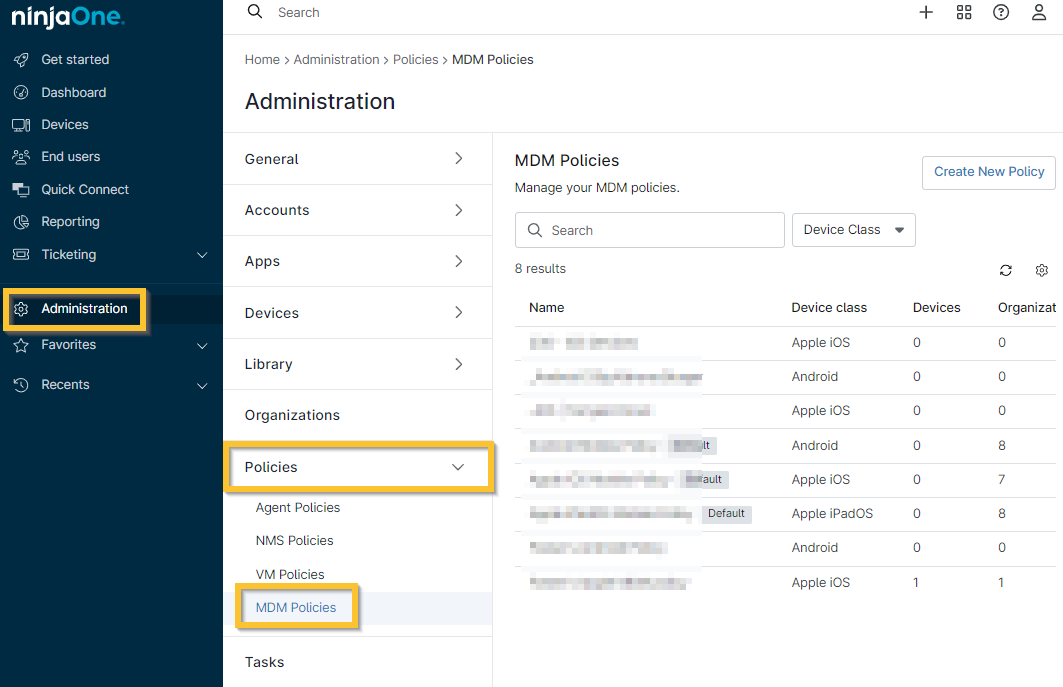
Figura 1: NinjaOne → Amministrazione → Criteri → Criteri MDM
- Selezionare una politica Android.
- Nella pagina di configurazione della politica, aprire la scheda Sicurezza. Scorrere verso il basso e selezionare "Automatico" per Tipo in Configurazione aggiornamento di sistema.
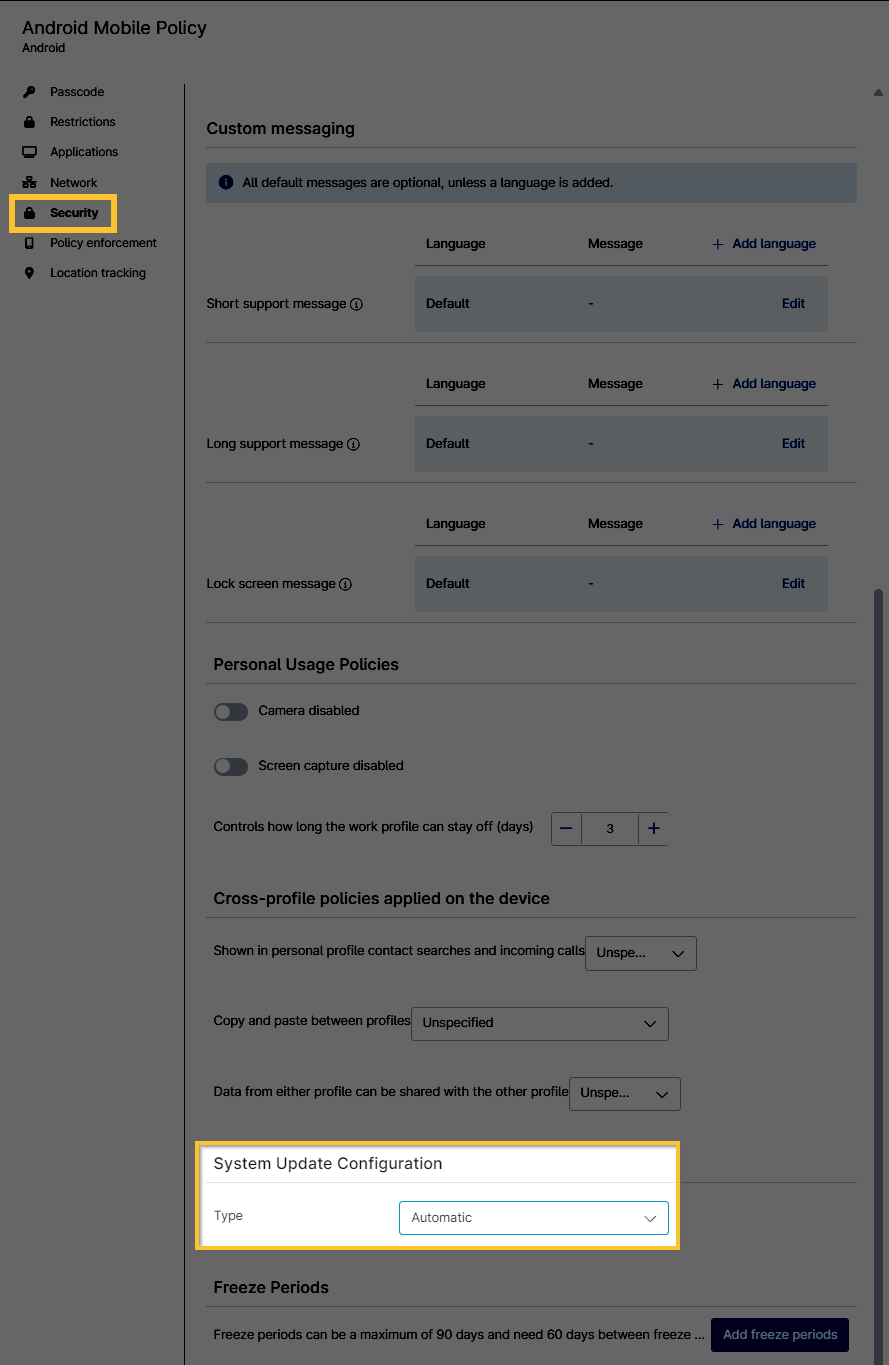
Figura 2: Editor delle politiche Android di NinjaOne → Sicurezza → Configurazione aggiornamenti di sistema
Opzioni di configurazione degli aggiornamenti di sistema Android
| Tipo | Azione |
|---|---|
| Non specificato | Segue il comportamento di aggiornamento del dispositivo, che in genere richiede all'utente finale di accettare l'aggiornamento di sistema. |
| Automatico | Installa automaticamente gli aggiornamenti del sistema operativo non appena sono disponibili. |
| A finestre | Installa gli aggiornamenti del sistema operativo in base alla pianificazione giornaliera specificata. Questo imposta anche le app del Play Store in modo che vengano aggiornate all'interno di questa finestra. Se stai usando un'app in modalità chiosco, devi impostare gli aggiornamenti del dispositivo su "A finestra" per assicurarti che la modalità chiosco venga aggiornata automaticamente. Con l'opzione "A finestra", verranno visualizzati nuovi campi di configurazione. È necessario selezionare il minuto del giorno in cui si desidera che il processo di aggiornamento inizi e finisca (ad esempio, se "Minuti di inizio" ha un valore di "60", il processo inizia all'1:00). NinjaOne raccomanda di mantenere la finestra di aggiornamento entro un massimo di 4 ore; non impostare l'inizio del processo a mezzanotte e la fine alle 23:59 del giorno successivo, poiché ciò causerebbe un malfunzionamento del processo. Nota: l'aggiornamento avviene in base al fuso orario impostato per il dispositivo fisico, piuttosto che al fuso orario impostato in NinjaOne. |
| Rimanda | Gli aggiornamenti del sistema operativo vengono posticipati fino a un massimo di 30 giorni prima di procedere all'installazione. |
Periodi di blocco
Nella parte inferiore della sezione Sicurezza, i periodi di congelamento possono essere utilizzati per bloccare l'installazione di tutti gli aggiornamenti di sistema in arrivo, incluse le patch di sicurezza, tra una data di inizio e una di fine definite. Una volta terminato un periodo di congelamento, viene applicato il normale comportamento della politica (cioè non specificato, automatico, a finestra o posticipato).
- La data di fine di un periodo di congelamento non deve essere precedente alla data di inizio e non deve superare i 90 giorni dalla data di inizio. Se si seleziona prima una data successiva e poi una precedente, il sistema imposta automaticamente la data più vicina come data di inizio, indipendentemente dall'ordine in cui sono state cliccate.
- Ogni periodo di congelamento deve essere separato da almeno 60 giorni per evitare il congelamento indefinito del dispositivo. NinjaOne applica automaticamente questa regola disattivando qualsiasi data che rientri in quei 60 giorni, in modo che non possano essere selezionate accidentalmente sul calendario. Nella figura sottostante, esiste un periodo di congelamento dal 1° aprile al 30 aprile, quindi le date precedenti al 1° luglio sono disattivate e non possono essere selezionate.

Figura 3: Editor delle politiche NinjaOne per Android → Sicurezza → Finestra di configurazione "Aggiungi periodi di blocco"
- È possibile impostare periodi di blocco solo all'interno dell'anno solare in corso. Gli anni bisestili vengono ignorati nel calendario dei periodi di blocco e seguono le seguenti regole:
- Se il 29 febbraio è impostato come data di inizio o di fine, il periodo di blocco inizia o termina il 28 febbraio.
- L'orologio di sistema del dispositivo considera il 29 febbraio come il 28 febbraio.
- Nel calcolo del numero di giorni di un periodo di congelamento o di separazione, il 29 febbraio non viene conteggiato come giorno.
I periodi di congelamento per le politiche Android sono basati sullo sviluppo del software Android; per ulteriori informazioni, consultare la documentazione di riferimento dell'API Android.
Risorse aggiuntive
NinjaOne offre ai clienti la possibilità di impostare criteri che definiscono quali versioni iOS sono approvate e quando, definendo le scadenze per i loro dispositivi Apple. Ciò consente ai dispositivi di aggiornarsi anche se sono bloccati con un codice di accesso. Per ulteriori informazioni, consultare NinjaOne Apple MDM: Gestione degli aggiornamenti del sistema operativo
Per ulteriore documentazione relativa al nostro strumento MDM, consultare NinjaOne Mobile Device Management (MDM): Catalogo delle risorse