
Argomento
Questo articolo spiega come impostare o modificare l'utente assegnato a un dispositivo in NinjaOne.
Ambiente
NinjaOne Endpoint management
Descrizione
I dispositivi endpoint, come portatili o workstation, possono talvolta essere assegnati o trasferiti a nuovi utenti a causa del turnover del personale, della riassegnazione delle risorse o di vari altri scenari legati all'attività aziendale. NinjaOne consente di tenere traccia di queste informazioni. È possibile assegnare un utente a un dispositivo o modificare l'assegnazione inserendo le informazioni nel campo "Utente assegnato " in NinjaOne. Una volta effettuata l'assegnazione, è possibile modificare o rimuovere le informazioni secondo necessità, al fine di mantenere un registro aggiornato dell'assegnazione o della proprietà del dispositivo.
Seleziona una categoria per ulteriori informazioni:
Perché il campo "Utente assegnato" è importante
Il campo "Utente assegnato" non serve solo a etichettare un dispositivo. Collega un dispositivo a una persona specifica in modi che migliorano la ricercabilità, l'automazione e l'organizzazione dei dati in NinjaOne. Consulta le sezioni seguenti per ulteriori informazioni su come NinjaOne utilizza il campo "Utente assegnato".
Ricerca per Utente assegnato
Dopo aver assegnato un utente a un dispositivo, è possibile individuare tale dispositivo cercando il nome dell’utente nella barra di ricerca globale di NinjaOne. La ricerca globale consente di individuare più rapidamente un dispositivo quando si conosce chi lo utilizza, senza bisogno di conoscere il nome o l’ID del dispositivo.
Integrazione con Microsoft Intune: assegnazione automatica
Se la tua organizzazione utilizza l’integrazione con Microsoft Intune, NinjaOne tenterà di compilare automaticamente il campo “Utente assegnato” durante la sincronizzazione. Quando Intune importa un dispositivo, NinjaOne ricerca l’indirizzo e-mail dell’utente associato e, se in NinjaOne esiste già un tecnico, un utente finale o un contatto corrispondente, NinjaOne lo assegnerà automaticamente al dispositivo.
Per ulteriori informazioni sull’assegnazione degli utenti ai dispositivi Microsoft Intune, consultare: Integrazioni NinjaOne: Assegnazione degli utenti ai dispositivi Microsoft Intune.
Campi personalizzati dell’utente finale
NinjaOne supporta campi personalizzati specifici per l’utente finale, che memorizzano valori legati all’utente assegnato anziché al dispositivo, all’organizzazione o alla sede. Questa funzionalità consente di associare dati a livello di utente, quali reparto, numero di postazione o stato di inserimento, direttamente alla persona che utilizza il dispositivo e di far sì che tali dati la seguano indipendentemente dal dispositivo a cui viene assegnato.
Questa funzionalità è distinta dai campi personalizzati a livello di dispositivo o di organizzazione, consentendo di mantenere una netta separazione tra i dati relativi all’hardware e quelli relativi alla persona.
Impostazione dell’Utente assegnato
Le sezioni seguenti illustrano i vari modi in cui è possibile impostare o modificare l’utente assegnato in NinjaOne.
Impostare l’utente assegnato dalla pagina di ricerca dei dispositivi
Per impostare o modificare l’utente assegnato a un dispositivo dalla pagina di ricerca dei dispositivi, seleziona un dispositivo, fai clic su Modifica → Utente assegnato e seleziona un nuovo proprietario dalla finestra di dialogo.

Impostazione dell’utente assegnato dalla dashboard del dispositivo
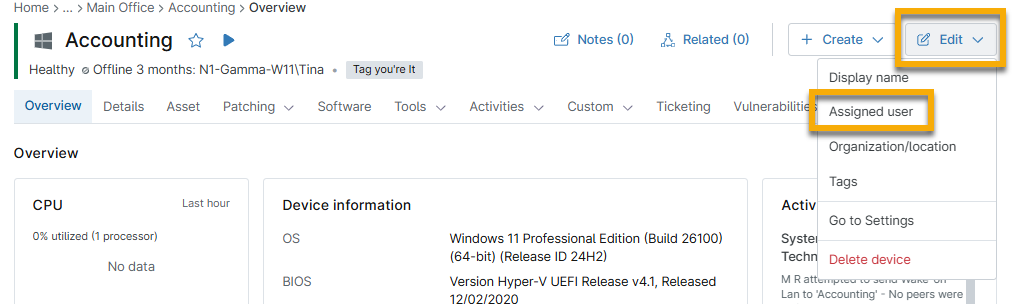
È inoltre possibile impostare o modificare l'utente assegnato a un dispositivo dalla dashboard del dispositivo. A tal fine, fare clic su Modifica → Utente assegnato, quindi selezionare un utente dalla finestra di dialogo.
Impostazione dell’utente assegnato da interfaccia della riga di comando (CLI)
Se si ha dimestichezza con l’interfaccia della riga di comando (CLI), è possibile impostare il campo dell’utente assegnato anche tramite la CLI di NinjaOne, utile per flussi di lavoro di provisioning automatizzati o per la configurazione dei dispositivi tramite script su larga scala.
Per ulteriori informazioni sull’aggiunta di utenti tramite l’interfaccia a riga di comando, consultare: NinjaOne ITAM: Creazione di un dispositivo non gestito tramite l’interfaccia a riga di comando (CLI)
Risorse aggiuntive
- Per ulteriori informazioni sulla gestione dei dispositivi in NinjaOne, consultare: Registrazione e gestione dei dispositivi: Catalogo delle risorse.
- Per ulteriori informazioni sull’assegnazione degli utenti ai dispositivi Microsoft Intune, consultare: Integrazioni NinjaOne: Assegnazione degli utenti ai dispositivi Microsoft Intune.
- Per informazioni sull’aggiunta di utenti tramite l’interfaccia a riga di comando, consultare: NinjaOne ITAM: Creazione di un dispositivo non gestito tramite l’interfaccia a riga di comando (CLI)