
Argomento
Questo articolo spiega come visualizzare i dati di valutazione del software nelle dashboard di NinjaOne dedicate alla gestione delle vulnerabilità.
Ambiente
Gestione delle vulnerabilità di NinjaOne
Descrizione
La valutazione delle vulnerabilità in tempo reale in NinjaOne offre ai clienti la possibilità di valutare il software presente sui propri endpoint NinjaOne alla ricerca di vulnerabilità. La particolarità della funzione di valutazione delle vulnerabilità in tempo reale è che opera interamente sull'inventario esistente che NinjaOne ha raccolto per voi, quindi non comporta tempi di caricamento aggiuntivi né alcun impatto sugli endpoint. Man mano che il software sui dispositivi cambia, i CVE (Common Vulnerabilities and Exposures) associati si aggiornano immediatamente. Un vantaggio significativo di questo approccio è l’identificazione tempestiva dei nuovi CVE del software non appena questi si presentano sui dispositivi, senza il fastidio di dover trovare il momento giusto per “scansionare” i dispositivi.
Prima di procedere con la lettura di questo articolo, assicurati di aver attivato l’applicazione Gestione delle vulnerabilità in NinjaOne. Per le istruzioni su come farlo, consulta Gestione delle vulnerabilità di NinjaOne: Utilizzo dei dati sulle vulnerabilità.
Indice
Seleziona una categoria per ulteriori informazioni:
- Considerazioni importanti
- Come accedere alla pagina di panoramica delle vulnerabilità
- Come interpretare i dati della panoramica sulle vulnerabilità
- Risorse aggiuntive
Considerazioni importanti
Prima di iniziare, prendere nota delle seguenti informazioni:
- Una volta attivati, i risultati CVE inizieranno a comparire nella dashboard delle vulnerabilità e sui dispositivi entro pochi minuti. A meno che non si impostino autorizzazioni per limitare la visibilità, tutti i tecnici potranno visualizzare i nuovi risultati CVE.
- Per gestire la visibilità, accedi alla pagina dell’account del tecnico o all’editor dei ruoli, seleziona “Autorizzazioni di sistema ” e scegli un’opzione dal menu a discesa “Accesso alle vulnerabilità ”. Per scoprire di più sulle autorizzazioni dei tecnici, consulta NinjaOne Platform: Impostazioni delle autorizzazioni per i tecnici.
- Abbiamo fornito un nuovo controllo per questa funzionalità. È possibile disattivarla o abilitarla completamente, ma NinjaOne la attiverà per impostazione predefinita. Per saperne di più, consulta Gestione delle vulnerabilità di NinjaOne: Utilizzo dei dati sulle vulnerabilità.
- Per attivare o disattivare la funzionalità, accedere a Amministrazione → App → Installate → Gestione delle vulnerabilità di NinjaOne e fare clic su Modifica nel widget " Vulnerabilità dalla valutazione del software in tempo reale ".
- È inoltre possibile utilizzare questo widget per controllare se lo stato di integrità del dispositivo è influenzato dalle vulnerabilità rilevate. Per ulteriori informazioni sullo stato di integrità del dispositivo, consultare Endpoint management NinjaOne: Personalizzazione degli stati di integrità dei dispositivi.
Nota sulla frequenza degli aggiornamenti
A seconda che il CVE sia correlato al software o ai sistemi operativi, potresti riscontrare i seguenti tempi di aggiornamento.
- I CVE relativi al software verranno aggiornati entro pochi minuti dall’installazione, dall’aggiornamento o dalla rimozione. NinjaOne li visualizzerà come “Valutazione in tempo reale ” nella colonna “Fonti ”.
- I CVE relativi al sistema operativo verranno aggiornati entro circa un'ora dal completamento di una scansione delle patch di NinjaOne, che indicherà se i CVE sono presenti o non lo sono più. NinjaOne li visualizzerà come "Patch NinjaOne " nella colonna " Fonti ".
Come accedere alla pagina "Panoramica delle vulnerabilità"
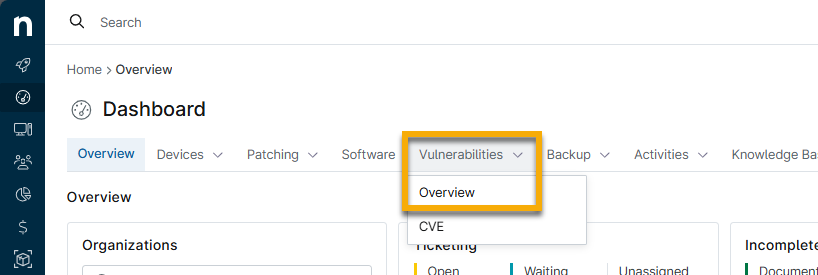
La pagina Panoramica delle vulnerabilità è disponibile nelle dashboard Sistema e dell'organizzazione. Fare clic sulla scheda Vulnerabilità, quindi selezionare Panoramica.
Per visualizzare questi dati, è necessario essere un amministratore del sistema o un tecnico con l’autorizzazione di accesso " Sistema → Vulnerabilità " impostata su " Consentito".
Come interpretare i dati della panoramica delle vulnerabilità
Utilizzare i grafici presenti nella pagina Panoramica delle vulnerabilità per identificare e stabilire le priorità di correzione degli endpoint gestiti. Utilizzare i menu a discesa nella parte superiore della pagina per filtrare i risultati.
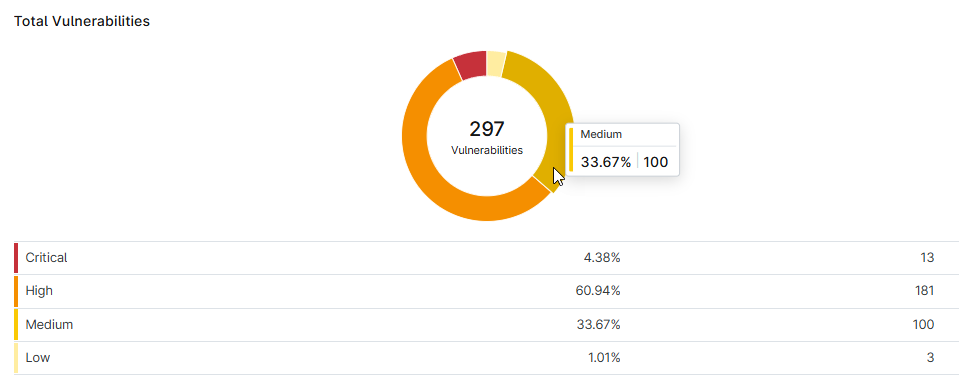
Vulnerabilità totali
Passa il cursore su una sezione del grafico per visualizzare la percentuale e il numero totale di dispositivi interessati.
Fare clic sulla riga dei dati relativi alla gravità per passare alla pagina "CVE delle vulnerabilità", che verrà filtrata per mostrare solo il livello di gravità selezionato.
Le 10 principali vulnerabilità per conteggio dei dispositivi
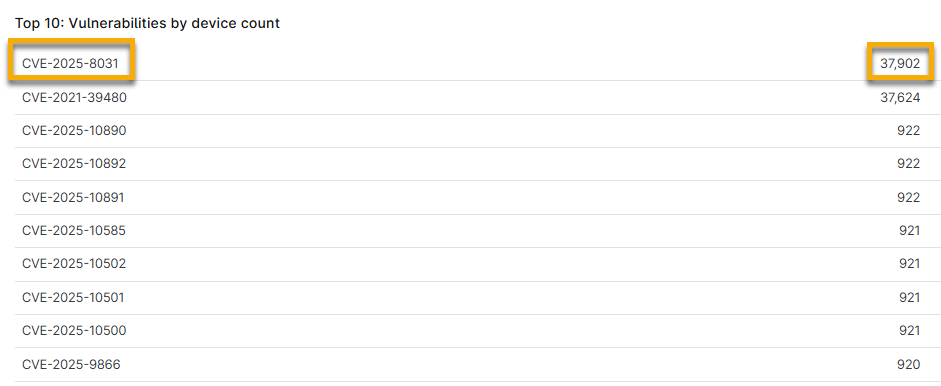
Questa sezione mostra solo i primi 10 CVE per dispositivo.
Fare clic sull'ID CVE per passare alla pagina dei dettagli del CVE, dove è possibile visualizzare le informazioni sul rischio, il punteggio CVSS, una panoramica dei dispositivi interessati e un collegamento al National Vulnerability Database, che fornisce dati di arricchimento per il record CVE e migliora l'efficienza della risoluzione dei problemi.
Fare clic sul numero accanto all’ID CVE per passare alla pagina di ricerca dei dispositivi, che verrà filtrata per visualizzare tutti i dispositivi interessati dall’ID CVE.
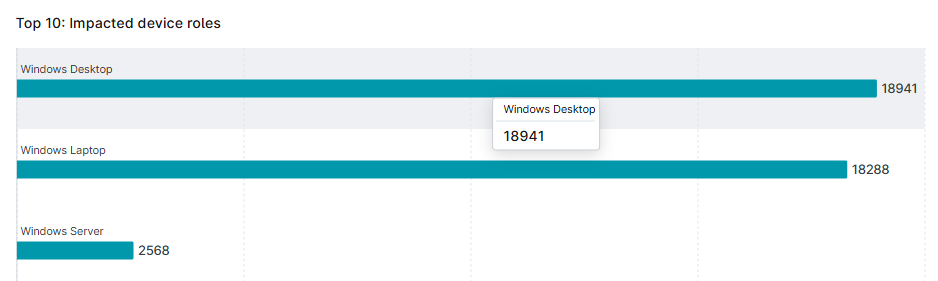
I 10 ruoli dei dispositivi più interessati
Passa il cursore del mouse su una sezione del grafico per visualizzare il numero totale di dispositivi interessati. Fai clic sul grafico per passare alla pagina di ricerca "Dispositivi", che verrà filtrata per visualizzare tutti i dispositivi che soddisfano i criteri.
Primi 10 dispositivi in base al numero di vulnerabilità
Questa sezione mostra solo i primi 10 dispositivi in base al numero di vulnerabilità.
Fai clic sul nome del dispositivo o sul numero accanto al nome del dispositivo per andare alla scheda "Vulnerabilità" nella Dashboard del dispositivo. La pagina sarà pre-filtrata per mostrare le vulnerabilità correlate che interessano quel dispositivo.

Risorse aggiuntive
Consulta NinjaOne Vulnerability Management: Catalogo delle risorse per ulteriori informazioni sulla gestione delle vulnerabilità in NinjaOne.