
Argomento
Questo articolo spiega come l'aggiornamento trasferirà tutta la gestione dei profili MDM nella policy di NinjaOne dai tradizionali comandi MDM di Apple al loro nuovo protocollo di gestione dichiarativa dei dispositivi (DDM).
Per ulteriori informazioni sul DDM di Apple, consultare Introduzione alla gestione dichiarativa dei dispositivi e Dispositivi Apple - Supporto Apple(link esterno).
Ambiente
- NinjaOne Gestione dei dispositivi mobili (MDM)
- Apple iOS 26+
- Apple iPadOS 26+
- Apple macOS 26+
Descrizione
La gestione delle app tramite Declarative Device Management (DDM) applica esclusivamente alle app assegnate ai dispositivi supportati tramite token App e Book. Si tratta di un aggiornamento del protocollo MDM esistente di Apple. I requisiti fondamentali (certificati per i servizi di notifica push avanzati, profili di registrazione automatica dei dispositivi e token di contenuto) rimangono invariati. Tuttavia, NinjaOne sta implementando alcune modifiche fondamentali nel modo in cui il nostro strumento MDM invia i comandi ai dispositivi gestiti.
È necessario tenere presente le seguenti modifiche comportamentali per i dispositivi che supportano DDM:
- Per qualsiasi dispositivo Apple abilitato per DDM e registrato in NinjaOne MDM: quando si sincronizza una politica a seguito dell’aggiornamento, tutti i payload MDM esistenti passeranno da un payload MDM tradizionale a un payload distribuito e gestito tramite DDM. Per la maggior parte delle configurazioni, gli utenti non noteranno alcun impatto. Per alcune configurazioni che definiscono un account utente, è possibile che agli utenti venga richiesto di reinserire le proprie credenziali, analogamente a quanto accadrebbe se si eseguisse oggi un comando di risincronizzazione del criterio. La sincronizzazione di un criterio può verificarsi quando:
- Un tecnico aggiorna e salva una politica.
- Un tecnico esegue l’azione del dispositivo “Risincronizza i criteri ”.
- Si registra un dispositivo in NinjaOne MDM.
- I tecnici abituati a visualizzare localmente i profili MDM installati sui dispositivi gestiti noteranno che questi compaiono nella sezione “Configurazioni” su un dispositivo iOS o iPadOS e nella sezione “Dichiarazioni del dispositivo ” del profilo di registrazione su un dispositivo macOS. Queste informazioni indicano che ogni profilo è ora gestito tramite il protocollo DDM.
- L’azione del dispositivo “Risincronizza politica” si comporterà in modo diverso per qualsiasi profilo MDM gestito tramite DDM. Per i dispositivi abilitati per DDM, NinjaOne risincronizzerà il manifesto DDM. Nella maggior parte dei casi, il dispositivo disporrà già del manifesto più recente e non richiederà alcuna azione da parte vostra. Tuttavia, se il manifesto contiene modifiche alla configurazione rispetto a quella precedentemente definita sul dispositivo, solo le configurazioni modificate verranno distribuite sul dispositivo.
Indice
Seleziona un argomento per continuare:
Dettagli del sistema nella Dashboard
NinjaOne attualmente verifica se DDM è attivo per qualsiasi dispositivo registrato nella sezione Sistema della pagina Dashboard del dispositivo → Dettagli → MDM. NinjaOne attiverà automaticamente DDM per qualsiasi dispositivo idoneo al momento della registrazione.

Installazione delle app e dei libri
Se non si configura il token “App e libri”, la scheda “App e libri” risulterà vuota. Per informazioni su come procedere, consultare NinjaOne MDM: App e libri Apple.
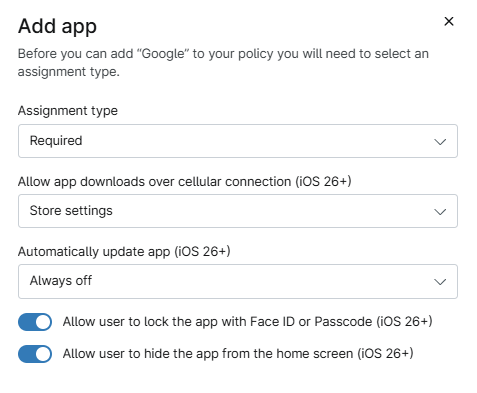
NinjaOne supporta il DDM per la gestione delle app su OS 26.0 e versioni successive. I dispositivi che non sono abilitati per il DDM o che non utilizzano OS 26+ utilizzeranno il metodo legacy di installazione delle app, InstallApplication, e non potranno avvalersi della funzionalità di aggiornamento automatico presente nelle schermate "Aggiungi app " riportate di seguito.
- Nella politica MDM Apple, apri la sezione "Applicazioni". Fai clic su "Aggiungi" e seleziona "App".

- Nella finestra di dialogo “Aggiungi app ” sarà aperta per impostazione predefinita la sezione “App e libri ”. Da qui, è possibile posizionare il cursore del mouse sull’app e fare clic sul menu delle azioni per installare l’app, visualizzare le organizzazioni assegnate alla politica o visualizzare le informazioni sull’app nell’App Store di Apple.

- Selezionare l’app per configurare le opzioni di installazione.
- Selezionare “Obbligatoria” o “Bloccata” dal menu a discesa “Tipo di assegnazione”, a seconda che si desideri o meno che l’utente abbia accesso all’app. Se si seleziona “Obbligatoria”, è possibile gestire autorizzazioni aggiuntive per l’app e l’interazione dell’utente. È necessario attivare l’opzione “Consenti all’utente di bloccare l’app con Face ID o codice di accesso ” se si desidera utilizzare l’autorizzazione “Consenti all’utente di nascondere l’app dalla schermata Home ”.
- Fare clic su “Aggiungi”.
Risorse aggiuntive
Scopri di più sulla gestione dei tuoi dispositivi tramite NinjaOne MDM con il nostro " NinjaOne MDM: Catalogo delle risorse".