
Argomento
Questo articolo spiega come associare un'organizzazione NinjaOne a un'azienda ConnectWise
Ambiente
- Integrazioni NinjaOne
- ConnectWise Manage
Descrizione
NinjaOne e ConnectWise utilizzano termini diversi per riferirsi allo stesso oggetto. La tabella seguente fornisce i dettagli.
| Termine NinjaOne | Termine ConnectWise |
|---|---|
| Client | Azienda |
| Posizione | Sito |
Dopo aver abilitato l'app con le proprie credenziali, è possibile associare le organizzazioni NinjaOne alle aziende ConnectWise. È inoltre possibile associare le posizioni NinjaOne ai siti ConnectWise. Questa associazione consente la sincronizzazione dei dati tra NinjaOne e ConnectWise.
È possibile associare più posizioni delle organizzazioni NinjaOne a un singolo sito aziendale di ConnectWise.
È necessario creare le organizzazioni in NinjaOne prima di tentare di associarle alle aziende ConnectWise. NinjaOne non creerà aziende in ConnectWise, né viceversa (ConnectWise non creerà organizzazioni in NinjaOne).
Per associare un’organizzazione NinjaOne a un’azienda ConnectWise, procedere come segue:
- Fare clic su Modifica a destra della sezione Impostazioni nell’app di integrazione NinjaOne-ConnectWise.
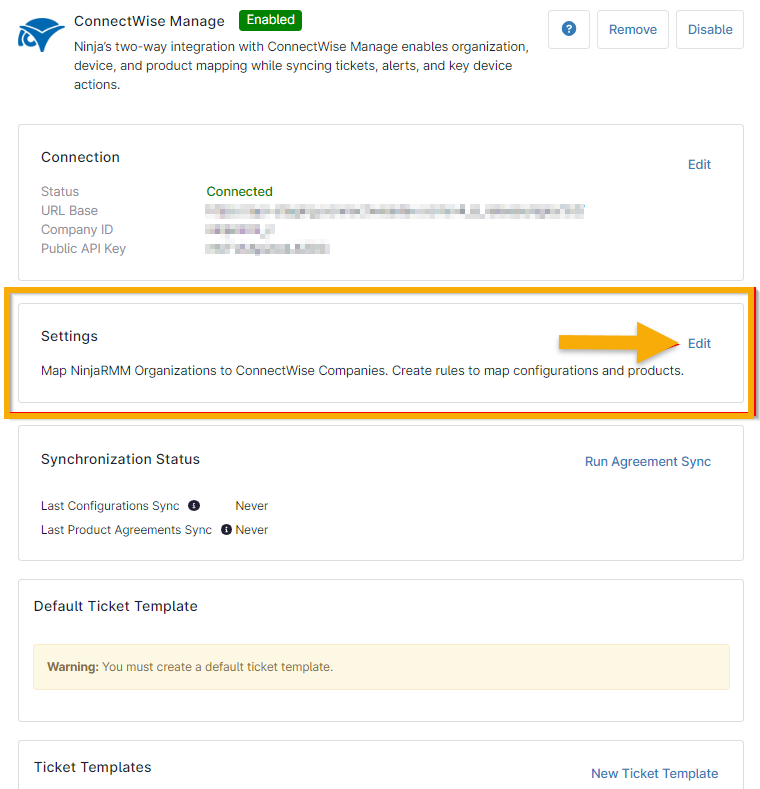
Figura 1: Modifica delle impostazioni di integrazione con ConnectWise in NinjaOne
La scheda “Sincronizza” della sezione “Aziende” è aperta per impostazione predefinita.
- Nella sezione "Criteri delle aziende " della pagina, utilizzare i filtri "Tipi" e "Stati" per limitare le aziende disponibili per la mappatura. "Tipi" e "Stati" si riferiscono ai filtri per i diversi account ConnectWise. Selezionare "Cliente" e "Attivo" e qualsiasi filtro aggiuntivo necessario per la propria configurazione. È possibile aggiungere fino a 50 opzioni per ciascuno.

Figura 2: Sincronizzazione dei criteri relativi alle aziende ConnectWise con NinjaOne
- Fare clic su “Mappatura automatica” per eseguire una corrispondenza in base al nome. Verrà richiesto di confermare le mappature.
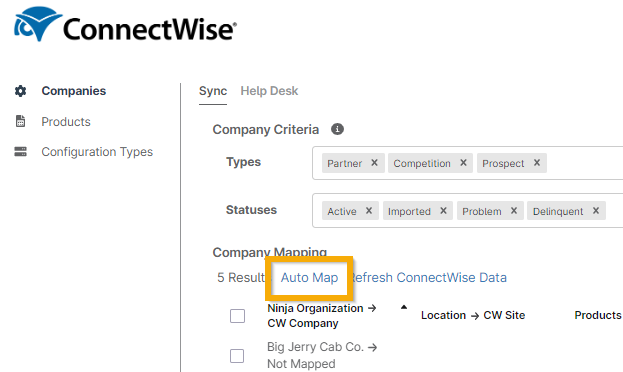
Figura 3: Mappatura automatica delle aziende ConnectWise alle organizzazioni NinjaOne
- In alternativa, clicca sul nome di un’organizzazione specifica nell’elenco per configurare manualmente le mappature. La finestra modale ti consente di creare mappature dalle sedi di NinjaOne ai siti di ConnectWise. Ciò include mappature univoche per prodotti, tipi di configurazione e accordi.

Figura 4: Mappare i siti ConnectWise alle sedi NinjaOne
- Da scheda Help Desk, seleziona la casella di controllo per creare un nuovo contatto ConnectWise quando un indirizzo e-mail sconosciuto invia un modulo di richiesta di assistenza dall’icona nella barra delle applicazioni.
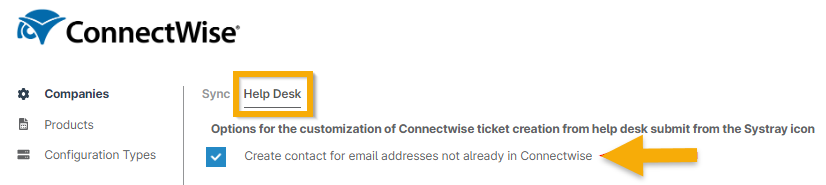
Figura 5: Crea un contatto ConnectWise per indirizzi e-mail sconosciuti
Risorse aggiuntive
Utilizza le seguenti risorse per ulteriori informazioni sull’integrazione tra ConnectWise e NinjaOne.