
Argomento
Questo articolo descrive come collegare NinjaOne SaaS Backup a HaloPSA.
Ambiente
- NinjaOne SaaS Backup:
- Integrazione di HaloPSA
Descrizione
Seguite la procedura seguente per collegare HaloPSA alla vostra istanza di NinjaOne SaaS Protection.
Indice
- Completare la configurazione del partner in HaloPSA
- Collegatevi ad Halo sul portale per i partner di NinjaOne SaaS Backup
- Configurazione completa dell'integrazione
- Creazione di una nuova organizzazione collegata ad HaloPSA
- Modifica di un'organizzazione esistente da HaloPSA
- Revoca dell'integrazione HaloPSA
Completare la configurazione del partner in HaloPSA
Seguire questi passaggi per eseguire la configurazione del partner:
Creare il ruolo
- Avviare l'URL di HaloPSA. L'URL varia da partner a partner, utilizzando il formato [dominio dell'utente].halopsa.com.
- Accedere con le proprie credenziali valide.
- Passare a Configurazione → Squadre & Agenti → Ruoli. Per creare un nuovo ruolo, selezionare Nuovo.
- Completare le informazioni sul ruolo
Configurare il ruolo
Configurare le opzioni di ruolo utilizzando le seguenti impostazioni:
Scheda dettagli
- Nome del ruolo: Selezionare il ruolo API di Dropsuite, quindi salvare e scegliere Modifica.
Scheda Autorizzazioni
- Sezione Accesso alle funzioni:
- Livello di accesso ai ticket: Seleziona "Leggi e modifica".
- Livello di accesso ai clienti: Seleziona "Solo lettura".
- Livello di accesso ai fornitori: Seleziona "Leggi e modifica".
- Livello di accesso alle licenze software: Seleziona "Leggi e modifica".
- Sezione Autorizzazioni biglietti:
- Può aggiungere nuovi ticket: Selezionare Sì.
- Può modificare i ticket che non gli sono stati assegnati: Selezionare Sì.
- Sezione Limitazioni del tipo di biglietto:
- Consenti l'uso di tutti i tipi di ticket: Selezionare Sì.
- Sezione Restrizioni del cliente: Per consentire l'accesso a tutti i clienti, selezionare Sì. Per limitare l'accesso a clienti specifici, selezionare No, quindi scegliere tali clienti dal menu a discesa Clienti accessibili. Dopo averlo fatto, clicca su Salva
Creare l'agente
- Passare a Configurazione → Squadre & Agenti → Agenti.
- Scegliere Nuovo per creare un nuovo agente.
Fare clic sulla scheda Dettagli e configurare le opzioni dell'agente utilizzando le seguenti impostazioni:
Sezione Dettagli del conto:
- Nome utente: Digitare "Dropsuite API agent".
- Ruoli: Selezionare il ruolo API di Dropsuite.
- Account Selezionare Conto attivo.
- Tipo di agente: Selezionare È un agente solo API.
Sezione Dettagli agente:
- Team predefinito: Seleziona "Nessun team predefinito".
- Orario di lavoro: Seleziona "Orario di lavoro predefinito".
Sezione Impostazioni di approvazione:
- Eliminare l'opzione Può approvare le fatture . Dopo averlo fatto, clicca su Salva
Impostazione dell'applicazione
- Navigare in Configurazione → Integrazioni → HaloPSA API.
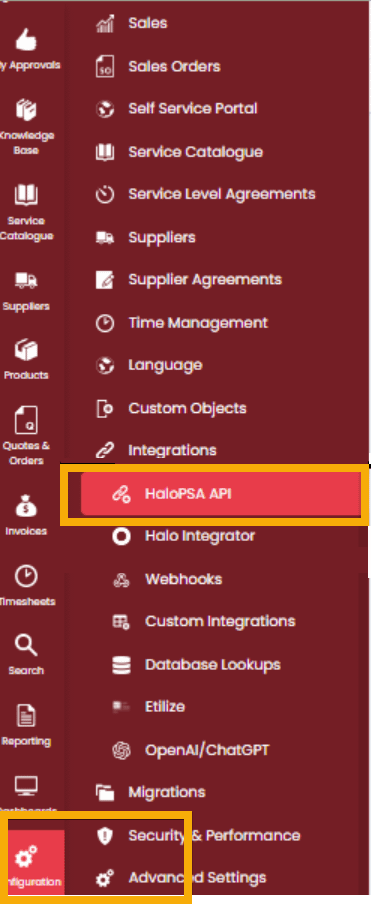
Immagine 1: Il menu di navigazione di HaloPSA (cliccare per ingrandire)
- Scegliere Visualizza applicazioni, quindi scegliere Nuovo per creare una nuova applicazione.
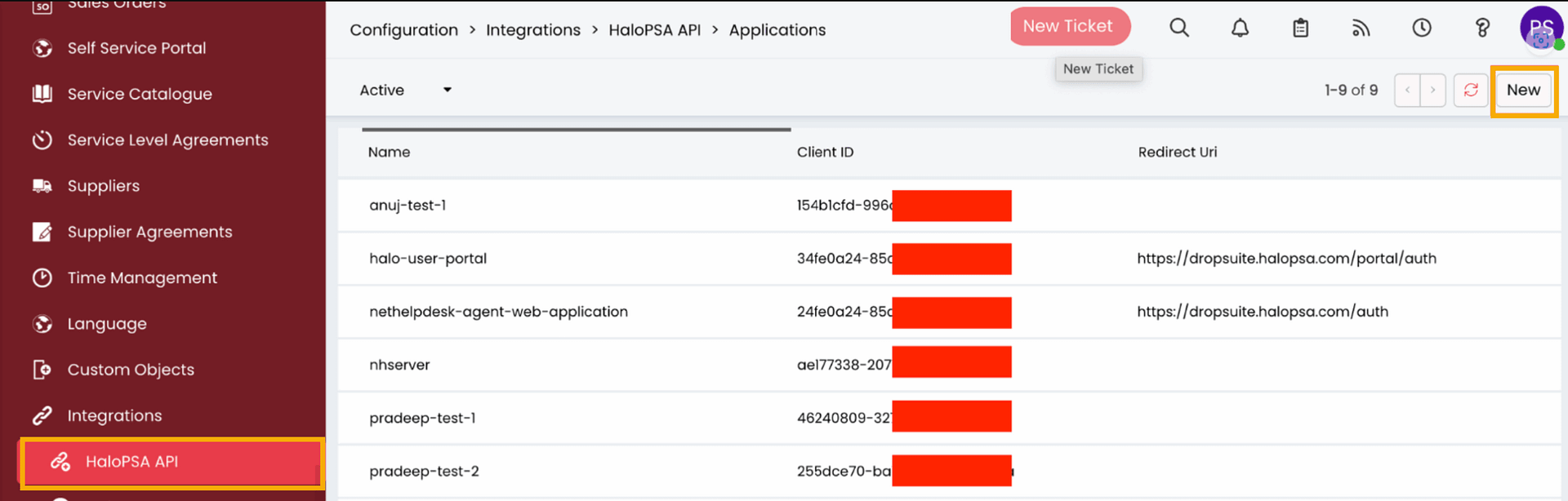
Immagine 2: Il menu di navigazione di HaloPSA (cliccare per ingrandire)
- Assegnate all'applicazione un nome descrittivo, assicuratevi che la casella di controllo Attivo sia selezionata e impostate il metodo di autenticazione su ID cliente e segreto (servizi).
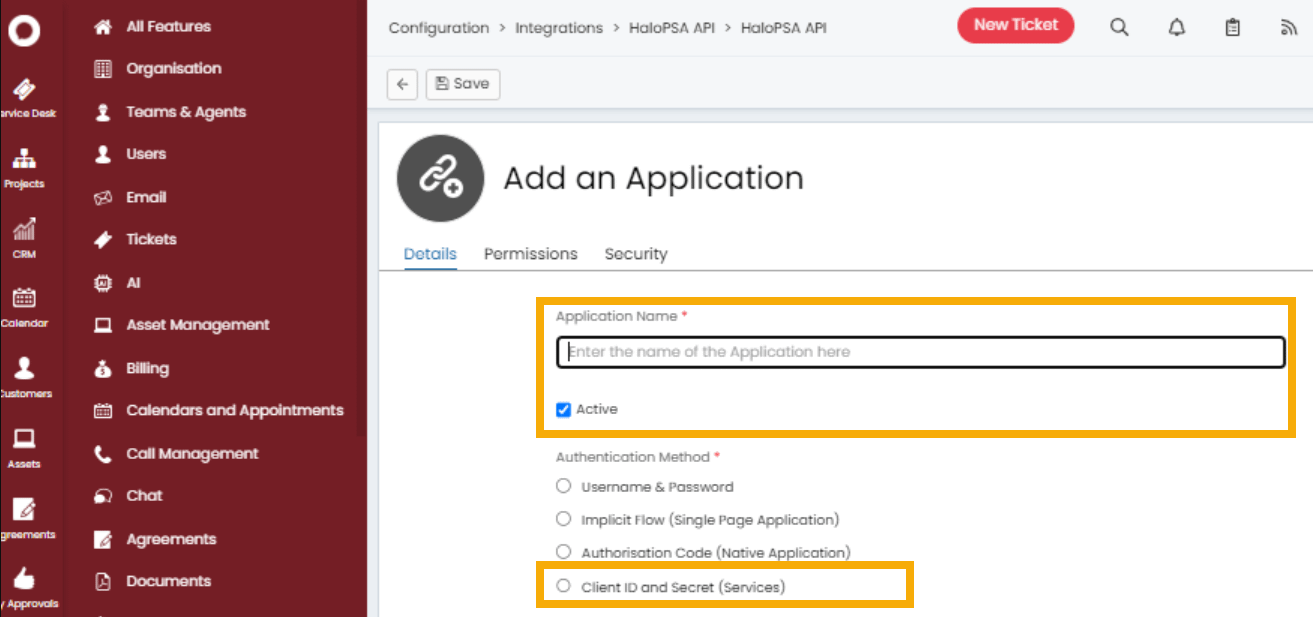
Immagine 3: La schermata Aggiungi una domanda (fare clic per ingrandire)
4. Copiare il client e il segreto per utilizzarli in seguito e il segreto del client per utilizzarlo in seguito. Quindi, impostare il tipo di accesso su Agente e fare clic su Salva.
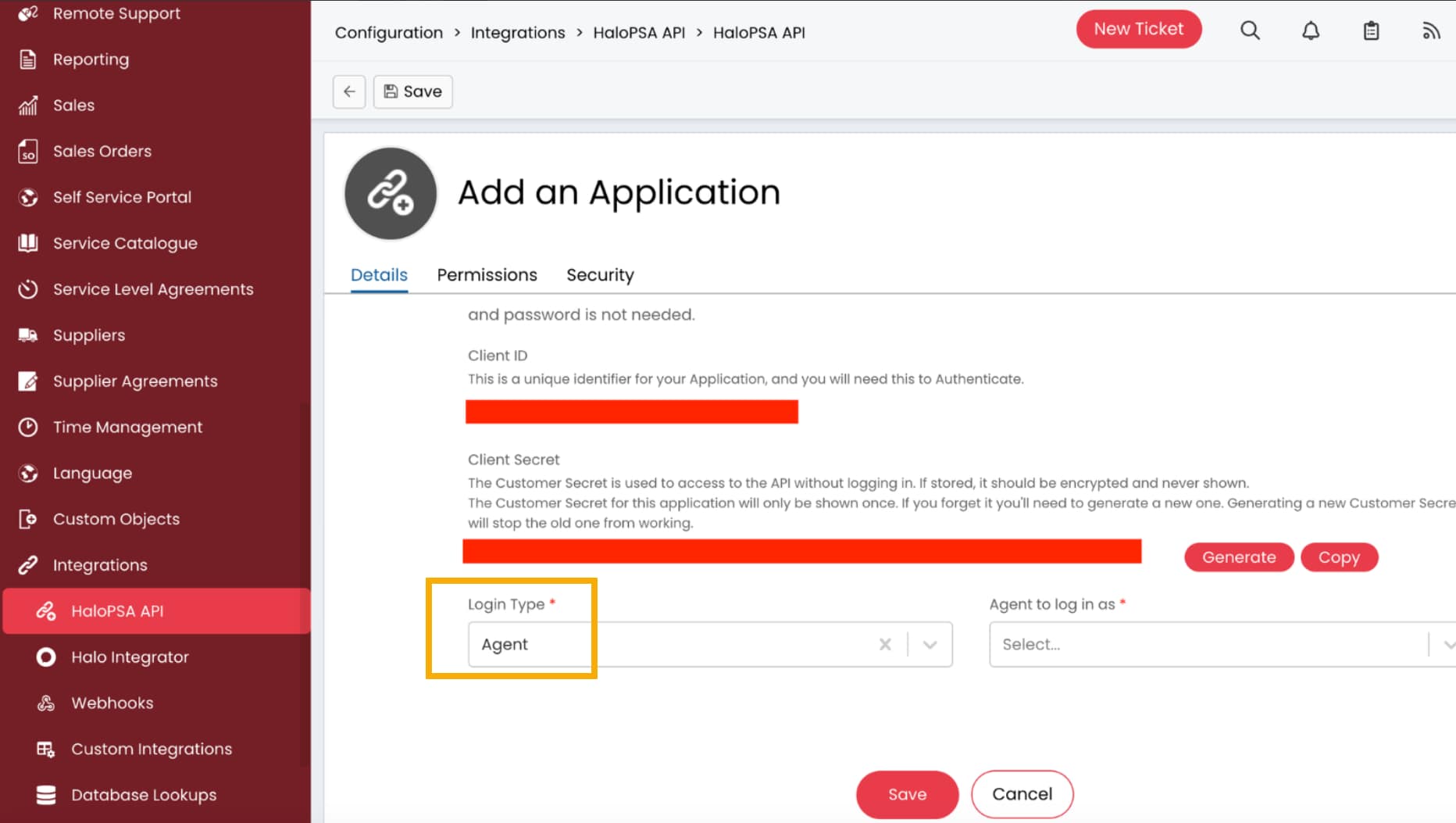
Immagine 4: L'ID cliente e il Segreto cliente (fare clic per ingrandire)
- Selezionare l'agente creato nella sezione Impostazione completa del partner in HaloPSA.
- Fare clic sulla scheda Autorizzazioni e selezionare il tipo di autorizzazione all:standard.

Immagine 5: La scheda Autorizzazioni (fare clic per ingrandire)
Collegatevi ad Halo sul portale per i partner di NinjaOne SaaS Backup
Questa parte del processo collega HaloPSA con il portale per i partner SaaS Backup.
- Accedere al portale per i partner di NinjaOne SaaS Backup e navigare in Configurazione → Integrazioni.
- Nella pagina Integrazioni, fare clic su Connetti sulla scheda HaloPSA.
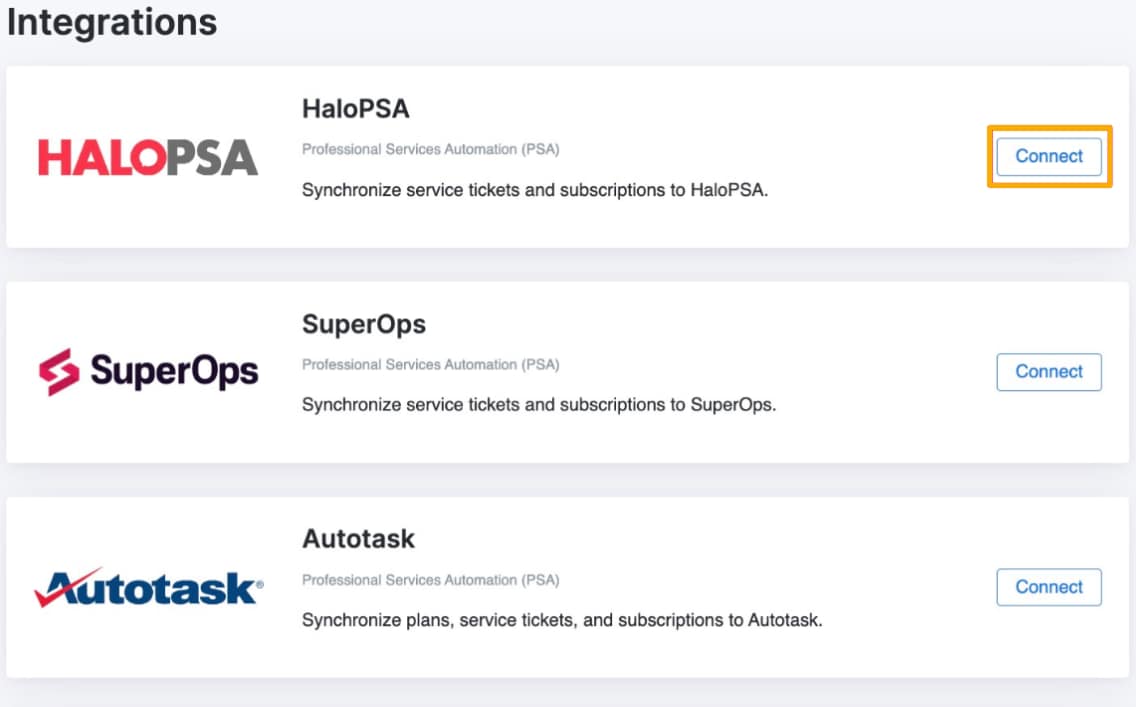
Figura 6: Il menu Integrazioni (fare clic per ingrandire)
- Compilate il modulo con le credenziali corrette, quindi scegliete Next Step. Inserire le seguenti informazioni:
- Site URL: Lo si può trovare in Configurazione → Integrazioni → HaloPSA API (rimuovere /API dall'URL del server delle risorse).
- ID client Trovato e copiato nella sezione Impostazione dell'applicazione, sopra.
- Segreto del client Trovato e copiato nella sezione Impostazione dell'applicazione , sopra.
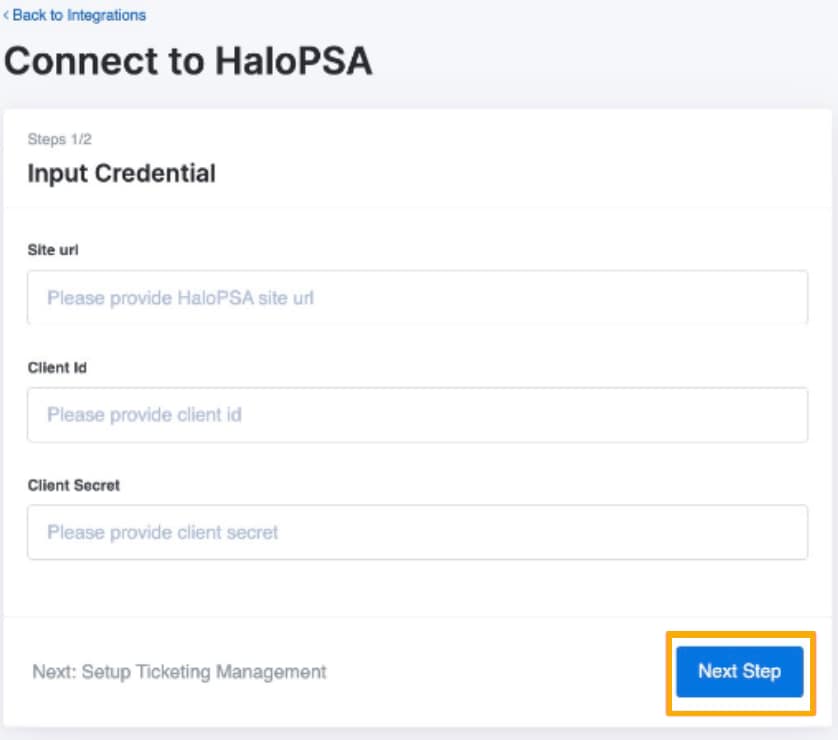
Immagine 7: Il menu Integrazioni (fare clic per ingrandire)
Dopo la connessione, apparirà un banner di successo e il sistema reindirizzerà l'utente al modulo di configurazione dell'integrazione. Tornando alla pagina dell’integrazione, accanto a HaloPSA verrà visualizzato il badge Connected.
Configurazione completa dell'integrazione (opzionale)
Questa sezione può essere utilizzata per configurare ulteriormente le opzioni di integrazione.
- Compilare tutti i campi richiesti nel modulo di configurazione dell'integrazione, quindi fare clic su Next Step.
- Specificare se si desidera sincronizzare la quantità di posti con PSA.
- Selezionare il tipo di ticket per la creazione del ticket di servizio.
- Selezionare Ticket SLA per la creazione di ticket di servizio.
- Selezionare la priorità del ticket per la creazione del ticket di assistenza.
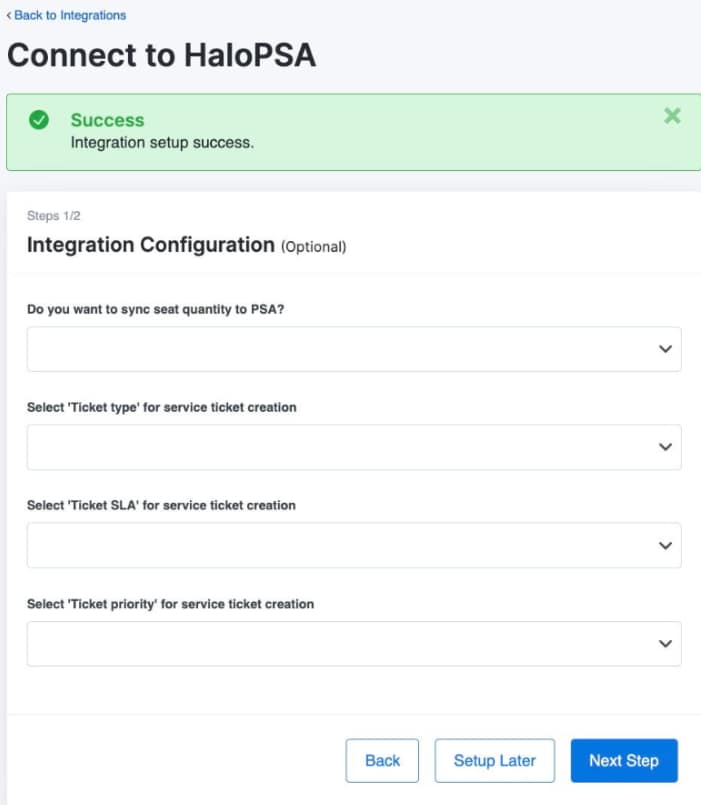
Immagine 8: Opzioni di configurazione dell'integrazione (fare clic per ingrandire)
Il sistema mostrerà un banner con la configurazione di integrazione completata. Per la mappatura dell'organizzazione, si può proseguire con i passi successivi. Facendo clic sul pulsante Ripristina configurazione integrazione si cancella solo il modulo di configurazione dell'integrazione. La vostra connessione ad HaloPSA non ne risentirà.
Creazione di una nuova organizzazione collegata a HaloPSA
Seguite questa procedura per collegare un'organizzazione appena creata ad HaloPSA.
- Crea una nuova organizzazione Per ulteriori informazioni, consultare la sezione Creazione e modifica delle organizzazioni.
- Viene visualizzata una finestra di dialogo a comparsa che mostra tutte le integrazioni collegate. Spostarsi su HaloPSA e scegliere Gestione.
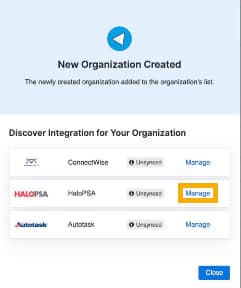
Immagine 9: Il modulo Nuove integrazioni organizzative (fare clic per ingrandire)
- Il sistema ti reindirizzerà alla pagina Manage Connection. Seleziona Customer e Software License, quindi clicca su Connect. Questa funzione viene disattivata se i campi obbligatori sono vuoti.
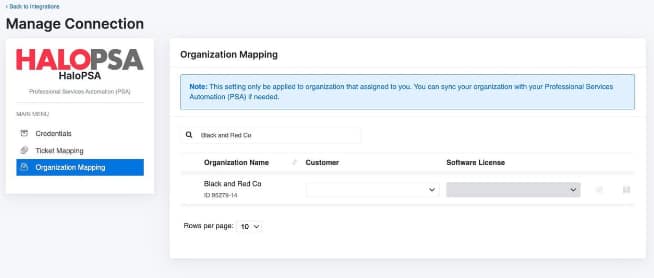
Figura 10: La pagina Gestione connessioni (fare clic per ingrandire)
Se la mappatura è stata eseguita correttamente, appare un segno di spunta verde e il pulsante Unlink è accessibile.
Modifica di un'organizzazione esistente da HaloPSA
È possibile modificare l'organizzazione esistente dall'interno di HaloPSA.
- Dalla pagina Organizzazione, selezionare l'organizzazione, fare clic sul menu kebab (tre punti) e selezionare Visualizza integrazione.
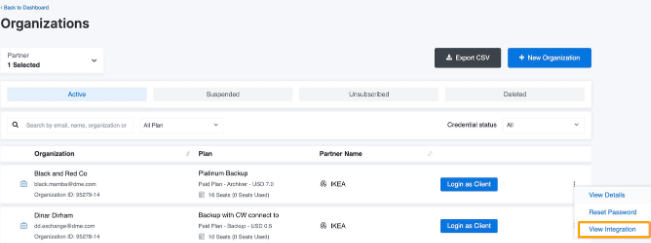
Immagine 11: La vista dell'integrazione (cliccare per ingrandire)
- Nella sezione HaloPSA, scegliere Gestione. Il sistema ti reindirizzerà alla pagina Manage Connection. Selezionare il cliente e la licenza software, quindi scegliere Connetti.
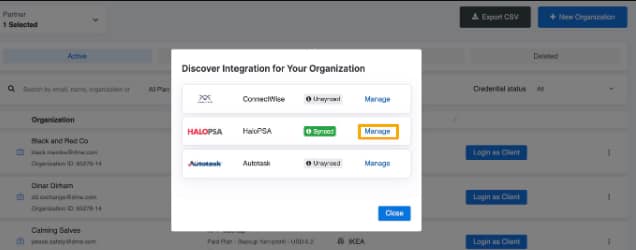
Immagine 12: La finestra di integrazione (fare clic per ingrandire)
- Nella pagina Integrazione, selezionare Gestisci connessione sotto l'opzione HaloPSA.
- Il sistema ti reindirizzerà alla pagina Manage Connection. Selezionare il cliente e la licenza software, quindi scegliere Collegare.
Revoca dell'integrazione HaloPSA
Seguite questi passaggi per terminare la connessione tra HaloPSA e NinjaOne SaaS Backup.
- Nel portale per i partner di NinjaOne SaaS Backup, andare alla pagina Integrazione.
- Fare clic su Opzione, quindi selezionare Revoca connessione sulla scheda HaloPSA. Dopo che la revoca è riuscita, il sistema visualizza la stessa pagina con il pulsante Connetti attivo.
Risorse aggiuntive:
Utilizzate il seguente articolo della KB per comprendere i codici di errore nella configurazione e nel funzionamento dell'integrazione HaloPSA:
NinjaOne SaaS Backup: Descrizioni degli errori dei ticket di servizio di HaloPSA