
Argomento
Questo articolo spiega come creare policy e monitorare le macchine virtuali (VM) in NinjaOne.
Ambiente
NinjaOne Endpoint Management
Descrizione
In NinjaOne, le condizioni di monitoraggio sono regole che definiscono cosa la piattaforma controlla su un dispositivo gestito e cosa succede quando viene superata una soglia. Ogni condizione specifica:
- Cosa monitorare: una metrica o uno stato specifico, come l'utilizzo della CPU, lo spazio su disco, lo stato del servizio o la connettività del dispositivo.
- La soglia: il valore o lo stato che costituisce un problema, come un utilizzo della CPU superiore al 90% o l'arresto imprevisto di un servizio.
- La gravità: quanto è critica la condizione quando viene attivata, il che in genere influenza la sua priorità.
- La risposta: cosa succede quando la condizione viene soddisfatta, come generare un avviso, creare un ticket o inviare una notifica a un tecnico o a un canale.
Per le macchine virtuali, NinjaOne raggruppa le condizioni in politiche VM, che consentono di definire un insieme standard di regole di monitoraggio e di applicarle a singole o più VM, anziché configurare ogni dispositivo singolarmente.
Seleziona un argomento per saperne di più:
- Creazione di policy per il monitoraggio delle VM
- Navigazione nelle dashboard delle VM in NinjaOne
- Risorse aggiuntive
Creazione di criteri per il monitoraggio delle VM
Esistono due tipi di criteri VM per il monitoraggio:
- Criteri host: l'host è il dispositivo fisico (o virtuale) su cui è in esecuzione l'hypervisor. Per Hyper-V, l'host è un dispositivo Windows Server con il ruolo Hyper-V installato. Per VMware ESXi, l'host è il server ESXi stesso. L'host è il livello hardware e del sistema operativo sottostante che alloca le risorse alle macchine virtuali.
- Criteri guest: un guest è una macchina virtuale in esecuzione sull'host. Un host può eseguire più guest contemporaneamente.
Per configurare uno dei due tipi di policy per VM, procedere come segue:
- In NinjaOne, andare su Amministrazione → Criteri → Criteri VM e fare clic su Aggiungi criterio VM.
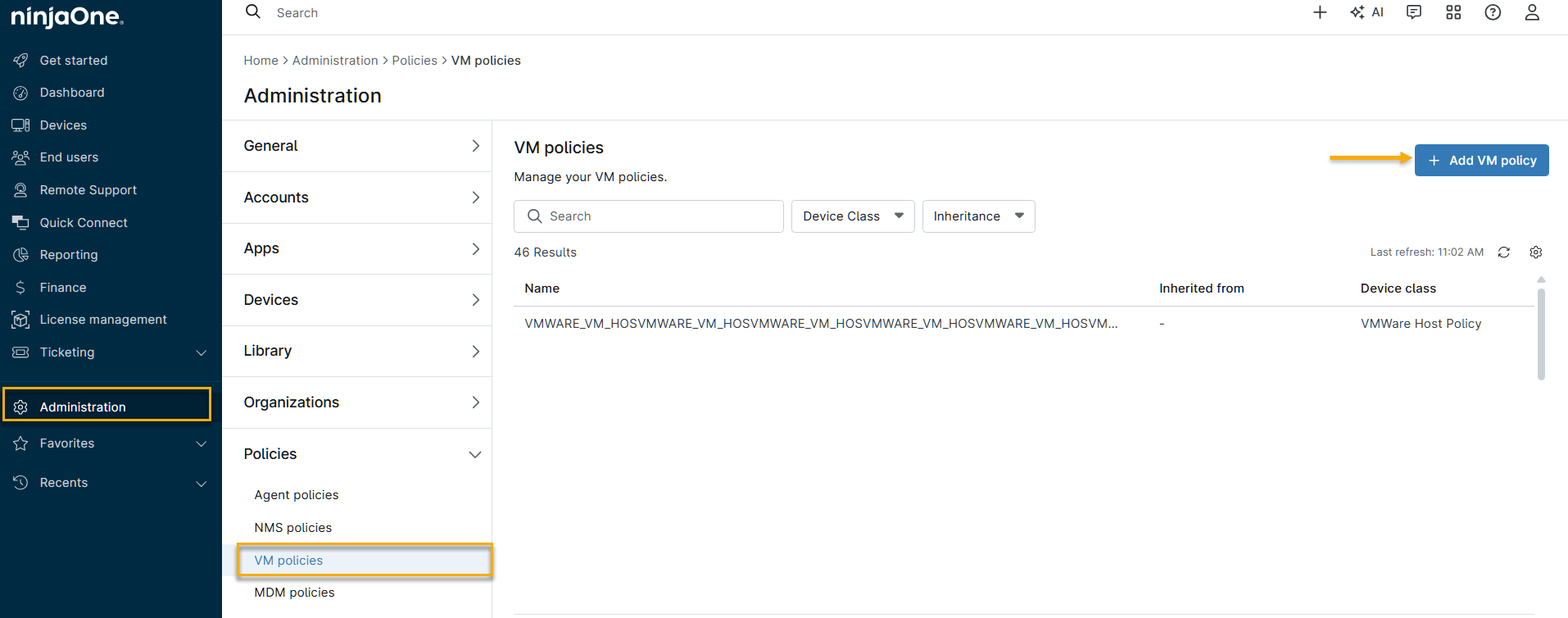
- Si apre la finestra Crea una politica. Inserire le seguenti informazioni, quindi fare clic su Crea. La nuova politica appare nell'elenco Politiche nella pagina Politiche VM. Per ulteriori informazioni sulla creazione di politiche, consultare Politiche NinjaOne: Creazione e gestione di una politica.
| Campo | Descrizione |
|---|---|
| Nome | Assegnare alla politica un nome descrittivo in modo da poterla identificare nell'elenco Politiche. |
| Descrizione | Utilizza questo campo di testo per documentare a cosa serve la politica o a quali dispositivi si applica. |
| Ruolo |
Determina a quale tipo di dispositivo si applica la politica. Il tipo di politica selezionato determina quali condizioni e opzioni di monitoraggio sono disponibili nella politica.
|
| Policy principale | Consentire alla nuova politica di ereditare le impostazioni da una politica esistente. Se si seleziona una politica principale, la nuova politica parte dalle condizioni e dalla configurazione della politica principale, che è poi possibile estendere o sovrascrivere. |
| Policy abilitata | Attiva o disattiva la politica. Questa impostazione è attivata per impostazione predefinita, ma è possibile disattivare la politica se si desidera configurarla prima che diventi operativa. |
Modifica e aggiunta di condizioni di monitoraggio
Le nuove politiche VM includono di default diverse condizioni preconfigurate. È possibile modificare queste condizioni in base alle proprie esigenze o aggiungerne di nuove.
- Fare clic su una condizione per modificarne le impostazioni. È possibile modificare le soglie, la gravità e la priorità delle condizioni, definire i parametri di ripristino, impostare notifiche per canali o account di tecnici e creare ticket dalle condizioni attivate.
- Fare clic su Aggiungi una condizione per aggiungere ulteriori condizioni alla politica. Per ulteriori informazioni, consultare Politiche NinjaOne: Configurazione delle condizioni.

Navigazione nelle dashboard delle VM in NinjaOne
Un host aggiunto correttamente viene elencato come dispositivo in NinjaOne. Tuttavia, la normale workstation Windows o l'istanza server del dispositivo in NinjaOne è elencata come entità separata e dispone di una propria dashboard. Per ulteriori informazioni sulle dashboard, consultare Dashboard NinjaOne: Catalogo delle risorse.
Il dashboard del dispositivo host presenta sei schede principali:
- Panoramica
- Dettagli
- Risorse
- Impostazioni
- Elenco VM
- Attività
Panoramica
La scheda Panoramica contiene tre sezioni principali: Prestazioni, Generale e Attività. A seconda che il dispositivo presenti condizioni attivate, potrebbe esserci anche una sezione Stato nella parte inferiore della pagina.
| Sezione | Descrizione |
|---|---|
| Prestazioni | Fornisce grafici che indicano le prestazioni recenti della CPU, della memoria, del datastore e delle schede di rete del dispositivo. |
| Generale |
Fornisce le seguenti informazioni sul dispositivo:
I valori relativi a organizzazione, politica e delegato forniscono un collegamento ipertestuale a ciascuna voce corrispondente in NinjaOne. |
| Attività | Fornisce il feed delle attività del dispositivo. Selezionare Note per visualizzare le note attuali relative al dispositivo. |
| Stato | Questa sezione appare se sul dispositivo sono attualmente attive delle condizioni. NinjaOne nasconde questa sezione se il dispositivo è in buono stato. |
Dettagli
La scheda Dettagli presenta quattro sezioni principali: Processore, Memoria, Archiviazione dati e Rete.
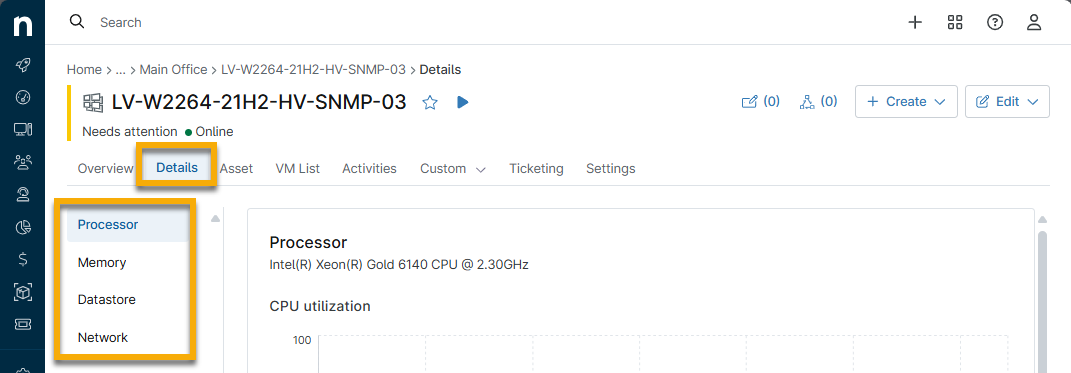
| Sezione | Descrizione |
|---|---|
| Processore | Fornisce informazioni sul processore e sull'utilizzo della CPU sul dispositivo, come il numero di core, thread e velocità della CPU. |
| Memoria | Fornisce informazioni sull'utilizzo della memoria sul dispositivo, come la quantità di memoria in uso, la quantità totale e quella disponibile. |
| Datastore | Fornisce informazioni sul datastore del dispositivo, come le velocità di lettura e scrittura. |
| Rete | Fornisce grafici della velocità effettiva per ciascuna scheda di rete. |
Risorse
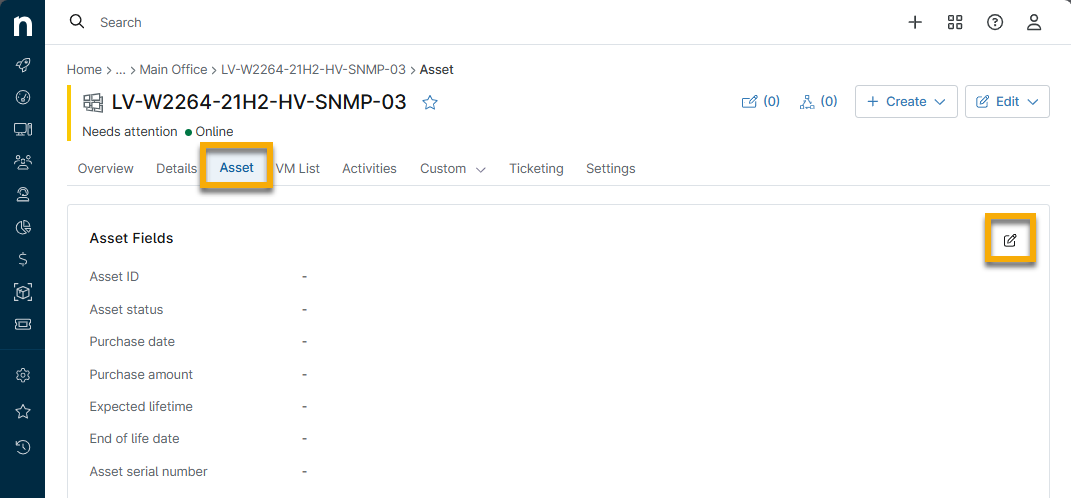
Visualizza e aggiorna le informazioni sui campi delle risorse da questa scheda. Fai clic sull'icona a forma di matita per modificare i dati. Puoi trovare queste informazioni nella pagina di ricerca Dispositivi .
Impostazioni
Dalla scheda Impostazioni è possibile:
- Visualizzare l'FQDN
- Visualizzare o modificare il nome visualizzato; per ulteriori informazioni, consultare NinjaOne Endpoint Management: Modifica del nome visualizzato di un dispositivo.
- Visualizzare o modificare l'organizzazione a cui appartiene il dispositivo e visualizzare o modificare la posizione
- Visualizzare o modificare la policy a cui appartiene il dispositivo; per ulteriori informazioni, consultare NinjaOne Endpoint Management: Modifica o sostituzione di una policy del dispositivo.
- Modificare o cancellare eventuali sostituzioni delle politiche a livello di dispositivo

Elenco VM
In questa scheda, NinjaOne visualizza un elenco di tutte le macchine virtuali monitorate dall'host.
- Filtra l'elenco utilizzando il campo di ricerca e i menu a discesa nella parte superiore dell'elenco.
- Fare clic sul nome della macchina virtuale per accedere alla relativa dashboard del dispositivo in NinjaOne.
Per eseguire azioni su una macchina virtuale, seleziona la casella di controllo accanto al nome e poi clicca su una delle opzioni che appaiono sopra l'elenco.
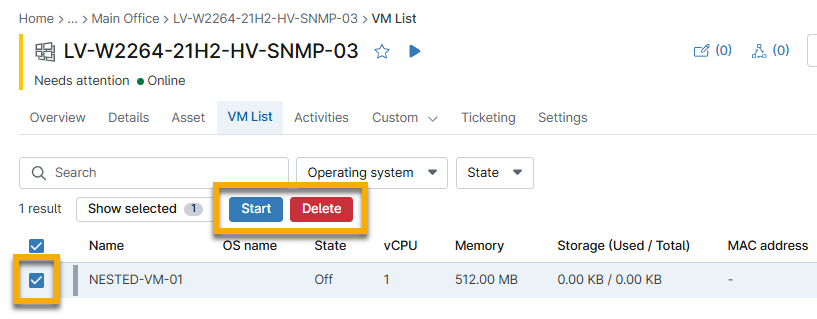
Le azioni disponibili dipendono dallo stato attuale della macchina.
| Azioni disponibili | Stato richiesto |
|---|---|
| Avvia | Spento |
| Spegnimento | On |
| Spegnere | On |
| Ripristina | On |
| Salva | On |
| Elimina | Disattivato |
| Pausa | On |
- È possibile eseguire azioni in blocco su più macchine, ma le macchine selezionate devono trovarsi attualmente nello stesso stato (ad esempio, tutte le macchine devono essere attualmente spente).
- Spegnere equivale a scollegare una macchina, mentre Spegnere invia un messaggio di spegnimento al guest.
- La funzione Salva scrive il contenuto della RAM della VM sul disco rigido. Altre VM possono quindi utilizzare la RAM liberata.
- La funzione Pausa mette in pausa solo la CPU e le impedisce di eseguire qualsiasi istruzione.
- Se si sceglie di eliminare, NinjaOne elimina la VM dal server Hyper-V oltre che dall'interfaccia utente di NinjaOne e visualizza una richiesta di conferma. NinjaOne esegue questa azione anche se si elimina una VM dall'ospite Hyper-V stesso in NinjaOne.
Attività
Questa scheda mostra tutte le attività eseguite per il dispositivo in questione. Per ulteriori informazioni, consultare NinjaOne Endpoint Management: Feed di notifica delle attività del dispositivo e del sistema.