
Argomento
Questo articolo spiega come aggiungere app Android dal Google Play Store in NinjaOne MDM.
Ambiente
NinjaOne MDM
Descrizione
L'estensione per browser Privacy Badger e altre estensioni simili potrebbero bloccare i cookie, impedendo la visualizzazione del Google Play Store sulla console NinjaOne.
Accedere alla politica
- Nel menu di navigazione a sinistra, fare clic su Amministrazione, quindi su Politiche e selezionare Politiche MDMdal menu a discesa.
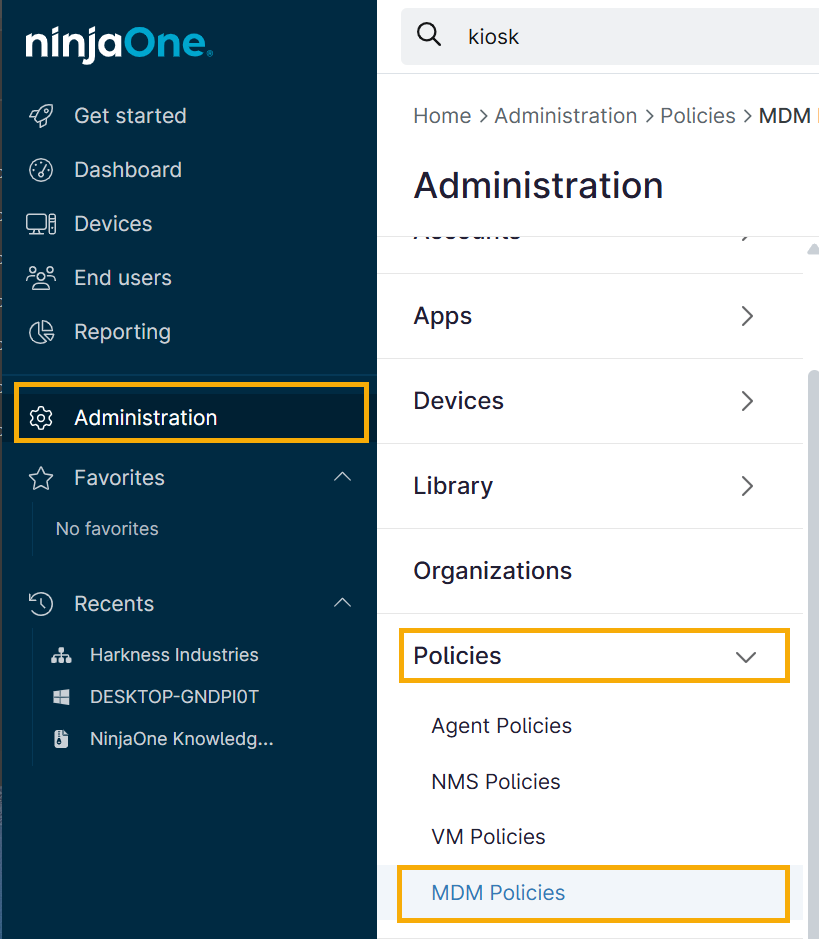
Figura 1: Accesso alle politiche MDM (clicca per ingrandire)
- Trova e seleziona la politica per dispositivi mobili Android.
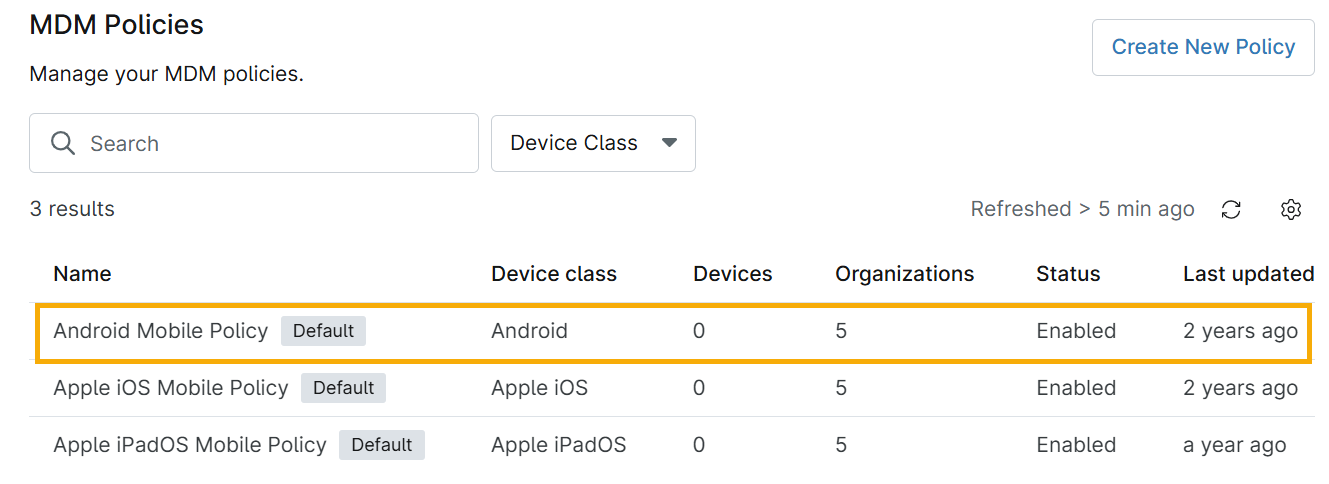
Figura 2: L'editor delle politiche MDM (clicca per ingrandire)
- Scorrere verso il basso fino a Applicazioni gestite e fare clic sul pulsante Aggiungi app, quindi scegliere Google Play Store dalle opzioni espanse.
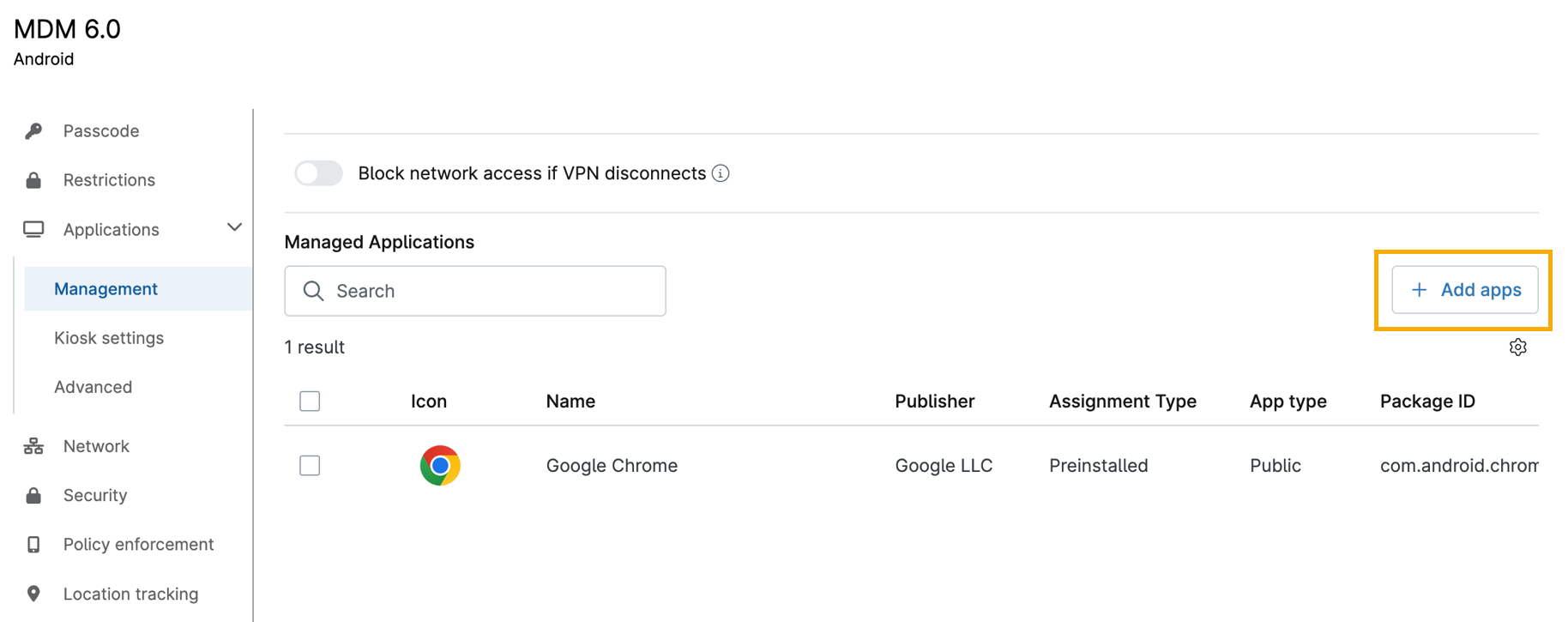
Figura 3: Applicazioni gestite (clicca per ingrandire)
Aggiungere l'app
- Seleziona la connessione Android (ad esempio, un account Enterprise) dal menu a discesa nell'angolo in alto a destra. Se stai creando una nuova connessione Android, consulta MDM: Abilita la gestione dei dispositivi Android Enterprise.
- Utilizza il campo di ricerca per trovare l'applicazione.
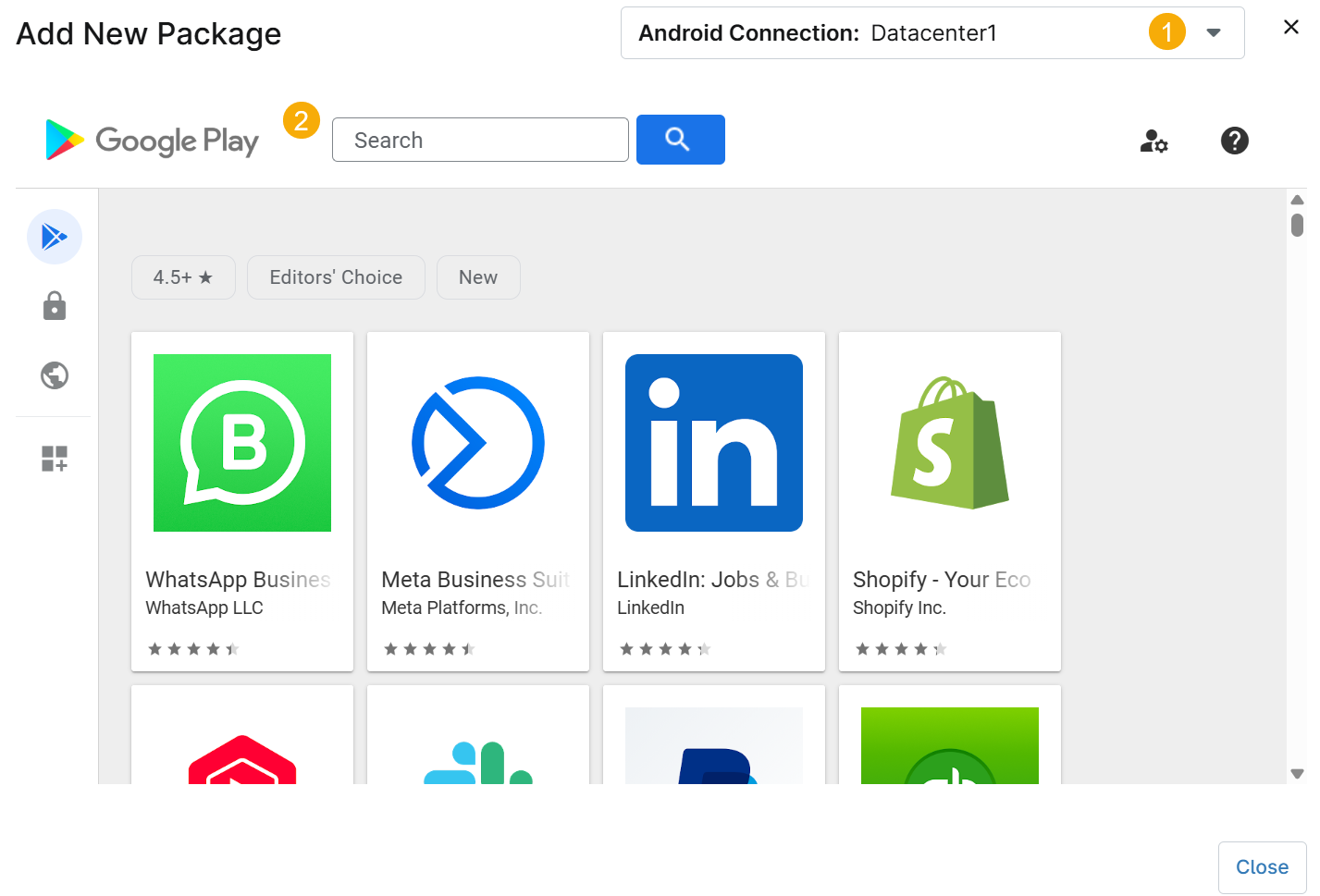
Figura 4: Play Store Android (clicca per ingrandire)
- Fare clic su Seleziona per aggiungere l'applicazione alla politica del dispositivo.
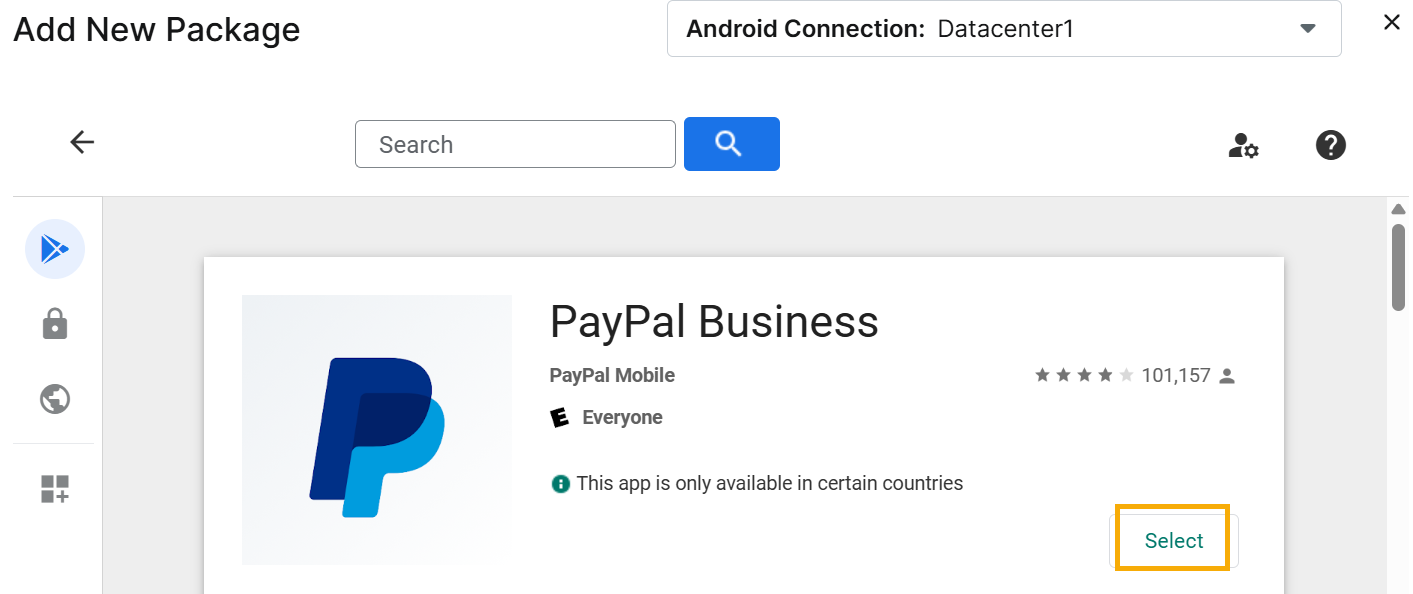
Figura 5: Aggiunta dell'app dallo Store (clicca per ingrandire)
- L'app è elencata in Applicazioni installate, dove vengono visualizzati i dettagli dell'app e il tipo di assegnazione. L'impostazione predefinita dell'assegnazione è "Preinstallata", ma è possibile modificarla seguendo i passaggi descritti in Configurare o modificare le restrizioni e le impostazioni delle applicazioni.