
Argomento
Questo articolo spiega come eseguire scansioni sui dispositivi che utilizzano Bitdefender GravityZone come antivirus e come risolvere le minacce rilevate da NinjaOne.
Ambiente
- Integrazioni NinjaOne
- Bitdefender GravityZone
Descrizione
Quando si abilita Bitdefender GravityZone in NinjaOne, è possibile utilizzarlo per eseguire la scansione dei dispositivi gestiti alla ricerca di minacce in NinjaOne. Al termine di una scansione completa, l'evento elimina tutte le minacce attive e bloccate presenti prima dell'avvio della scansione e presenta nuovi dati per la risoluzione.
Se non hai ancora distribuito l'antivirus Bitdefender GravityZone sul dispositivo, segui le istruzioni contenute nel nostro articolo NinjaOne e Bitdefender GravityZone: Guida introduttiva all'integrazione per distribuirlo.
Seleziona una categoria per saperne di più:
- Note importanti
- Eseguire scansioni GravityZone sui dispositivi
- Identificare i dispositivi con minacce
- Intervenire sulle minacce
Note importanti
-
Se una scansione rileva delle minacce, NinjaOne creerà un evento nel feed Attività. Visualizza la cronologia delle scansioni nella scheda Attività dalla dashboard di sistema o a livello di dispositivo. Tutte le attività di Bitdefender sono contrassegnate da un'icona B.
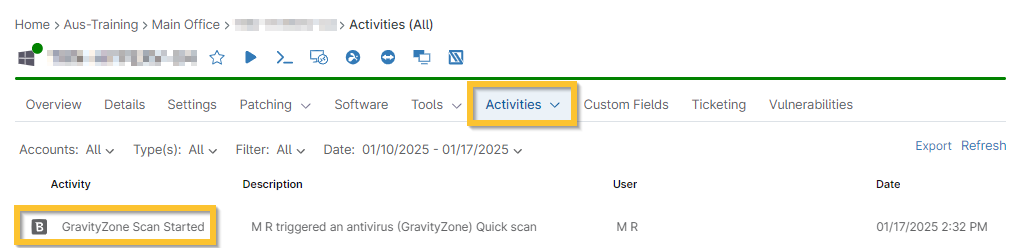
Figura 1: Pannello di controllo del dispositivo NinjaOne → Attività → Registro attività Bitdefender - Se si esegue una scansione localmente sul computer (non dalla dashboard di NinjaOne), l'attività non verrà segnalata in NinjaOne a meno che non venga rilevata una minaccia.
- È possibile disabilitare la possibilità per un utente finale di eseguire scansioni localmente sui computer dal proprio account amministrativo in GravityZone.
- Se si elimina o si ripristina localmente una minaccia, questa non verrà segnalata a NinjaOne.
- Se abilitata, i tecnici possono ricevere notifiche relative alle scansioni e alle attività delle minacce. Per ulteriori informazioni, consultare Strumenti aggiuntivi di GravityZone in NinjaOne.
Eseguire scansioni GravityZone sui dispositivi
- Accedere alla dashboard del dispositivo su cui si desidera eseguire una scansione antivirus.
- Posizionare il cursore sul pulsante delle azioni e fare clic su Antivirus. Selezionare il tipo di scansione.
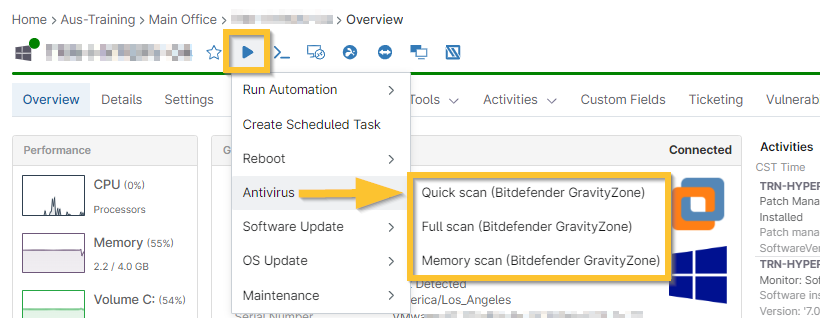
Figura 2: Pannello di controllo del dispositivo NinjaOne → Menu Azioni → Opzioni antivirus
Identificare i dispositivi con minacce
Le minacce vengono segnalate quando vengono rilevate da GravityZone; potrai esaminare gli avvisi in NinjaOne una volta sincronizzato con GravityZone. Per ulteriori informazioni, consulta la sezione di questo articolo intitolata Sincronizzare le minacce.
Dopo aver eseguito una scansione sul dispositivo, NinjaOne registrerà eventuali minacce in quarantena, attive o bloccate. È possibile identificare quali dispositivi presentano minacce dalle seguenti posizioni:
- Visualizzazione delle minacce dalla pagina di ricerca dei dispositivi
- Visualizza le minacce dalla dashboard di sistema
- Visualizza le minacce dalla dashboard dell'organizzazione
- Visualizza le minacce a livello di dispositivo
Visualizzazione delle minacce dalla pagina di ricerca dei dispositivi
Per visualizzare le minacce dalla pagina di ricerca dei dispositivi, procedere come segue:
- Aprire Dispositivi nel riquadro di navigazione a sinistra, fare clic su Altri filtri e selezionare "Attività".

Figura 3: Griglia di ricerca Dispositivi di NinjaOne → Altri filtri → Attività
- Seleziona l'intervallo di tempo che preferisci nella finestra modale del filtro Attività, quindi fai clic su Aggiungi.
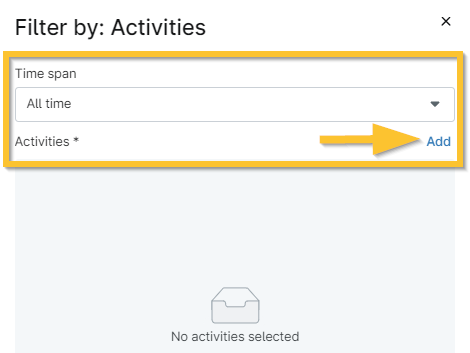
Figura 4: Griglia di ricerca Dispositivi di NinjaOne → Altri filtri → Finestra modale Attività → Aggiungi
- Inserisci "GravityZone" nel campo di ricerca e seleziona le attività di minaccia che desideri esaminare.
- Fai clic su Aggiungi e poi su Applica.
- Dall'elenco risultante, fare clic sul nome del dispositivo per aprire la dashboard del dispositivo e intervenire.
Visualizza le minacce dalla dashboard di sistema
Esaminare la sezione Stato del dispositivo nella scheda Panoramica. Un numero maggiore di zero indica il numero di dispositivi con una minaccia in quarantena, attiva o bloccata.
Fai clic sul numero per passare a una pagina di ricerca pre-filtrata che mostra tutti i dispositivi infetti per la minaccia specificata.
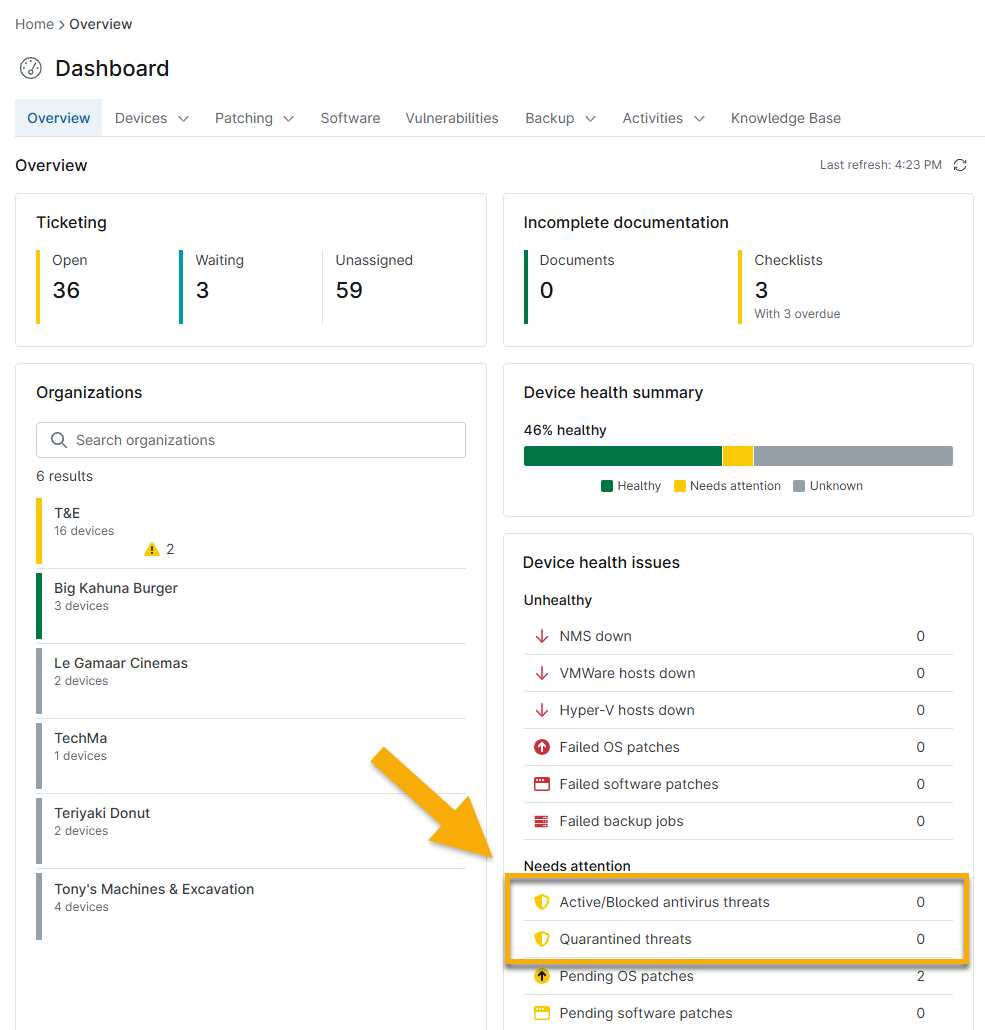
Figura 5: Pannello di controllo del sistema NinjaOne → scheda Panoramica → Problemi di integrità del dispositivo → Richiede attenzione
È inoltre possibile visualizzare le minacce aprendo la scheda Dispositivi, selezionando Minacce e quindi facendo clic su Attive/Bloccate o In quarantena.
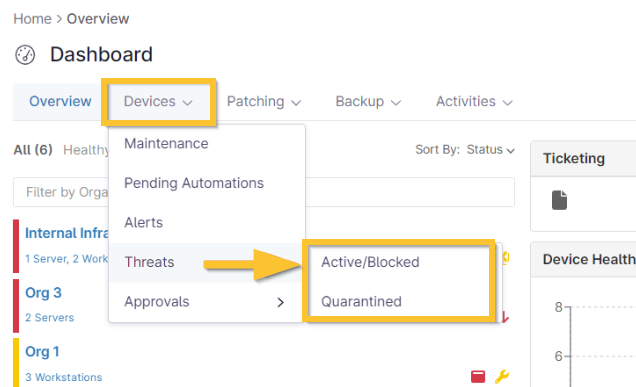
Figura 6: Pannello di controllo del sistema NinjaOne → Scheda Dispositivi → Minacce
Visualizzazione delle minacce dalla dashboard dell'organizzazione
Per visualizzare le minacce dalla dashboard dell'organizzazione, procedi come segue:
- Selezionare un'organizzazione dalla dashboard di sistema. Le icone di integrità accanto al nome dell'organizzazione indicano se questa dispone di uno o più dispositivi con una minaccia rilevata.
- Dalla dashboard dell'organizzazione, aprire il menu a discesa Dispositivi e selezionare Minacce; quindi, fare clic su Attive/Bloccate o In quarantena.
- È anche possibile fare clic sul collegamento ipertestuale numerico visualizzato per una minaccia nella sezione Dashboard dell'organizzazione → Stato dei dispositivi per passare a una pagina di ricerca pre-filtrata che mostra tutti i dispositivi infetti per quella minaccia.
Visualizzazione delle minacce a livello di dispositivo
Per visualizzare le minacce dalla dashboard dei dispositivi, procedere come segue:
Esaminare la sezione Stato nella parte inferiore della pagina Pannello di controllo del dispositivo → Panoramica . Questa sezione viene visualizzata solo se è presente un problema che richiede attenzione e può includere riavvii in sospeso e vulnerabilità.
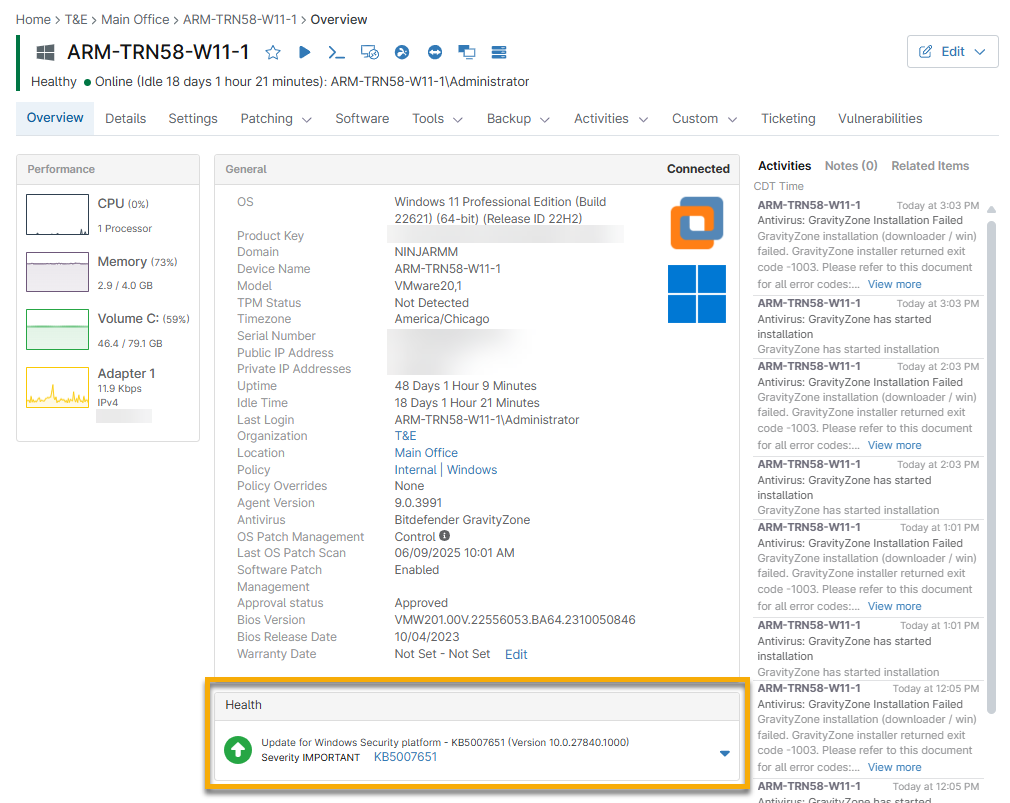
Figura 7: Pannello di controllo del dispositivo NinjaOne → Panoramica → Stato
Intervenire sulle minacce
Per gestire le minacce in quarantena:
Dalla scheda Dispositivi → Minacce nella dashboard di sistema o dell'organizzazione, selezionare la casella di controllo accanto a uno o più dispositivi per esaminare le opzioni di azione disponibili.
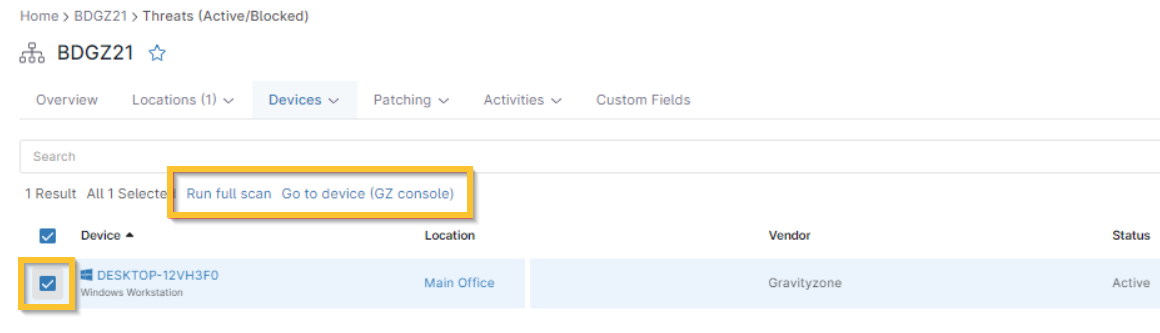
Figura 8: Pannello di controllo dei dispositivi NinjaOne → Dispositivi → Minacce → Intervenire
Per intervenire sulle minacce a livello di dispositivo, fare clic sulla freccia giù sul lato destro della notifica di minaccia nella sezione Stato e selezionare l'opzione desiderata. Verranno visualizzate diverse opzioni a seconda che la minaccia sia in quarantena (icona gialla) o attiva e bloccata (icona rossa).
Azioni disponibili per le minacce
Minaccia attiva o bloccata: eseguire una scansione completa per eliminare la minaccia (l'agente BDGZ eseguirà l'azione configurata per la politica del dispositivo in BDGZ, come la disinfezione o lo spostamento in quarantena) oppure accedere alla console GravityZone per visualizzare i dettagli del rilevamento, modificare il controllo delle minacce della politica o intraprendere altre azioni.
Minaccia in quarantena: ripristina la minaccia, elimina la minaccia oppure ripristina e aggiungi un'esclusione.
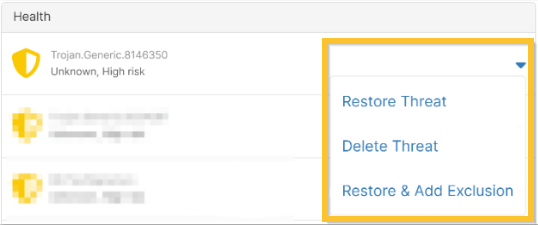
Figura 9: Pannello di controllo del dispositivo NinjaOne → Stato → Agisci
Sincronizzare le minacce
Per determinare quali azioni sono state intraprese specificamente in relazione alle minacce in quarantena con BDGZ, è necessario avviare il processo di "sincronizzazione delle minacce" con Bitdefender. Nella dashboard dei dispositivi NinjaOne per il dispositivo interessato, aprire la scheda Impostazioni e fare clic su Sincronizza minacce nel widget Bitdefender GravityZone.
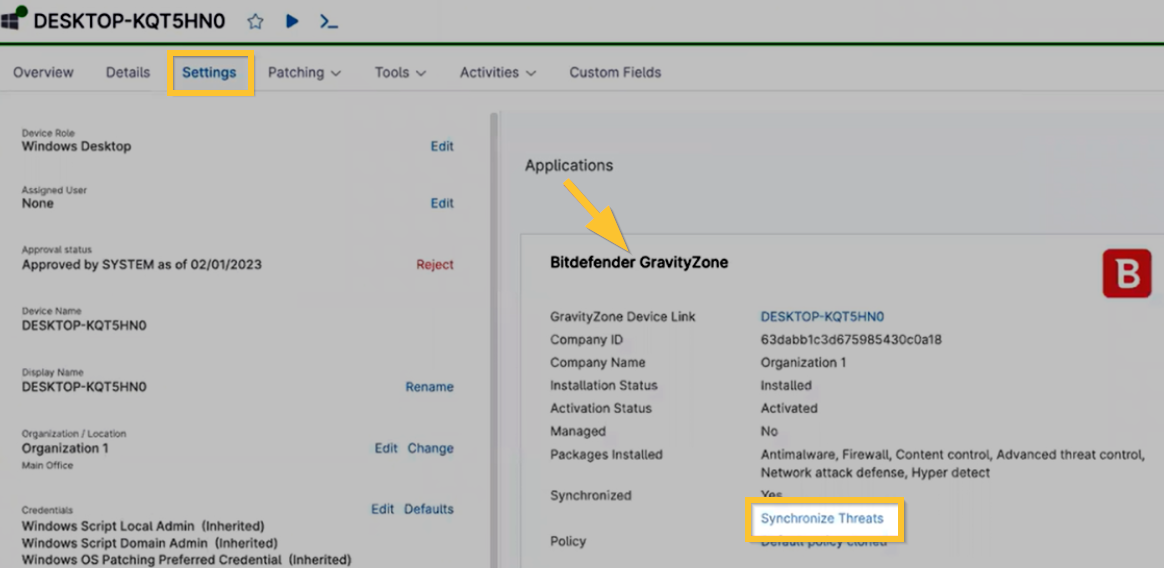
Figura 10: Pannello di controllo del dispositivo NinjaOne → Impostazioni → Bitdefender GravityZone Sincronizza minacce
Risorse aggiuntive
I seguenti contenuti formativi ti aiuteranno a utilizzare appieno le funzionalità di Bitdefender GravityZone: