Argomento
Questo articolo spiega come eseguire il backup e scaricare le chat private di Microsoft Teams.
Ambiente
- NinjaOne SaaS Backup
- Microsoft 365
Descrizione
Le chat private di Microsoft Teams sono messaggi diretti tra singoli utenti che non fanno parte di una chat di gruppo più ampia.
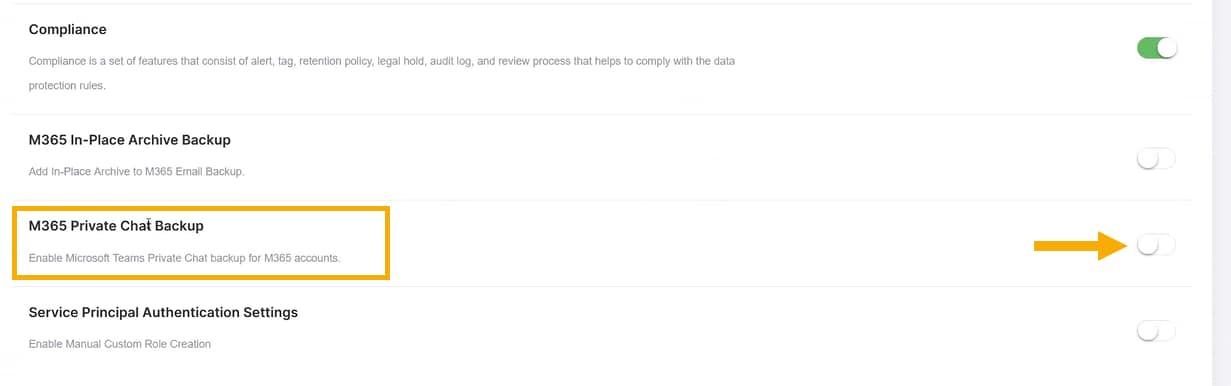
NinjaOne SaaS Backup include di default il backup delle chat private per le organizzazioni con il piano Archiver. Tuttavia, il backup non si avvia automaticamente. Per avviare il backup delle chat private, è necessario prima completare la configurazione delle credenziali e poi attivare i backup.
Le istruzioni seguenti spiegano come configurare e attivare i backup delle chat private.
Configurazione delle credenziali
La configurazione delle credenziali autentica e autorizza l'accesso all'ambiente Microsoft 365.
Per configurare le credenziali di un'organizzazione, procedere come segue:
- Accedere al portale per gli utenti finali di NinjaOne SaaS Backup e fare clic sulla scheda Chat private dalla dashboard.
- Fare clic su " Vai alle impostazioni delle credenziali".
- NinjaOne SaaS Backup vi reindirizzerà alla scheda "Credenziali" nella pagina " Impostazioni account". Fare clic su "Riautentica" per autorizzare l'account amministratore del backup a riautenticarsi. Una volta completata la riautenticazione, tutti gli account Microsoft 365 (M365) attualmente sottoposti a backup verranno visualizzati nella scheda "Chat privata " con lo stato INATTIVO .
- Espandi la sezione " Vedi come connettersi".
- Inserisci l’ID applicazione e il codice segreto dell’applicazione corretti, quindi fai clic su “Verifica e salva connessione” per completare la configurazione. Per ulteriori informazioni, puoi scaricare e consultare il file
Una volta completata con successo la configurazione, il modulo non verrà più visualizzato e apparirà il messaggio " Stato: Attivo ".
Figura 4:Stato: Attivo (clicca per ingrandire) Non vi è alcun limite al numero di chat private di cui è possibile eseguire il backup.Attivazione del backup delle chat private
Dopo la configurazione iniziale, i backup delle chat private saranno disattivati per tutti gli utenti. Sarà necessario attivare il backup delle chat private prima di eseguire i backup. Seguire questi passaggi per attivare i backup delle chat private:
- Nella scheda "Chat private ", è possibile attivare il backup in blocco o singolarmente:
- Per attivare in blocco su tutti gli account, seleziona tutti gli account e poi clicca su Attiva.
- Per attivare singoli utenti, seleziona l’account della chat privata e clicca su Attiva.
Figura 5: Attiva chat private (clicca per ingrandire) - Nella finestra di dialogo " Attivazione chat private ", seleziona gli account di chat private di cui desideri eseguire il backup, quindi fai clic su "Attiva".
È possibile verificare lo stato dell’ultimo backup nella scheda Chat privata una volta che NinjaOne SaaS Backup ha completato il backup.
Nella chat di Teams sono presenti varie notifiche di sistema, quali “Chiamata terminata”, “Messaggio eliminato”, “Utente entrato o uscito dalla chat” e altre. Poiché l’API Microsoft Graph tratta queste notifiche come messaggi, ne eseguiamo il backup. Tuttavia, quando il Portale per l’utente finale rileva un“Messaggio di evento di sistema”, visualizzerà“Impossibile visualizzare l’anteprima del messaggio di evento di sistema” anziché il messaggio stesso.Download della chat privata
Seguire questi passaggi per scaricare una chat privata:
- Accedi al portale per gli utenti finali e, dalla pagina del dashboard del portale, seleziona la scheda "Chat privata" .
- Passa il cursore sull’indirizzo e-mail. Verrà visualizzata l’opzione “Scarica ”.
- Fai clic su "Scarica". Puoi scegliere tra tre formati di file: EML, PDF e CSV.
- Seleziona il formato di file desiderato. Puoi scegliere di scaricare solo il testo o il testo con gli allegati.
- Una volta selezionata l’opzione di download desiderata, apparirà una finestra di dialogo per avviare il download. Seleziona l’intervallo di date desiderato, quindi clicca su “Genera download”.
- Fare clic su "Sì, continua" per procedere. È possibile verificare lo stato del download accedendo a " Stato del sistema " → " Download".
- Una volta completato il download, clicca sul link per scaricare i dati.
NinjaOne SaaS Backup scarica le chat private come file ZIP, di dimensioni non superiori a 1 GB. Se un download supera 1 GB, NinjaOne SaaS Backup lo suddividerà in più file ZIP. Le chat selezionate senza un intervallo di date specifico conterranno solo la cronologia delle chat degli ultimi 90 giorni. Se si seleziona un periodo superiore a 90 giorni, NinjaOne SaaS Backup suddividerà i dati in più file. Eventuali allegati presenti nella chat scaricata appariranno nella cartella Allegati all’interno del file ZIP. - Nella scheda "Chat private ", è possibile attivare il backup in blocco o singolarmente: