
Argomento
Questo articolo fornisce una descrizione di ciascun valore selezionabile durante la configurazione dei trigger delle condizioni dei ticket per l'esecuzione di azioni predefinite.
Ambiente
NinjaOne Ticketing
Descrizione
È possibile configurare i trigger delle condizioni dei ticket nella pagina di configurazione di NinjaOne Ticketing dalle schede Trigger e Modelli. Per ulteriori informazioni sulle automazioni dei ticket, consultare NinjaOne Ticketing: Trigger e modelli di automazione.
Seleziona un argomento per saperne di più:
- Definizioni degli operatori di confronto
- Automazione dei ticket: definizioni delle condizioni di attivazione
- Automazione della gestione dei ticket: definizioni delle azioni
- Modelli di automazione dei ticket: creazione dei ticket
- Risorse aggiuntive
Definizioni degli operatori di confronto
Quando si creano condizioni basate su eventi o sul tempo, si utilizzano gli operatori di confronto per definire i requisiti. Fare riferimento alla tabella seguente per una descrizione di ciascun operatore di confronto.
| Operatore di confronto | Descrizione |
|---|---|
| È uguale a | I valori o le espressioni sono uguali. |
| Non uguale | I valori o le espressioni non sono uguali. |
| È cambiato | Il valore è cambiato assumendo un valore qualsiasi. |
| Modificato in | Il valore è cambiato assumendo un valore specifico. |
| Presente | Il ticket contiene il valore specificato. |
| Non è presente | Il ticket non contiene il valore specificato (vuoto o nullo). |
| Contiene (tutti) | Tutte le parole o frasi (separate da una virgola) sono presenti in un campo del biglietto. Questo valore può corrispondere a una singola stringa o a una singola parola. |
| Contiene una qualsiasi | Qualsiasi parola o frase (separata da una virgola) è presente in un campo del ticket. |
| Non contiene | I valori indicati nella stringa non sono presenti in un campo del ticket. Questo valore può corrispondere a una singola stringa o a una singola parola. |
| Non contiene | I valori specificati (separati da virgole) non sono presenti nel campo del ticket. |
Automazione dei ticket: definizioni delle condizioni di attivazione
Le seguenti condizioni sono elencate nella scheda Condizioni quando si aggiunge o si modifica un'automazione di attivazione del ticket.

Ogni tipo di automazione prevede condizioni diverse; seleziona un tipo di automazione per saperne di più:
Condizioni basate sugli eventi
Per i trigger basati su eventi sono disponibili le seguenti condizioni:
| Condizione | Descrizione |
|---|---|
| Azione | Esegue un'azione specifica durante la creazione o l'aggiornamento di un ticket. |
| Stato obiettivo SLA | Esegue un'azione a seconda che lo stato selezionato sia uguale o non uguale al trigger, sia presente o non sia presente. |
| Nome SLA | Esegue un'azione a seconda che il nome dello SLA corrisponda o meno al trigger selezionato. |
| Orari di assistenza | Esegue un'azione in base all'orario di lavoro e all'ora del ticket. |
| Tipo | Esegue un'azione se il tipo di ticket è uguale, non è uguale o viene modificato nel tipo di ticket selezionato.
|
| Stato | Esegui un'azione se lo stato del ticket è uguale, non è uguale o cambia nello stato del ticket selezionato. È possibile creare stati personalizzati nella pagina di configurazione dell'applicazione NinjaOne Ticketing, nella scheda Personalizza → Stati. Per ulteriori informazioni, consulta NinjaOne Ticketing: Guida introduttiva. |
| Origine | Eseguire un'azione se la "Fonte di creazione del ticket " è uguale, non è uguale o cambia nella " Fonte di creazione del ticket" selezionata. |
| Gravità | Esegui un'azione se la gravità del ticket è uguale, non è uguale o cambia rispetto alla gravità del ticket selezionata. La gravità indica quanto è grave il problema di base. |
| Priorità | Esegui un'azione se la priorità del ticket è uguale, non è uguale o cambia rispetto alla priorità del ticket selezionata. La priorità indica con quale urgenza il problema deve essere risolto. |
| Oggetto | Esegui un'azione se l'oggetto del ticket contiene o non contiene una delle parole chiave digitate nella casella di testo. |
| Descrizione | Esegue un'azione specificata se una ricerca full-text nel testo del ticket individua o non individua parole chiave o frasi specifiche. |
| Organizzazione | Esegue un'azione se l'organizzazione del ticket contiene o non contiene una delle organizzazioni selezionate. |
| Richiedente | Esegue un'azione se il richiedente del ticket (colui che ha creato il ticket) corrisponde o non corrisponde all'account utente specificato (presente o non presente). |
| Assegnatario principale | Esegue un'azione se l'Assegnatario principale (a cui è assegnato il ticket) corrisponde o non corrisponde all'account utente specificato oppure se l'utente specificato è presente o non è presente. Include un menu a tendina con tutti i tecnici. |
| Assegnatari aggiuntivi | Esegue un'azione se l'Assegnatario aggiuntivo corrisponde o non corrisponde all'account utente specificato, oppure se l'utente specificato è presente o non è presente. Include un menu a tendina con tutti i tecnici. |
| Tag | Esegue un'azione specificata se i tag del ticket contengono o non contengono uno o nessuno dei tag selezionati. Per ulteriori informazioni sulla creazione dei tag, consultare la guida introduttiva ai tag dei dispositivi NinjaOne. |
| Modulo | Esegue un'azione a seconda che il ticket utilizzi o meno un modulo specifico. I moduli vengono creati nella pagina di configurazione dell'applicazione NinjaOne Ticketing nella scheda Moduli . Per ulteriori informazioni, consultare " NinjaOne Ticketing: Guida introduttiva ". |
| Sede | Esegue un'azione se il ticket fa riferimento o non fa riferimento a una sede specifica dell'organizzazione. |
| Tipo di commento | Esegue un'azione se il commento è privato o pubblico. |
| Aggiornato da | Esegui un'azione a seconda di chi ha aggiornato il ticket. È possibile utilizzare l'operatore di confronto "Non contiene" per determinare se l'ultima persona che ha aggiornato un ticket fosse l'assegnatario principale, un assegnatario aggiuntivo o qualsiasi altro tipo di utente. È quindi possibile creare un'azione per assegnare un nuovo tecnico, rimuovere l'assegnazione a un tecnico esistente o eseguire altre azioni di automazione relative al ticket. |
| Campi | È possibile utilizzare i campi personalizzati creati. NinjaOne verificherà se il campo personalizzato contiene o meno i criteri specificati. Per ulteriori informazioni, consultare la guida "Campi personalizzati di NinjaOne: Introduzione". |
Condizioni basate sul tempo
Le seguenti condizioni si applicano ai trigger basati sul tempo. È possibile creare condizioni aggiuntive dalla pagina Personalizza → Stati nell’app NinjaOne Ticketing.
Ogni automazione basata sul tempo può avere una condizione ripetitiva basata sul tempo.
| Condizione | Descrizione |
|---|---|
| Tempo trascorso dalla creazione del ticket | Esegui l’azione specificata se le ore trascorse dalla creazione del ticket sono superiori o inferiori al numero indicato nelle caselle di testo. |
| Tempo trascorso dalla modifica del ticket | Esegue l'azione specificata se le ore trascorse dalla modifica o dall'aggiornamento del ticket sono superiori o inferiori al numero indicato nelle caselle di testo. |
| Tempo trascorso dall’assegnazione | Esegui l'azione specificata se il numero di ore trascorse dall'assegnazione del ticket a un tecnico è maggiore o minore del valore indicato nelle caselle di testo. |
| Tempo trascorso dalla risposta dell’utente finale / del contatto | Esegui l'azione specificata se il numero di ore trascorse dall'ultima risposta è maggiore o minore del valore indicato nelle caselle di testo. |
| Tempo trascorso dalla risposta del tecnico | Esegui l'azione specificata se il numero di ore trascorse dall'ultima risposta del tecnico è maggiore o minore del valore indicato nelle caselle di testo. |
| Tempo trascorso da quando è stato creato | Esegui l’azione specificata se il numero di ore trascorse da quando il ticket era nello stato “Nuovo” è maggiore o minore del valore indicato nelle caselle di testo. |
| Tempo trascorso dall’apertura | Esegui l’azione specificata se il numero di ore trascorse da quando il ticket era nello stato “Aperto” è maggiore o minore del numero indicato nelle caselle di testo. |
| Tempo trascorso dallo stato "In attesa" | Esegui l'azione specificata se il numero di ore trascorse da quando il ticket era nello stato "In attesa " è maggiore o minore del numero indicato nelle caselle di testo. |
| Tempo trascorso da quando è stato messo in pausa | Esegui l'azione specificata se le ore trascorse da quando il ticket si trovava nello stato " In pausa " sono superiori o inferiori al numero indicato nelle caselle di testo. |
| Tempo trascorso dalla risoluzione | Esegui l'azione specificata se il numero di ore trascorse da quando il ticket era nello stato " Risolto " è maggiore o minore del numero indicato nelle caselle di testo. |
| Tempo trascorso dalla chiusura | Esegui l'azione specificata se il numero di ore trascorse da quando il ticket era nello stato " Chiuso " è maggiore o minore del valore indicato nelle caselle di testo. |
| Stato target SLA | Esegui l'azione specificata se l'obiettivo SLA è uguale, non è uguale o passa allo stato selezionato. |
| Nome SLA | Eseguire un'azione specificata se, durante la ricerca nella voce del ticket, viene trovato un nome specifico. |
| All'ora di riferimento SLA | Esegui un'azione specificata durante l'orario di riferimento specificato. |
| Prima dell’ora di riferimento SLA | Esegue un'azione specificata durante un periodo di tempo specificato prima che si verifichi l'ora target SLA. |
| Dopo l'orario target SLA | Eseguire un'azione specificata durante un periodo di tempo specificato dopo che si è verificato l'orario previsto dallo SLA. |
| Tipo | Se il tipo di ticket è uguale, non è uguale, cambia o passa al tipo selezionato, eseguire l'azione specificata. |
| Stato | Eseguire l'azione specificata se il tipo di ticket è uguale, non è uguale o cambia nello stato del ticket selezionato. |
| Origine | Eseguire l'azione specificata se la fonte di creazione del ticket è uguale, non è uguale o cambia nella fonte di creazione del ticket selezionata. |
| Gravità | Esegue l'azione specificata se la gravità del ticket è uguale, non è uguale o cambia nella gravità del ticket selezionata. La gravità indica quanto sia grave il problema di base. |
| Priorità | Esegue l'azione specificata se la Priorità del ticket è uguale, non è uguale o cambia rispetto alla Priorità del ticket selezionata. La Priorità indica la rapidità con cui il problema deve essere risolto. |
| Oggetto | Esegui l'azione specificata se l'oggetto del ticket contiene, non contiene, contiene una o nessuna delle parole chiave digitate nella casella di testo. |
| Descrizione | Esegui un'azione specificata se una ricerca full-text nella voce del ticket trova o non trova parole chiave o frasi specifiche. |
| Organizzazione | Esegue l’azione specificata se l’organizzazione del ticket contiene, non contiene, contiene una o nessuna delle organizzazioni selezionate. |
| Richiedente | Esegue l’azione specificata se il richiedente del ticket corrisponde o non corrisponde all’account utente specificato. |
| Assegnatario | Esegue l'azione specificata se l'assegnatario del ticket corrisponde o non corrisponde all'account utente specificato oppure se l'utente specificato è presente o non è presente. Ciò include un menu a tendina con tutti i tecnici. |
| Tag | Esegue l’azione specificata se i tag del ticket contengono, non contengono, contengono uno qualsiasi o nessuno dei tag selezionati. |
| Orari di assistenza | Esegue un'azione specificata in base all'orario di lavoro. Un esempio di utilizzo di questa opzione è l'invio di una notifica via e-mail tre ore dopo la creazione di un ticket; se l'orario di lavoro è dalle 8 alle 17 e un ticket viene creato alle 10:00, la notifica via e-mail verrà inviata alle 13:00. Tuttavia, se la creazione del ticket avviene durante l’orario di lavoro e non restano più tre ore prima della fine della giornata, ad esempio alle 16:00, la notifica via e-mail verrà inviata alle 8:00 del giorno lavorativo successivo. |
Automazione dei ticket: definizioni delle azioni
Le seguenti condizioni sono elencate nella scheda “Azioni” quando si aggiunge o si modifica un trigger di automazione dei ticket o un modello di risposta.

Ogni tipo di automazione offre le seguenti azioni da eseguire:
| Azione | Descrizione |
|---|---|
| Aggiungi tag | Aggiunge tag ai ticket mantenendo quelli già presenti su ciascun ticket. |
| Imposta tag | Cancella tutti i tag presenti nel ticket e li sostituisce con quelli nuovi. |
| Rimuovi tag | Rimuove i tag dal ticket, mantenendo gli altri tag esistenti. |
| Aggiorna ticket | Esegue l'aggiornamento del ticket come specificato. I tecnici possono aggiornare l'Assegnatario, lo Stato, la Gravità, la Priorità o l'Oggetto del ticket. Se sono necessari più aggiornamenti del ticket, è necessario configurare più azioni "Aggiorna ticket " individuali. |
| Aggiungi CC | Aggiunge una copia in carbonio (CC) al ticket in base agli indirizzi e-mail elencati nella casella di testo, mantenendo gli indirizzi CC già presenti nel ticket. |
| Imposta CC | Cancella tutti gli indirizzi e-mail attualmente in CC sul ticket e li sostituisce. |
| Aggiungi commento | Aggiunge un commento pubblico o privato al ticket con la possibilità di utilizzare i segnaposto per inserire automaticamente le informazioni relative al ticket. |
| Aggiungi ora | Aggiunge tempo al timer del ticket, se configurato. |
| Invia notifica | Invia una notifica in base ai canali di notifica preconfigurati. |
| E-mail (manuale) | Invia un'e-mail agli indirizzi specificati con la possibilità di utilizzare i segnaposto per inserire automaticamente le informazioni relative al ticket. Per consentire ai destinatari di rispondere alle e-mail, seleziona la casella di controllo " Consenti risposta via e-mail da parte del destinatario". |
| E-mail (modello) | Utilizza un modello di e-mail per inviare un'e-mail relativa al ticket all'indirizzo e-mail specificato. |
| Assegnazione automatica del ticket | Se si configura l'evento per l'assegnazione automatica in base al minor numero di ticket aperti o al tempo più lungo trascorso dall'ultima assegnazione di un ticket, il ticket viene automaticamente assegnato al tecnico con il minor numero di ticket aperti o al tempo più lungo trascorso dall'ultima assegnazione di un ticket (in base alla condizione selezionata). Quando si crea un account tecnico, l’impostazione per abilitare questa azione si trova nella sezione "Profilo " ed è attiva per impostazione predefinita. Se l’opzione relativa al tecnico non è attivata, il suo nome non apparirà nel menu a discesa "Assegnatario" durante la configurazione dell’automazione basata sugli eventi. Questa automazione terrà conto dei ticket con stato "Chiuso " nel valutare a quale utente è stato assegnato automaticamente un ticket per ultimo. |
Modelli di automazione dei ticket: Creazione del ticket
I seguenti valori sono elencati nella scheda “Creazione ticket ” quando si aggiunge o si modifica un modello di automazione dei ticket.
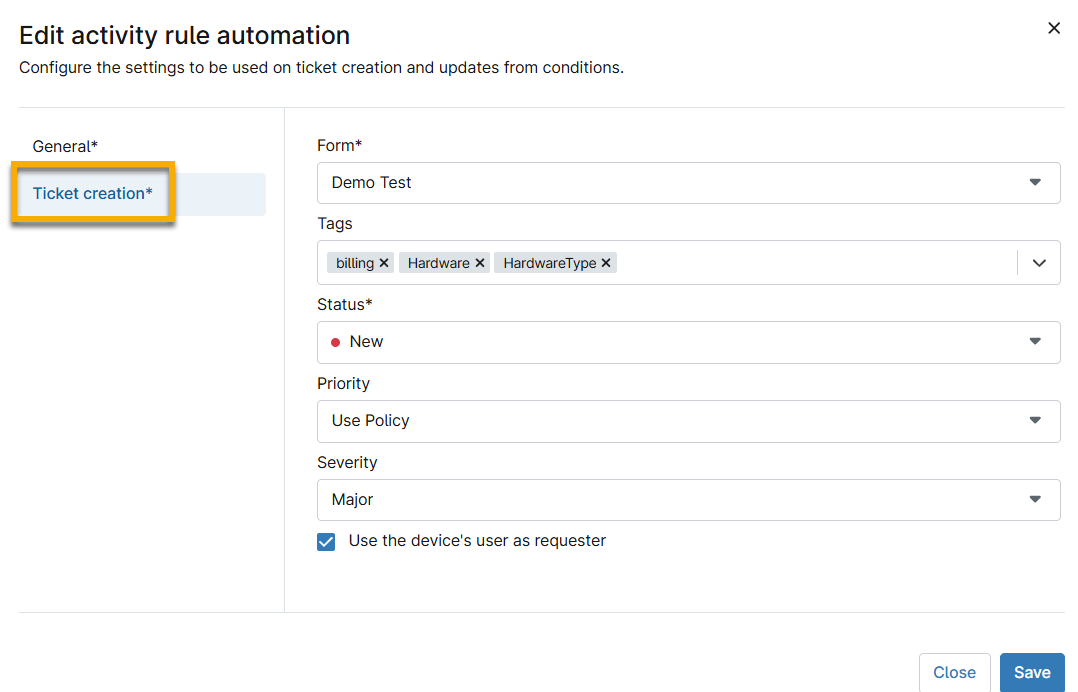
| Regola di attività | Descrizione |
|---|---|
| Modulo | Consente di selezionare il modulo da utilizzare come modello per questo ticket. |
| Tag | Assegna i tag a questo ticket al momento della creazione. |
| Stato | Assegna uno stato a questo ticket al momento della creazione. |
| Priorità | Assegna a questo ticket una priorità tra "Politica di utilizzo", "Alta", "Media" o "Bassa" al momento della creazione. L'opzione " Politica di utilizzo " determinerà il livello di priorità in base alla politica applicabile. |
| Gravità | Assegna a questo ticket, al momento della creazione, un livello di gravità corrispondente a " Politica di utilizzo", "Critico", " Grave", " Moderato" o " Lieve ". |
| Usa l’utente del dispositivo come richiedente | Selezionando questa casella di controllo, l’utente del dispositivo verrà indicato come richiedente nel ticket. |
Risorse aggiuntive
Consulta la sezione " Ticketing: Catalogo delle risorse " per ulteriori informazioni sul sistema di ticketing di NinjaOne.