
Argomento
Questo articolo spiega come configurare il System for Cross-domain Identity Management (SCIM) con l'applicazione SAML (Security Assertion Markup Language) 2.0 personalizzata di Okta.
Si consiglia di configurare il Single Sign-on (SSO) e SCIM utilizzando l'applicazione NinjaOne Okta Integration Network, poiché semplifica notevolmente il processo di configurazione. Utilizzare le seguenti risorse per le istruzioni di configurazione. Se la propria organizzazione richiede configurazioni avanzate dell'identità non supportate dal modello OIN, questo articolo fornisce i passaggi per la configurazione di SCIM utilizzando l'applicazione SAML 2.0 personalizzata di Okta.
Ambiente
- Gestione delle identità e degli accessi (IAM) di NinjaOne
- Integrazioni NinjaOne: Okta
Descrizione
L'integrazione di Okta con NinjaOne tramite SCIM consente di creare, eliminare e fornire automaticamente tecnici e utenti finali all'interno di NinjaOne. Questo articolo funge da punto di partenza per la configurazione SCIM con NinjaOne. La configurazione dipende dalla configurazione specifica di Okta, pertanto si consiglia di consultare la sezione Risorse aggiuntive per trovare i processi correlati.
Per ulteriori dettagli sui concetti alla base della gestione del ciclo di vita con SCIM e Okta, consultare Comprendere SCIM | Okta Developer (link esterno).
Seleziona una categoria per saperne di più:
- Prerequisiti
- Configurare SCIM in Okta con un'applicazione SAML 2.0 personalizzata
- Configurare la mappatura da gruppo a ruolo in NinjaOne
- Risorse aggiuntive
Prerequisiti
Prima di poter effettuare il provisioning degli account utente tramite SCIM, è necessario creare l'IDP e abilitare l'SSO. A tal fine, fare riferimento a Configurazione di NinjaOne SAML in Okta.
Configurare SCIM in Okta con un'applicazione SAML 2.0 personalizzata
Per configurare SCIM con l'applicazione SAML 2.0 personalizzata di Okta, procedere come segue:
- Accedere al proprio account Okta come amministratore.
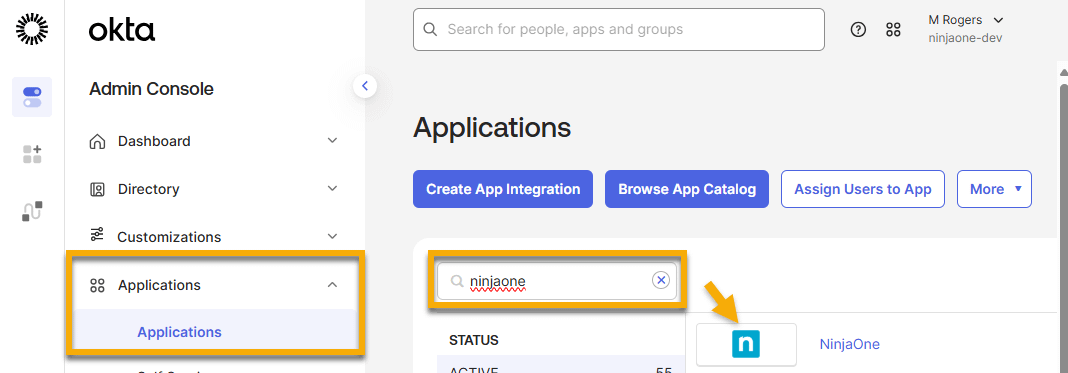
- Nel riquadro di navigazione, espandere il menu a discesa Applicazioni e selezionare Applicazioni.
- Selezionare l'applicazione NinjaOne.
- Aprire la scheda Generale e selezionare SCIM nella sezione Provisioning .

- Fare clic su Salva.
- Apri la scheda Provisioning e seleziona Modifica. Fai clic su Configura integrazione API.
- In una scheda separata del browser, accedi alla console NinjaOne come amministratore di sistema.
- Vai su Amministrazione → Account → Provider di identità e seleziona la tua voce Okta.
- Fare clic su Modifica nel widget Sistema per la gestione delle identità tra domini.

- Nella finestra modale Configura SCIM, clicca sull'interruttore per abilitare il provisioning SCIM.
- Fai clic su Genera token.

- Fai clic sull'icona a forma di foglio per copiare il token segreto SCIM e l'URL dell'endpoint API SCIM. Torna alla console di amministrazione di Okta.

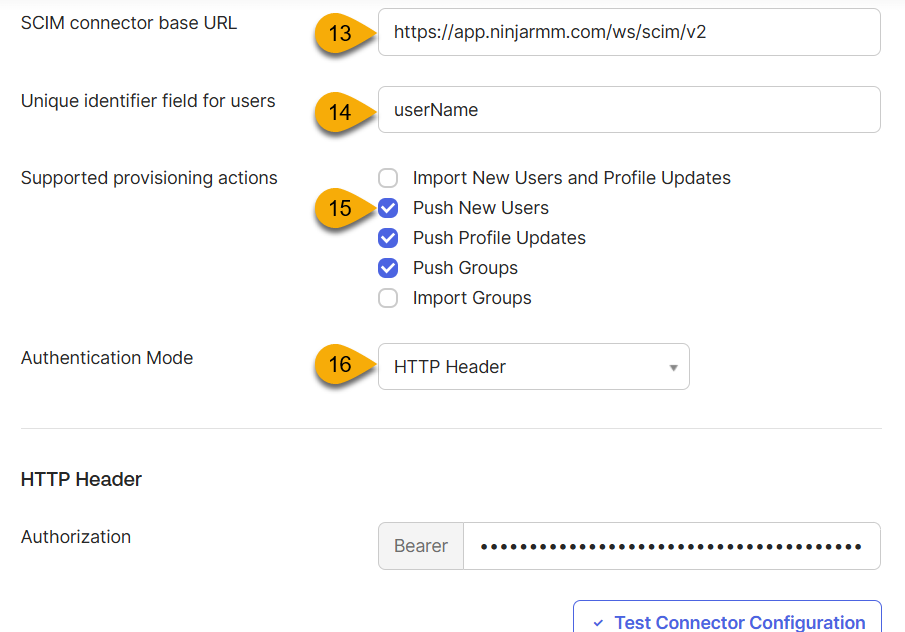
- Dalla posizione precedente nella console di amministrazione Okta (applicazione NinjaOne), incolla l'URL dell'endpoint API SCIM da NinjaOne nell'URL di base del connettore SCIM. Seleziona la casella di controllo Abilita integrazione API, quindi incolla il token segreto SCIM da NinjaOne.
- Imposta il campo Identificatore univoco per gli utenti su un attributo utente Okta che contenga il valore di un indirizzo e-mail. Gli attributi comuni includono userName ( nome utente Okta) ed email ( e-mail principale). Per ulteriori informazioni, consulta Profili utente | Okta Developer (link esterno).
- Selezionare le caselle di controllo per le seguenti azioni di provisioning supportate:
- Inserisci nuovi utenti
- Inserisci aggiornamenti del profilo
- Inserisci gruppi
- Imposta la Modalità di autenticazione su Intestazione HTTP.
- Apri la scheda Provisioning per trovare le nuove impostazioni disponibili per la configurazione.
- Aprire la scheda Verso l'app e fare clic su Modifica.
- Selezionare le caselle di controllo per le seguenti opzioni di provisioning:
- Crea utenti
- Aggiorna attributi utente
- Disattiva utenti

- Scorrere fino alla sezione Mappature attributi e fare clic su Vai all'editor del profilo.
Se si intende assegnare utenti finali a organizzazioni specifiche, selezionare Aggiungi attributo e quindi configurare i seguenti campi:
Campo attributo Valore Tipo di dati "Stringa" Nome visualizzato Inserisci un identificatore univoco Nome esterno "organizationId" Spazio dei nomi esterno "urn:ietf:params:scim:schemas:extension:ninjaone:2.0:User" Tipo di attributo "Group" (consigliato)

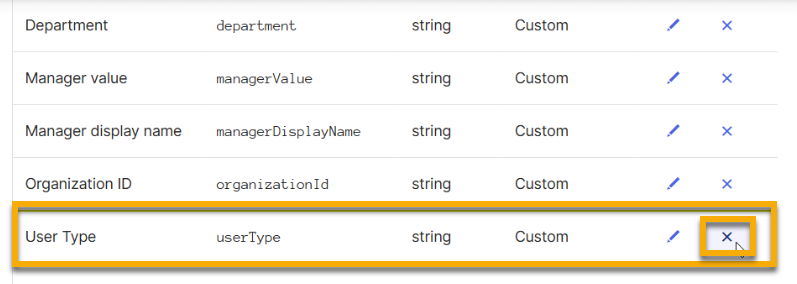
- Se si intende creare account tecnici NinjaOne, è necessario prima rimuovere la mappatura ed eliminare l'attributo di tipo Utente predefinito. Fare riferimento ai passaggi seguenti per le istruzioni.
Nell'Editor dei profili, fare clic su Mappature e impostare l'attributo
userTypesu Non mappare. Ripetere questo passaggio nelle schede Da NinjaOne SCIM a Utente Okta e Da Utente Okta a NinjaOne SCIM. Al termine, salvare le mappature.
Figura 9: Mappature del profilo utente per la configurazione SCIM - Individuare l'attributo Tipo di utente nell'elenco Attributi ed eliminare la voce. Attendere alcuni minuti affinché la modifica abbia effetto.
- Fai clic su Aggiungi attributo, quindi utilizza la tabella seguente per configurare i campi applicabili:
| Campo attributo | Valore |
|---|---|
| Tipo di dati | "Stringa" |
| Nome visualizzato | Inserisci un identificatore univoco |
| Nome esterno | "userType" |
| Spazio dei nomi esterno | "urn:ietf:params:scim:schemas:extension:ninjaone:2.0:User" |
| Tipo di attributo | "Group" (consigliato) |
- Torna alla sezione Provisioning dell'applicazione SCIM di NinjaOne. Nella sezione To App , rimuovi tutte le mappature dalla sezione Attribute Mappings tranne le seguenti:
| Attributo | Valore |
|---|---|
| userName | Okta imposta automaticamente questo campo |
| givenName | "user.firstname" |
| cognome | "user.lastName" |
| ID organizzazione (facoltativo) | Seleziona un valore qualsiasi |
| userType | Seleziona un valore qualsiasi |
Crea account tecnico NinjaOne
Quando si creano account tecnico, è necessario assegnare un valore univoco all'attributo userType . In caso contrario, verrà creato un account utente finale.
L'attributo userType accetta due valori:
- Impostare l'attributo su "technician" per creare un account tecnico.
- Impostare l'attributo su "endUser" (distinguendo tra maiuscole e minuscole) per creare un account utente finale.
Per mappare l'attributo userType , procedere come segue:
- Fare clic sull'icona a forma di matita per modificare i campi.
- Fare riferimento alla tabella seguente per indicazioni su come configurare un valore di attributo che soddisfi le esigenze della propria organizzazione:
| Valore dell'attributo | Definizione o scopo |
|---|---|
| Stesso valore per tutti gli utenti | Assegna all'app NinjaOne Okta tutti gli utenti dello stesso tipo. |
| Mappatura dal profilo Okta | Crea un account utente finale o tecnico in base al valore dell'attributo del profilo selezionato. |
| Espressione | Crea un utente finale o un tecnico in base all'output della tua espressione Okta personalizzata. Per ulteriori informazioni, consulta la guida introduttiva al linguaggio di espressione Okta | Okta Developer (link esterno). |

- Selezionare Crea e aggiorna per il campo Applica su .
- Si consiglia di inserire più utenti di prova nel campo Anteprima per confermare che la mappatura degli attributi produca l'output desiderato.
- Fare clic su Salva.
Assegnare utenti finali a un'organizzazione NinjaOne
Se si stanno assegnando account di utenti finali a una specifica organizzazione NinjaOne o a più organizzazioni NinjaOne, è necessario assegnare un valore all'attributo organizationID. Gli account privi di un valore di attributo accettato verranno creati automaticamente come utenti finali globali.
L'attributo organizationID ha due valori accettati:
- Imposta l'attributo su "all" per creare un utente finale globale.
- Imposta l'attributo su "<ID della tua organizzazione>" per assegnare un utente all'organizzazione NinjaOne corrispondente.
Se hai bisogno di aiuto per trovare l'ID dell'organizzazione in NinjaOne, consulta Piattaforma NinjaOne: Come trovare un ID organizzazione.
Per mappare l'attributo dell'organizzazione, procedi come segue:
- Fare clic sull'icona a forma di matita per modificare i campi.
- Fai riferimento alla tabella seguente per indicazioni su come configurare un valore di attributo che soddisfi le esigenze della tua organizzazione:
| Valore dell'attributo | Definizione o scopo |
|---|---|
| Stesso valore per tutti gli utenti | Assegna all'app NinjaOne Okta tutti gli utenti dello stesso tipo. |
| Mappatura dal profilo Okta | Crea un account utente finale o tecnico in base al valore dell'attributo del profilo selezionato. |
| Espressione | Crea un utente finale o un tecnico in base all'output della tua espressione Okta personalizzata. Per ulteriori informazioni, consulta la guida panoramica sul linguaggio di espressione Okta | Okta Developer (link esterno). |
- Selezionare Crea e aggiorna per il campo Applica su .
- Si consiglia di inserire più utenti di prova nel campo Anteprima per verificare che la mappatura degli attributi produca l'output desiderato.
- Fare clic su Salva.

Assegnazione degli utenti per il provisioning SCIM
Per assegnare gli utenti per il provisioning SCIM, procedi come segue:
- Torna alla pagina di configurazione dell'applicazione NinjaOne in Okta e apri la scheda Assegnazioni .
- Fare clic su Assegna e selezionare l'opzione applicabile alle proprie esigenze. Durante l'assegnazione, sarà possibile sovrascrivere le mappature degli attributi e impostare il tipo di utente e l'ID dell'organizzazione. Se si sta assegnando un gruppo, questa modifica avrà effetto su tutti i membri del gruppo.
Il processo di provisioning SCIM avrà inizio.

Configurare la mappatura da gruppo a ruolo in NinjaOne
Facoltativamente, è possibile utilizzare la mappatura dei gruppi in Okta per assegnare automaticamente i membri dei gruppi Okta ai ruoli in NinjaOne. A tal fine, procedere come segue.
- In Okta, apri la scheda Push Groups nell'applicazione Ninja SSO e SCIM . Fai clic su Push Groups per impostare i gruppi di destinazione.
- Impostare l'azione su Crea gruppo e salvare. Il completamento di questa azione può richiedere fino a un'ora.

- Accedere a NinjaOne come amministratore di sistema.
- Accedere a Amministrazione → Account → Fornitore di identità.
- Seleziona l'IDP OIN di Okta.
- Accanto a Mappatura gruppi, fare clic su Modifica.
- Seleziona i ruoli dal menu a discesa da associare ai gruppi sincronizzati con Okta, se applicabile. Il menu includerà sia i ruoli degli utenti finali che quelli dei tecnici. Il Tipo di utente assegnato all'utente in Okta determina quali ruoli assegnare a ciascun utente. Se devi creare nuovi ruoli, consulta Ruoli utente e autorizzazioni per le istruzioni.
Risorse aggiuntive
Fai riferimento alle seguenti risorse per saperne di più sulle opzioni SCIM e SAML con NinjaOne e Okta: