
Argomento
Questo articolo spiega come assegnare autorizzazioni agli utenti finali e ai tecnici tramite i ruoli.
Se desideri scoprire di più sull'assegnazione delle autorizzazioni individualmente, anziché tramite un ruolo, consulta la sezione Gestione delle autorizzazioni di Gestione utenti NinjaOne: Catalogo delle risorse
Prima di iniziare a leggere questo articolo, dovresti aver già creato un account di tecnico o di utente finale in NinjaOne. Se non l’hai ancora fatto, consulta la sezione "Introduzione" della guida " Gestione utenti NinjaOne: Catalogo delle risorse".
Ambiente
Piattaforma NinjaOne
Descrizione
NinjaOne consente agli amministratori di sistema di creare numerosi modelli di autorizzazioni, denominati "ruoli", che è possibile assegnare sia ai tecnici NinjaOne nuovi che a quelli esistenti, nonché agli utenti finali. È possibile utilizzare i ruoli per una varietà di casi d'uso, tra cui l'accesso dei clienti, gli apprendisti, gli audit e la collaborazione con terze parti. Queste autorizzazioni determinano il loro livello di accesso alle diverse caratteristiche e funzionalità all'interno di NinjaOne.
Indice
Seleziona un argomento per ulteriori informazioni:
- Creare un ruolo di tecnico o di utente finale
- Gestione dei ruoli
- Esempi di autorizzazioni
- Risorse aggiuntive
Creazione di un ruolo di tecnico o di utente finale
L'utilizzo di un modello è il modo più semplice per configurare un nuovo ruolo. I modelli sono completamente personalizzabili, indipendentemente da quale si selezioni.
- Modello vuoto: questo modello non ha autorizzazioni predefinite.
- Modello delle autorizzazioni completo: questo modello include tutte le autorizzazioni predefinite di livello più alto.
Per creare un nuovo ruolo da un modello, procedere come segue:
- Per iniziare, vai su Amministrazione → Account e apri la scheda Ruoli tecnici o Ruoli utenti finali.
- Fare clic su Crea un ruolo e selezionare Modello vuotoo Modello delle autorizzazioni completo dal Menu a discesa.
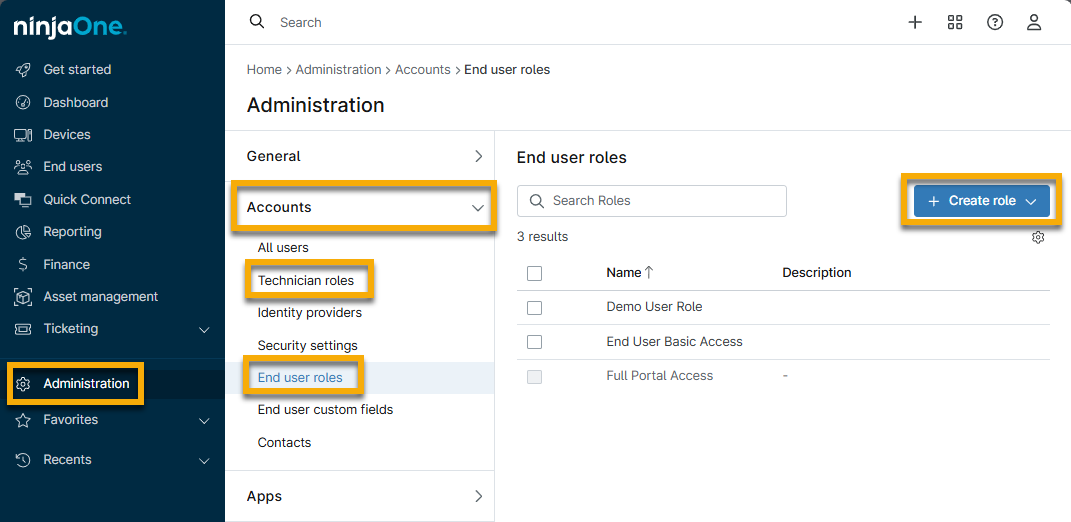
Creazione di un modello vuoto
Selezionare l’opzione Modello vuoto dal menu a discesa Crea un ruolo per personalizzare ogni autorizzazione. Quindi, seguire le istruzioni riportate di seguito per configurarlo.
- La sezione Generale sarà aperta per impostazione predefinita. Inserisci un identificatore univoco nel campo Nome. Facoltativamente, inserisci una sintesi dello scopo del ruolo nel campo Descrizione.
Se in NinjaOne sono presenti account esistenti che si desidera aggiungere a questo ruolo, aprire la sezione "Membri" e fare clic su "Aggiungi membri". Nella finestra di dialogo che si apre, selezionare le caselle di controllo accanto agli utenti finali che si desidera aggiungere a questo ruolo, quindi fare clic su "Aggiungi membri selezionati".
Se si aggiunge un utente a più ruoli, le sue autorizzazioni saranno impostate di default sul livello di accesso più elevato tra i ruoli assegnati. Ad esempio, se un utente è membro di un ruolo che non dispone di autorizzazioni di accesso remoto ed è anche membro di un ruolo che le possiede, NinjaOne utilizzerà il ruolo con le autorizzazioni più elevate che garantisce l’accesso. L’utente disporrà quindi delle autorizzazioni di accesso remoto.

- In " Autorizzazioni", fare clic su ciascuna sezione per abilitare autorizzazioni specifiche.
Gestione dei ruoli
Dopo aver creato un ruolo, seleziona la casella di controllo accanto al nome del ruolo per visualizzare le seguenti opzioni di gestione:
- Modifica il ruolo selezionato: apri la pagina di configurazione del ruolo per aggiornare le autorizzazioni o i membri.
- Copia il ruolo selezionato: crea un nuovo ruolo che copia le autorizzazioni dal ruolo selezionato.
- Elimina ruoli selezionati: rimuovi il ruolo dall’uso.

Assegnazione di un ruolo tramite la pagina di configurazione dell’account
Quando si creano o si modificano i ruoli, è possibile aggiungere un utente finale o un tecnico dalla sezione Membri. È inoltre possibile aggiungere uno o più ruoli durante la creazione o la modifica di un account di tecnico o di utente finale.
Per assegnare un ruolo dalla pagina di configurazione dell'account, procedere come segue:
- Aprire la pagina di configurazione dell’account di un tecnico o di un utente finale.
- Aprire la sezione Ruoli e fare clic su Aggiungi ruolo.
- Nella finestra di dialogo che si apre, selezionare uno o più ruoli spuntando la casella di controllo accanto al nome del ruolo, quindi fare clicsu Aggiungi ruolo selezionato.
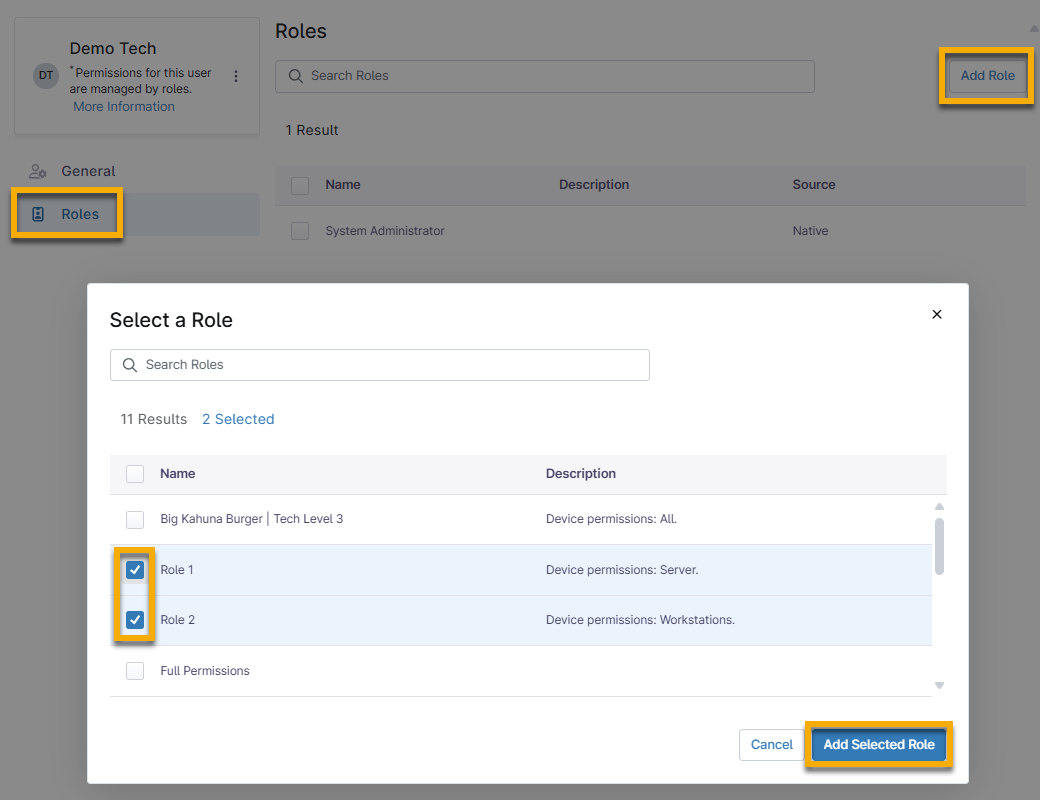
Figura 4: Assegnazione di un ruolo dalla pagina di configurazione dell’account (clicca per ingrandire)
Rimuovere un membro da un ruolo
Dopo aver aggiunto membri a un ruolo, è possibile rimuoverli dal ruolo stesso o dalla pagina di configurazione dell’account individuale.
Per rimuovere un membro dalla pagina di configurazione del ruolo:
- Aprire la sezione " Membri ".
- Selezionare la casella di controllo accanto al nome di uno o più membri.
- Fare clic su Rimuovi i membri selezionati.
- Fare clic su Conferma nella finestra di dialogo che appare.
- Fare clic su " Salva modifiche".

Figura 5: Rimuovere membri da un ruolo
Per rimuovere un ruolo dalla pagina di configurazione dell'account:
- Aprire la sezione Ruoli.
- Selezionare la casella di controllo accanto al nome di uno o più ruoli.
- Fare clic su Rimuovi il ruolo selezionato.
- Fare clic su Salva modifiche.

Figura 6: Rimuovi ruoli da un account
Esempi di autorizzazioni
Gli esempi seguenti illustrano i modi più comuni per gestire le autorizzazioni degli utenti per i reparti IT, in modo da poter limitare l’accesso solo alle funzionalità di cui i vari reparti IT hanno bisogno.
Configurare autorizzazioni separate per diversi livelli di tecnici
Impostare queste autorizzazioni dalla pagina di configurazione dei ruoli nella sezione Dispositivi. Se si desidera controllare l’accesso a tipi specifici di dispositivi, è necessario selezionare “Nessun accesso” per Crea nuovi dispositivi e Accesso predefinito, quindi selezionare il livello di accesso necessario dal menu a discesa del tipo di dispositivo.
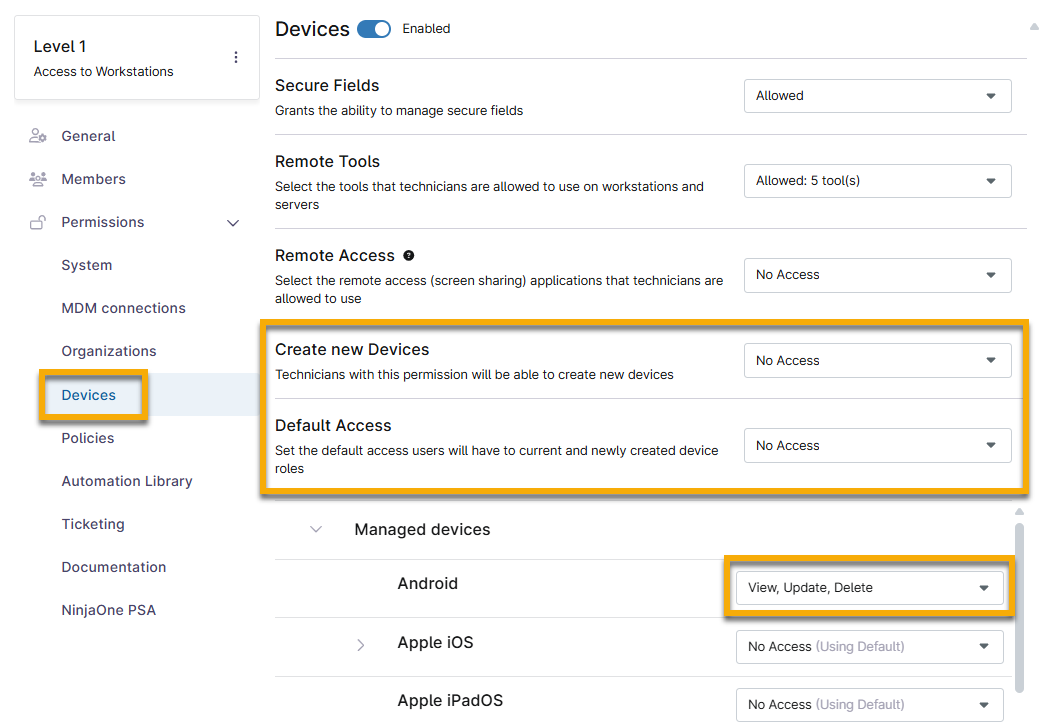
Figura 7: Impostazione delle autorizzazioni per tipi specifici di dispositivi
L’elenco seguente fornisce un esempio di come è possibile impostare le autorizzazioni per diversi livelli di tecnici:
- Il ruolo “Livello 1” ha accesso alle Workstation.
- Il ruolo "Livello 2" ha accesso ai Server.
- Il ruolo "Livello 3" ha accesso ai dispositivi di rete.
Configurazione delle autorizzazioni per gli utenti che necessitano solo di informazioni relative ai ticket o ai report
Abilitare la sezione "Gestione ticket " e selezionare le opzioni da uno o più menu a discesa. Abilitare la sezione "Sistema" e selezionare un'opzione dal menu a discesa " Gestisci report ".
Autorizzazioni per unità aziendale: limitare l’accesso per reparto
Abilitare la sezione Organizzazioni e selezionare un'opzione per Accesso predefinito per controllare le autorizzazioni a tutte le organizzazioni.
Se si desidera consentire l’accesso solo a organizzazioni specifiche, selezionare "Nessun accesso " dai menu a discesa "Crea nuove organizzazioni " e "Accesso predefinito". Quindi, selezionare le caselle di controllo accanto alle organizzazioni e fare clic su "Modifica autorizzazioni".

Figura 8: Impostazione delle autorizzazioni per organizzazioni specifiche
Risorse aggiuntive
Consultare le seguenti risorse per ulteriori informazioni sulla gestione degli utenti:
- Consenti a un tecnico di modificare i campi personalizzati: Campi personalizzati globali
- Gestione degli utenti: Catalogo delle risorse