
Argomento
Questo articolo spiega come creare un tecnico e configurarne l'account in NinjaOne.
Ambiente
Piattaforma NinjaOne
Descrizione
In NinjaOne esistono due tipi di utenti: i tecnici e gli utenti finali. I tecnici hanno accesso alla piattaforma principale per monitorare lo stato dei dispositivi. Gli utenti finali hanno accesso al portale self-service per inviare ticket e accedere ai propri dispositivi da remoto.
Per sapere come creare un account utente finale, consultare Piattaforma NinjaOne: Creazione o importazione di account utente finale.
Indice
Seleziona una categoria per ulteriori informazioni:
- Aggiunta di nuovi tecnici
- Aggiunta di un amministratore di sistema
- Importazione in blocco dei tecnici
- Reimpostazione delle password degli utenti
- Risorse aggiuntive
Aggiunta di nuovi tecnici
Per aggiungere un tecnico in NinjaOne, procedere come segue:
- Accedere a Amministrazione → Account → Tutti gli utenti e fare clic su Aggiungi utente.

Nella pagina di configurazione dell’account, inserisci i Dettagli di base del nuovo utente nella sezione Generali. Se non inserisci un numero di telefono, all’utente verrà richiesto di inserire il proprio numero di cellulare al momento della registrazione. NinjaOne utilizza questo numero se l’utente sceglie di utilizzare le richieste di autenticazione tramite SMS e di ricevere notifiche, se configurate. Per ulteriori informazioni, consulta Sicurezza di accesso: Configurazione del Single Sign-On per l'account in NinjaOne.
Per un elenco dei numeri di telefono utilizzati da NinjaOne per le notifiche tramite SMS (Short Message Service), consultare la sezione " Numeri di telefono SMS di NinjaOne".Nella scheda Generale → Display, selezionare la lingua preferita dall’utente, impostare un tempo di inattività e scegliere se si desidera che venga visualizzata la pagina “Attività iniziali” al momento dell’accesso.
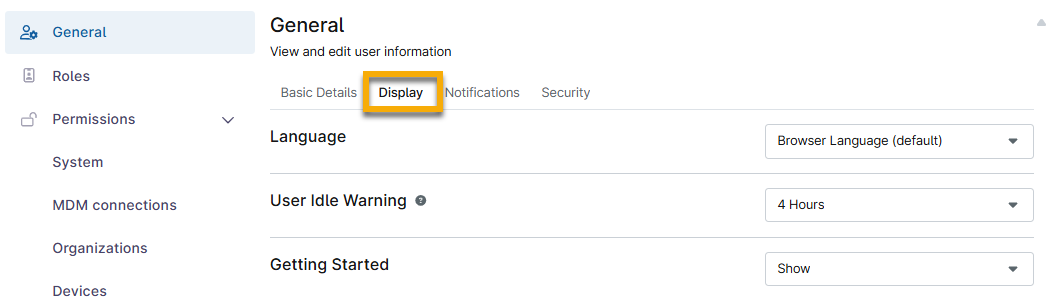
Figura 2: Configurazione delle impostazioni di visualizzazione del nuovo tecnico - L’avviso di inattività predefinito è di un'ora, ma è possibile impostarlo fino a un massimo di 24 ore. Questo avvisa l’utente e lo disconnette se non risponde alla richiesta.
- NinjaOne applica l'intervallo di tempo selezionato per l'avviso di inattività per l'utente quando la console è aperta in un browser (anche se la scheda è inattiva).
- Si consiglia di disconnettersi manualmente da NinjaOne quando non si utilizza più l’app, poiché questa rimane la migliore pratica di sicurezza.
Nella scheda Generale → Notifiche, è possibile abilitare questo utente a ricevere notifiche relative agli avvisi provenienti da tutte le organizzazioni o da organizzazioni selezionate in base ai permessi di accesso dell’utente. È quindi possibile configurare una pianificazione e le impostazioni di gravità o priorità sia per gli avvisi via e-mail che per quelli via SMS. Per ulteriori informazioni, consultare Piattaforma NinjaOne: Impostazioni dei permessi per i tecnici.
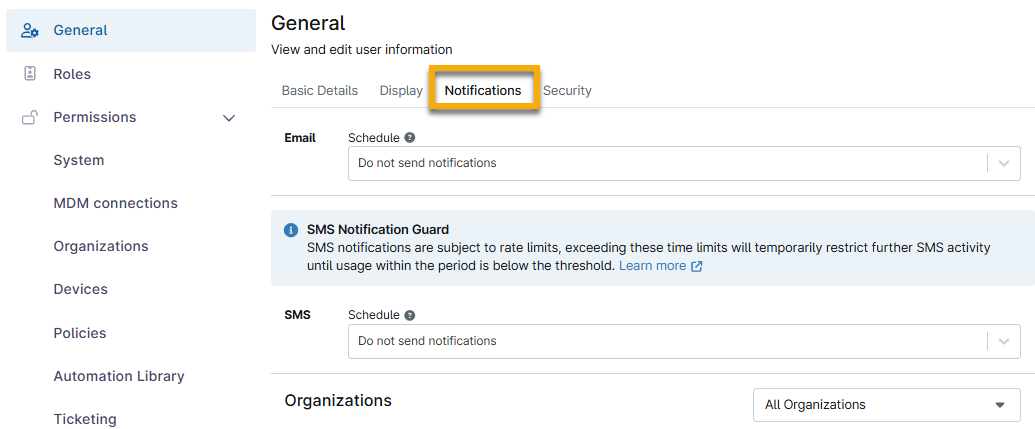
Figura 3: Configurazione delle impostazioni di notifica del nuovo tecnico - È necessario assegnare un tecnico a un ruolo affinché possa ricevere le notifiche.
- Le impostazioni di gravità e priorità assegnate funzionano in combinazione con la gravità e la priorità assegnate alle condizioni o alle attività di NinjaOne configurate per l’invio di notifiche. Gli utenti ricevono notifiche relative a condizioni o attività che corrispondono sia alla gravità o priorità selezionata loro assegnata, sia a qualsiasi gravità o priorità superiore.
- NinjaOne invia notifiche via e-mail e SMS all’indirizzo e-mail e al numero di telefono assegnati all’utente. Le notifiche che si attivano al di fuori della pianificazione impostata non verranno mai recapitate all’utente.
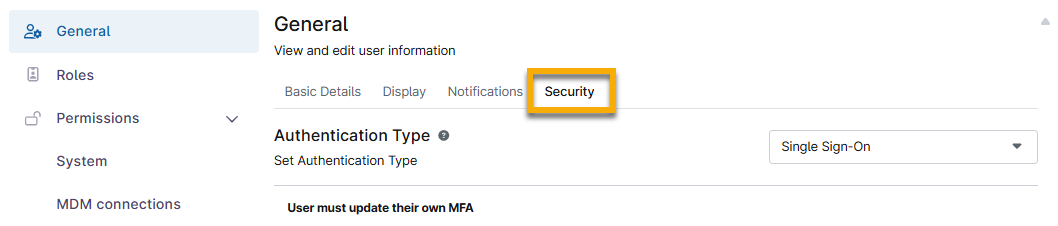
- Nella scheda Generale → Sicurezza, scegli il tipo di autenticazione che useranno per accedere. All’utente verrà richiesto di configurare l’autenticazione a più fattori (MFA) durante la registrazione. Per ulteriori informazioni su queste opzioni, consulta Accesso: configurare il Single Sign-On in NinjaOne e NinjaOne MFA: autenticazione a più fattori (a due fattori) per i dettagli.
- Infine, assegna all’utente un ruolo (o più ruoli) oppure configura le sue autorizzazioni esplicite. Per ulteriori informazioni sui ruoli, consulta Autorizzazioni dei ruoli utente. Per ulteriori informazioni sulle autorizzazioni disponibili, consulta Piattaforma NinjaOne: autorizzazioni e opzioni utente.
- Il salvataggio del nuovo utente attiverà l’invio di un invito via e-mail all’utente, invitandolo a completare la configurazione del suo nuovo account NinjaOne. Se necessario, è possibile inviare nuovamente questo invito facendo clic su “Invia nuovamente l’invito” accanto al nome del tecnico nell’elenco degli utenti. Questo invito scade dopo 24 ore.

Dopo aver fatto clic su "Accetta invito", al nuovo utente verrà richiesto di creare la propria password e di configurare l’autenticazione a più fattori (MFA).
Quando un utente ha completato con successo la registrazione, lo stato della colonna " Stato dell'invito via e-mail " passa da "In sospeso" a "Registrato" nella pagina "Tutti gli utenti ". Se un amministratore di sistema modifica l’indirizzo e-mail dell’utente mentre l’invito è ancora in sospeso, NinjaOne invierà un nuovo invito all’indirizzo e-mail aggiornato.
Il sistema disconnetterà l’utente da tutte le sessioni aperte quando:
- Configurazione dell’autenticazione MFA
- Reimpostazione di una password
- Configurazione di un indirizzo e-mail
- Configurazione di un numero di telefono
Aggiunta di un amministratore del sistema
Per creare un amministratore del sistema, è possibile seguire le istruzioni riportate nella sezione precedente. La designazione di amministratore del sistema va specificata tramite un ruolo:
- Nella sezione Ruoli della pagina di configurazione dell'account, fare clic su Aggiungi ruolo e selezionare l'opzione desiderata dalla finestra modale.
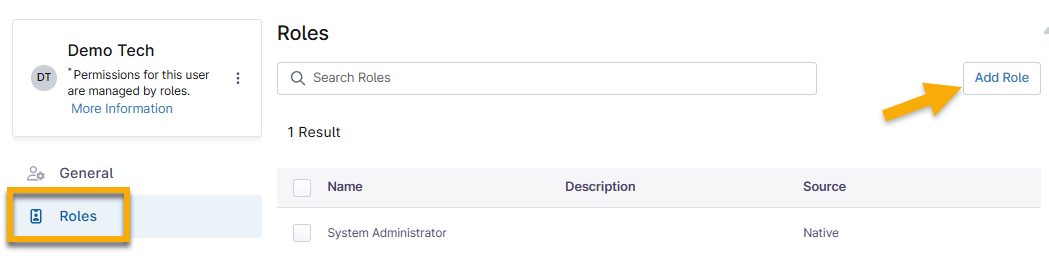
- Nella finestra modale di configurazione, selezionare Amministratore di sistema,quindi fare clic su Aggiungi ruolo selezionato.
- Fare clic su Salva modifiche.
Importazione in blocco dei tecnici
Lo strumento "Importa tecnici" consente di incollare dati in formato CSV (valori separati da virgola) delimitati da tabulazioni; NinjaOne rileverà e estrarrà automaticamente i valori corrispondenti a ciascuna colonna. NinjaOne verifica la validità dei dati per garantirne la precisione prima dell'importazione; formati o valori non validi causeranno il fallimento dell'intera importazione.
Se si desidera utilizzare un endpoint dell’API (Application Programming Interface) per l’importazione, utilizzarePOSTws/appuser/bulk-import.
Gli indirizzi e-mail non devono contenere dieresi (caratteri tedeschi), poiché ciò causerebbe il fallimento dell’importazione. Non includere segni di punteggiatura nei nomi né trattini nei numeri di telefono. Non iniziare né terminare un indirizzo e-mail con un punto o un trattino.
Quando si importano tecnici in blocco, è obbligatorio fornire i seguenti dati:
- Nome:Questo campo non può essere vuoto o lasciato in bianco e deve contenere solo caratteri alfabetici. Il sistema accetta un massimo di 150 caratteri per valore.
- Cognome:Questo campo non può essere vuoto o lasciato in bianco e deve contenere solo caratteri alfabetici. Il sistema accetta un massimo di 150 caratteri per valore.
- Email: questo campo deve essere univoco all'interno del sistema (ovvero non deve essere attualmente in uso per un account di tecnico o utente finale esistente) e deve seguire il formato
<PARTE-locale>@<PARTE-dominio>. Il sistema accetta un massimo di 64 caratteri per valore.
- Numero di telefono (facoltativo): questo campo deve includere il prefisso internazionale. Se si utilizza un file Excel per organizzare questi dati, Excel interpreterà il segno + all’inizio come una formula. Per evitare ciò, aggiungere un apostrofo prima del segno +. NinjaOne convaliderà il numero in base alle regole del Paese corrispondente; se viene fornito un numero di telefono non valido, l’intera importazione fallirà.
- Codice del paese: +1
- Numero di telefono: 888 667 8888
- Il formato deve essere: '+1 888 667 8888 (è necessario aggiungere un apostrofo prima del segno più (+)).

Per importare i tecnici:
Se non si utilizza Microsoft Excel per copiare e incollare (ad esempio: un server Microsoft Windows su cui non è installato Office), è possibile utilizzare un'esportazione delimitata da tabulazioni, impostando la visualizzazione solo sulle colonne Nome, Cognome, Indirizzo e-mail e Telefono aziendale, quindi esportando come file di testo delimitato da tabulazioni e rimuovendo la riga di intestazione in Blocco note prima di copiare e incollare.
- Accedere a Amministrazione → Account → Tutti gli utenti, quindi fare clic su Importa tecnici.

- Incolla il contenuto del file CSV direttamente nella finestra modale e fai clic su «Importa».
I dati verranno visualizzati sullo schermo per consentirti di confermarli o assegnare i ruoli a tua discrezione.
Assegnazione di ruoli individuali nell’importazione in blocco
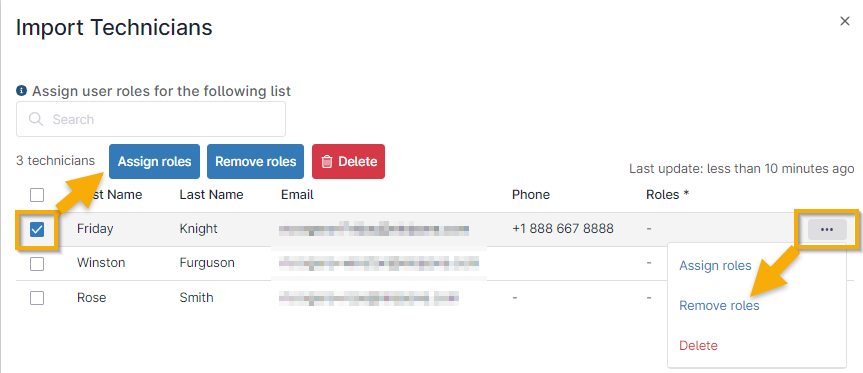
Quando importi i tecnici, puoi assegnare loro dei ruoli selezionando una o più caselle di controllo e poi cliccando su Assegna ruoli (questo processo ti offre anche la possibilità di eliminare eventuali tecnici da questo elenco). In alternativa, passa il cursore sul nome e clicca sui puntini di sospensione per visualizzare le stesse opzioni.
Non è necessario assegnare ruoli ai tecnici durante l’importazione in NinjaOne; questo passaggio è opzionale.
Reimpostazione delle password degli utenti
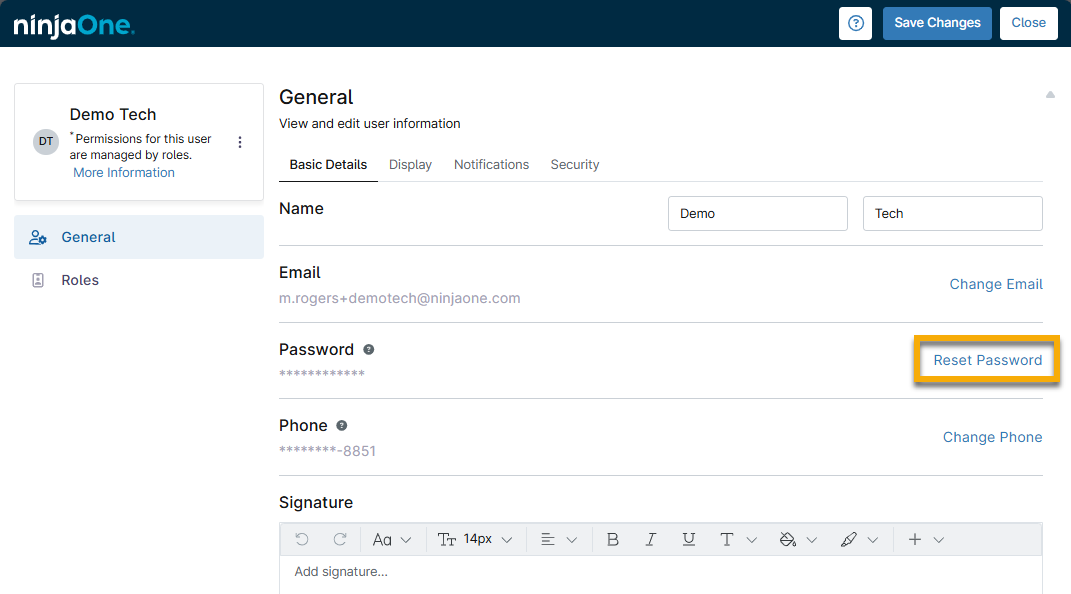
Accedere a Amministrazione → Account e selezionare un utente dall’elenco. Quindi, nella scheda Dettagli di base delle impostazioni generali, fare clic su Modifica password.
Non appena si fa clic su OK nella finestra di dialogo di reimpostazione della password, l’utente verrà automaticamente disconnesso (se aveva effettuato l’accesso). Il link contenuto nell’e-mail di reimpostazione della password scadrà 24 ore dopo l’invio.
Risorse aggiuntive
Per informazioni sulle diverse opzioni disponibili in ciascuna sottosezione, consultareAutorizzazioni utente: Opzioni di autorizzazione.
Per tutte le altre informazioni sulla gestione degli utenti, consultare Gestione degli utenti: Catalogo delle risorse.