
Argomento
Questo articolo spiega come rinnovare o aggiornare un certificato SAML (Security Assertion Markup Language) per l'accesso a NinjaOne.
Ambiente
- Gestione delle identità e degli accessi (IAM) di NinjaOne
- Integrazioni NinjaOne
Descrizione
A volte, un certificato SAML obsoleto configurato per un'applicazione aziendale scade e non consente più agli utenti di accedere a NinjaOne con i propri account Single Sign-On (SSO). Il processo di rinnovo in NinjaOne è simile per tutti gli Identity Provider (IdP), sebbene vi siano alcune eccezioni. Si consiglia di consultare la documentazione dell'IdP utilizzato per assicurarsi di aver compreso bene la procedura di generazione o rinnovo di un certificato SAML.
NinjaOne non supporta l’SSO tramite provider di identità con certificati SAML scaduti. I clienti che non hanno aggiornato il proprio certificato SAML prima della data di rilascio prevista per la propria regione non potranno più accedere a NinjaOne tramite il proprio provider di identità. Un amministratore di sistema NinjaOne deve aggiornare eventuali metadati SAML scaduti o in scadenza prima della data di rilascio della versione 14.0 prevista per la propria regione.
Le date di uscita provvisorie per ciascuna area geografica sono le seguenti:
| Area geografica | Data (provvisoria) |
|---|---|
| CA (ca.ninjarmm.com) | 16/06/2026 |
| OC (oc.ninjarmm.com) | 17/06/2026 |
| UE (eu.ninjarmm.com) | 24/06/2026 |
| US2 (us2.ninjarmm.com) | 8 luglio 2026 |
| NA (app.ninjarmm.com) | 15/07/2026 |
In questo articolo utilizzeremo Microsoft Entra ID come esempio. Per tua comodità, consulta le seguenti risorse esterne per scoprire come gestire i certificati per altri IdP compatibili con NinjaOne:
- È possibile rigenerare un certificato per un'integrazione SSO generica? | Argomenti della Knowledge base di Duo (link esterno)
- Tutorial: Gestione dei certificati di federazione - Microsoft Entra ID | Microsoft Learn (link esterno)
- Gestione dei certificati SAML - Guida per gli amministratori di Google Workspace (link esterno)
- Gestione dei certificati di firma | Okta Classic Engine (link esterno)
- Creazione e applicazione dei certificati (4266990) | OneLogin (link esterno)
- Cosa devo fare quando un certificato SAML sta per scadere? | Ping Identity (link esterno)
Aggiorna i metadati per un certificato SAML scaduto
L'aggiornamento dei metadati del proprio IdP invaliderà i metadati attualmente archiviati in NinjaOne. I tentativi di utilizzare l'SSO per effettuare l'accesso con quell'IdP falliranno finché non si completano i passaggi di aggiornamento riportati di seguito.
Per aggiornare i metadati del proprio IdP in NinjaOne, seguire questi passaggi:
- Accedere a NinjaOne come Amministratore del sistema.
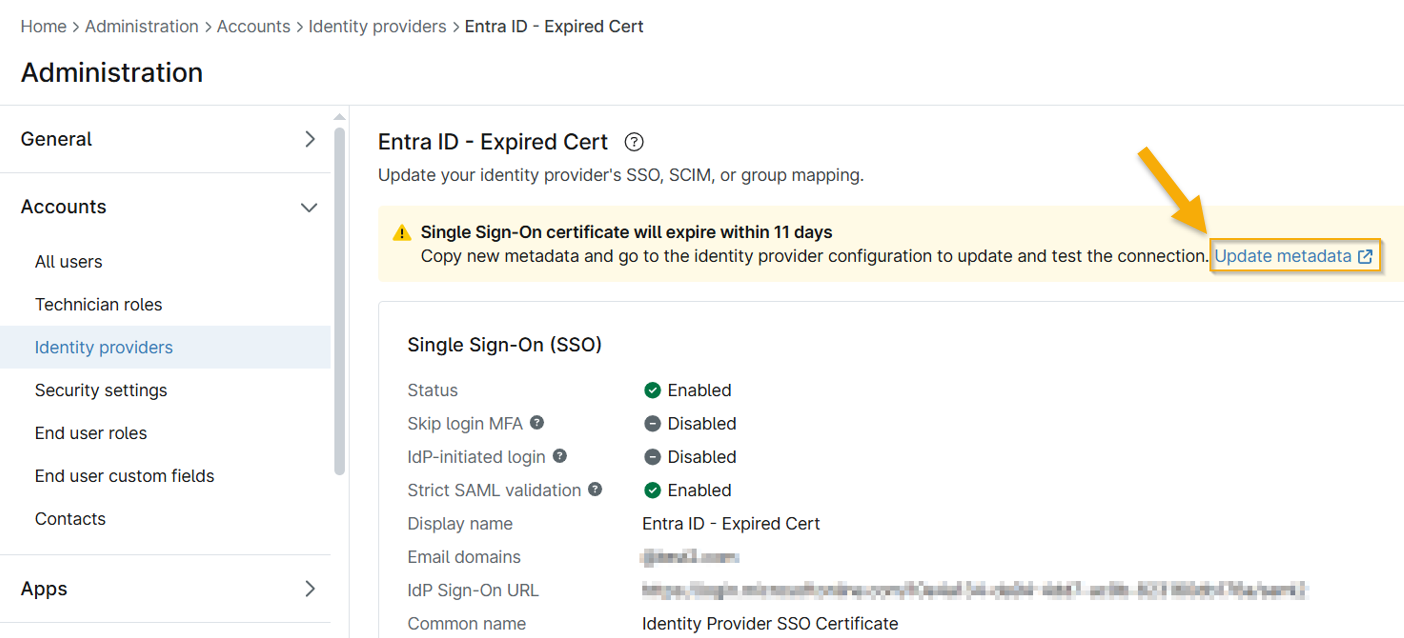
- Accedere a Amministrazione → Account → Provider di identità.
- Selezionare l’account IdP con il certificato in scadenza.
- Fare clic su " Aggiorna i metadati " nel banner di notifica.
- Apri una scheda separata del browser ed effettua l'accesso al tuo account Microsoft Entra ID.
- Accedere a App aziendali e selezionare l’applicazione NinjaOne SSO.
- Apri " Certificati SAML " e fai clic su " Modifica".
Seleziona " Nuovo certificato ", quindi utilizza la tabella seguente per compilare i campi pertinenti.
Campo Dati Opzione di firma Firma dell'asserzione SAML Algoritmo di firma SHA-256 - Fare clic su Salva.
- Fare clic sull'icona del menu delle azioni e selezionare Attiva certificato.
- Aggiorna la pagina e verifica le modifiche.

- Accedi alla sezione SSO dell’applicazione Enterprise in Entra ID e copia l’URL dei metadati di federazione dell’app.
- Torna alla scheda browser con l'account NinjaOne aperto sulla pagina dell'IdP.
- Incolla i dati copiati nel campo " Importa metadati da " e poi clicca su " Verifica connessione".
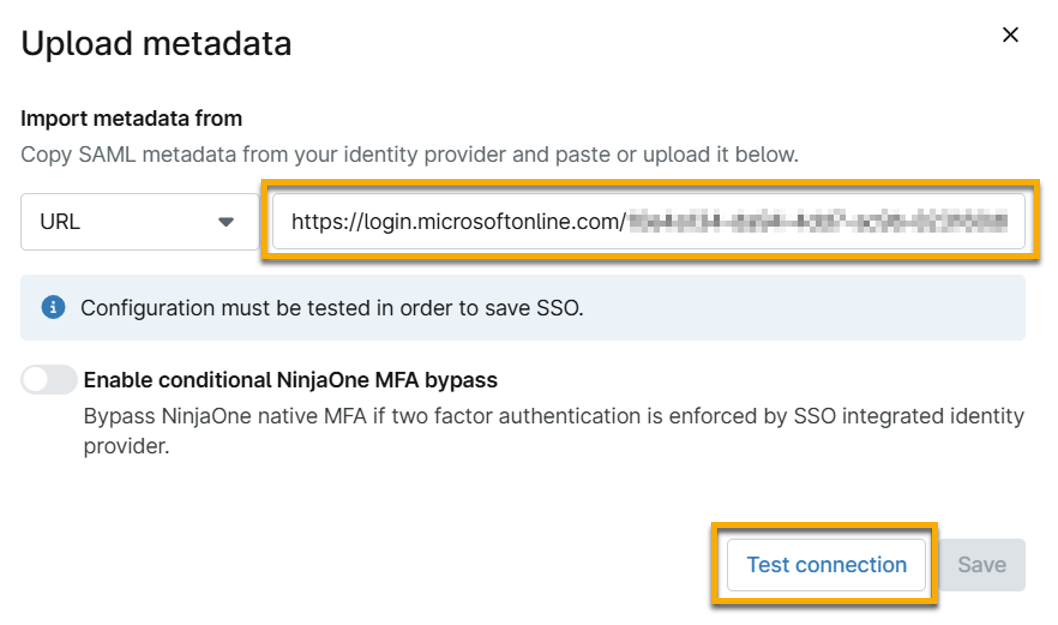
- Una volta stabilita la connessione, fare clic su Salva.
Se hai bisogno di ulteriore assistenza, consulta la guida "Supporto NinjaOne: Invio e visualizzazione delle richieste di assistenza in NinjaOne".
Risorse aggiuntive
Per ulteriori informazioni su NinjaOne IAM, consultare NinjaOne Identity Access Management (IAM): Catalogo delle risorse.