
Argomento
Questo articolo spiega come integrare Microsoft Intune con NinjaOne per importare i propri dispositivi.
Ambiente
- Integrazioni NinjaOne
- Microsoft Intune
- Microsoft Windows
Descrizione
Utilizza l'integrazione con Microsoft Intune in NinjaOne per identificare i dispositivi presenti sulla rete e visualizzare i processi salvati e la relativa cronologia.
Il processo di rilevamento dei dispositivi Microsoft Intune in NinjaOne supporta diversi tipi di appartenenza che è possibile gestire in Microsoft Entra, incluse le regole statiche (assegnate) e dinamiche. NinjaOne deduplicherà i dispositivi presenti in più gruppi Entra selezionati per impedire la creazione di dispositivi non gestiti duplicati nella console. Per ulteriori informazioni sui campi dati importati e visualizzati per i dispositivi non gestiti sincronizzati da Microsoft Intune, consultare Piattaforma NinjaOne: Individuazione dei dispositivi rilevati.
Guarda altri tutorial nella nostra libreria video.
Indice
Seleziona una categoria per saperne di più:
- Considerazioni importanti
- Abilitare Microsoft Intune in NinjaOne
- Rilevamento dei dispositivi Microsoft Intune
- Risoluzione dello stato "In sospeso" di un account
- Eseguire un rilevamento manuale per sincronizzare i nuovi dispositivi
- Risorse aggiuntive
Considerazioni importanti
È possibile che si verifichi un ritardo durante la distribuzione delle applicazioni da parte di Microsoft Intune. Alcuni dispositivi potrebbero effettuare il "check-in" solo una volta ogni 24 ore, anche se si esegue una sincronizzazione manuale.
Se si elimina l'applicazione di distribuzione dell'agente NinjaOne da Microsoft Intune, NinjaOne non rileverà questa modifica e continuerà a sincronizzarsi con Microsoft Intune.
È necessario eseguire un'operazione di rilevamento manuale per sincronizzare i dispositivi aggiunti dopo l'esecuzione del rilevamento iniziale. Stiamo lavorando per migliorare questo processo in una versione futura.
Concedere ai tecnici l’accesso per configurare Microsoft Intune
Gli amministratori di sistema hanno accesso all’integrazione con Microsoft Intune per impostazione predefinita. Per concedere l’accesso a un tecnico, è necessario selezionare “Consenti” in Sistema → Configura Microsoft Intune nella pagina di configurazione del proprio account o del proprio ruolo.
Per ulteriori informazioni, consultare Autorizzazioni utente: Opzioni di autorizzazione.
Abilitare Microsoft Intune in NinjaOne
Per iniziare, è necessario abilitare l’applicazione di terze parti:
- Vai su Amministrazione → App → Installate e fai clic su Aggiungi app.

- Cerca e seleziona Microsoft Intune.
- Nella pagina dell'applicazione, fare clic su Abilita.
Rilevamento dei dispositivi Microsoft Intune
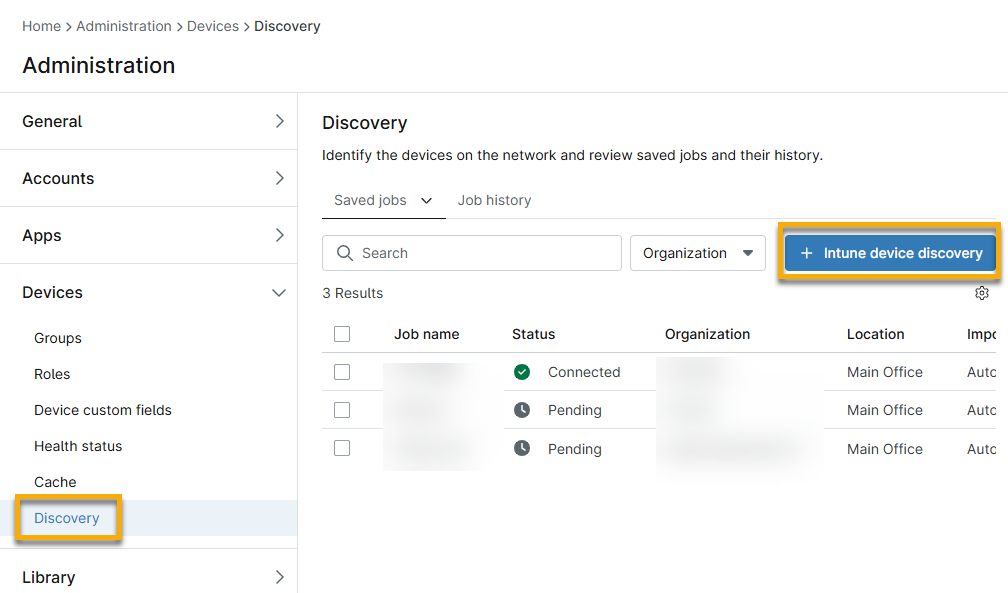
Per iniziare ad aggiungere dispositivi, fare clic su Visualizza attività di rilevamento di Microsoft Intune per accedere alla pagina Amministrazione → Dispositivi → Rilevamento ed eseguire i passaggi seguenti.

- Fare clic su Rilevamento dispositivi Intune.
- Inserire un identificatore univoco nel campo " Nome attività".
- Selezionare l’organizzazione a cui verranno assegnati i dispositivi. Il menu a discesa " Organizzazione di destinazione " mostrerà tutte le organizzazioni presenti in NinjaOne.
- Selezionare la sede dell’organizzazione dal menu a discesa " Sede di destinazione ".
- Per impostazione predefinita, il processo di rilevamento installerà automaticamente l'agente NinjaRMM sul dispositivo. Se non si desidera che ciò avvenga, o se l'agente è già stato distribuito tramite il Centro di amministrazione di Microsoft Intune, deselezionare la casella di controllo "Distribuisci agente ai dispositivi rilevati ". Per ulteriori informazioni sulla distribuzione dell’agente NinjaRMM in Microsoft Intune, consultare Installazione dell’agente NinjaOne: distribuzione tramite Microsoft Intune. Se NinjaOne non è in grado di distribuire automaticamente l’agente sul dispositivo, il sistema creerà un account dispositivo non gestito nella console. Per ulteriori informazioni sui dispositivi non gestiti, consultare Utilizzo dei dispositivi non gestiti in NinjaOne (ITAM).
- Fare clic su "Accedi con Microsoft" e seguire le istruzioni per autorizzare NinjaOne con il proprio account Microsoft 365. Accettare la richiesta per concedere le autorizzazioni a NinjaOne.

Dopo aver fatto clic su "Accetta", tornerai alla finestra modale di NinjaOne per il rilevamento e l’assegnazione della configurazione dei dispositivi Intune . Ora dovresti essere in grado di visualizzare i campi "Nome tenant Microsoft " e " ID tenant Microsoft " compilati con i dati.
- Fare clic su Esegui rilevamento.
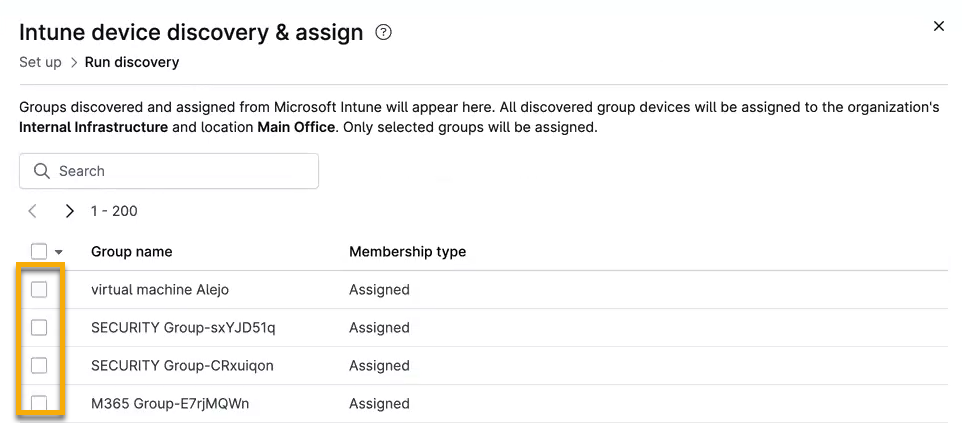
La finestra modale si aggiornerà per mostrare la scheda "Esegui rilevamento ", che elenca tutti i gruppi Entra dal proprio account Microsoft collegato.
- Selezionare la casella di controllo per ciascun gruppo di dispositivi che si desidera assegnare all’organizzazione e alla sede. È possibile utilizzare il campo di ricerca per trovare il gruppo in base al nome.
- Fare clic su “Assegna” per impostare la connessione ed eseguire il rilevamento.
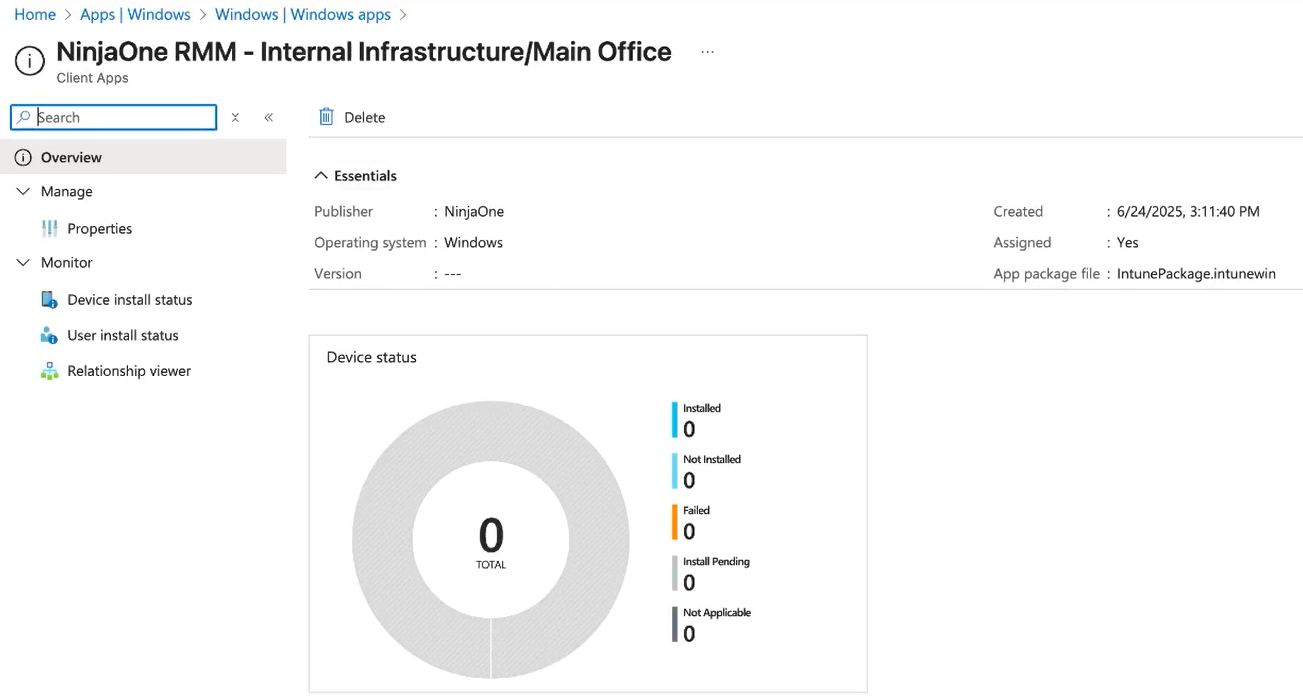
In Microsoft 365, puoi andare su App → Windows per trovare l’applicazione "NinjaOne RMM". Potrebbe essere necessario attendere qualche istante e aggiornare la pagina affinché le modifiche vengano visualizzate.
Risolvere uno stato dell’account “In sospeso”
Se si verificano errori durante il tentativo di accesso a Microsoft nel corso del processo di rilevamento, nella colonna "Stato " potrebbe essere visualizzata la dicitura "In sospeso".
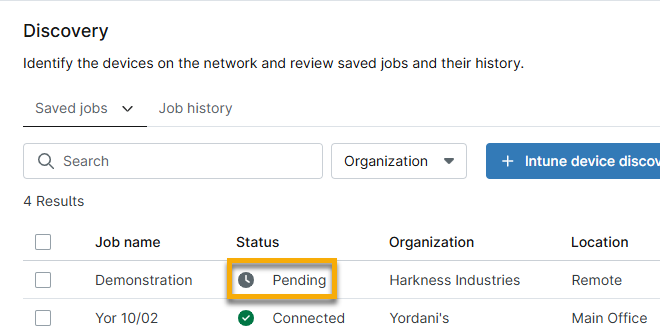
Per risolvere questo problema, procedi come segue:
- Selezionare la casella di controllo accanto al nome del processo, quindi fare clic su Modifica.
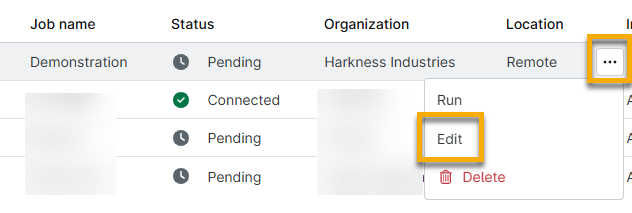
- Fare clic su " Riautenticati con Microsoft".

Eseguire un'individuazione manuale per sincronizzare i nuovi dispositivi
Per eseguire un'attività di rilevamento manuale e sincronizzare i dispositivi aggiunti dopo l'esecuzione del rilevamento iniziale, posizionare il cursore sull'attività e fare clic sul pulsante con i puntini di sospensione. Quindi, selezionare Esegui.
Per ulteriori informazioni, consultare Piattaforma NinjaOne: Individuazione dei dispositivi rilevati.

Risorse aggiuntive
Per ulteriori informazioni sul rilevamento dei dispositivi con Microsoft Intune, consultare queste guide: