
Argomento
Scopri come navigare e gestire gli utenti nella dashboard " Utenti finali " di NinjaOne.
Ambiente
NinjaOne Endpoint management
Descrizione
La dashboard " Utenti finali " è dedicata agli utenti finali e offre azioni per la gestione e la configurazione.
- Monitora e gestisci gli utenti finali in modo più efficace grazie alle informazioni chiave sul comportamento degli utenti e sull'utilizzo dei dispositivi.
- Migliora la risoluzione dei problemi e il supporto grazie a approfondimenti specifici per utente.
- Ottieni visibilità sulle attività degli utenti finali grazie a un report dettagliato simile a quello della Dashboard del dispositivo esistente.
Seleziona una categoria per ulteriori informazioni:
Navigazione
Per accedere a questa dashboard, fare clic su Utenti finali nel riquadro di navigazione a sinistra.
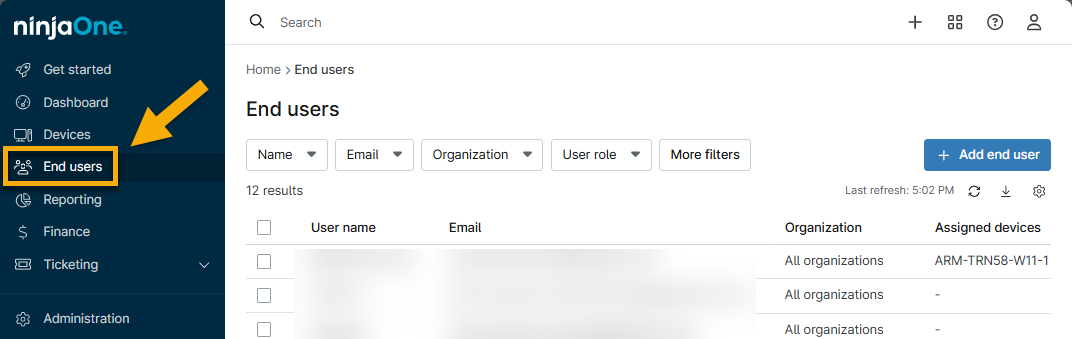
Figura 1: Accedere alla dashboard "Utenti finali"
Filtra la tabella
Utilizzare i menu a discesa nella parte superiore della pagina per filtrare i dati.
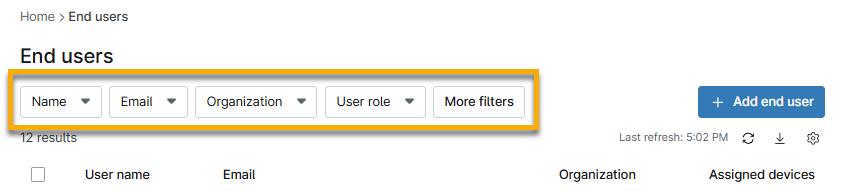
Figura 2: Filtri della dashboard "Utenti finali"
I menu a discesa presentano un campo di ricerca in cui è possibile digitare una query completa o parziale. Se si stanno cercando più utenti, è anche possibile inserire più parole chiave; il filtro restituirà tutti i risultati che contengono una qualsiasi di queste parole chiave.
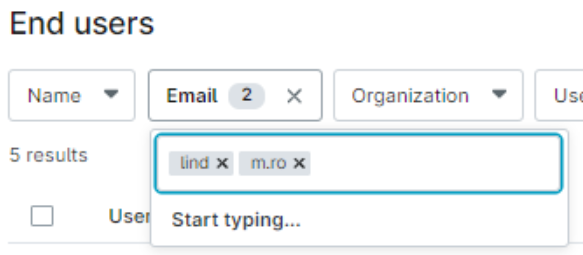
Figura 3: Filtro della dashboard degli utenti finali con selezioni multiple
Gestire le proprietà della tabella
Per impostazione predefinita, la dashboard degli utenti finali mostra le seguenti colonne:
- Nome
- Client
- Dispositivi
- Ruolo utente
- Tipo di autenticazione
È possibile fare clic sull'icona a forma di ingranaggio (Impostazioni tabella) nell'angolo in alto a destra per aggiungere o rimuovere colonne. È possibile aggiungere le seguenti colonne:
- Accesso utente (abilitato o disabilitato)
- Invito via e-mail (registrato o scaduto)
- Numero di telefono
- Reimpostazione password Orario
- Orario di accettazione dell'invito
- MFA configurato (abilitato o disabilitato)
Azioni
È possibile eseguire le seguenti azioni nella dashboard degli utenti finali. Fare clic sul collegamento ipertestuale per visualizzare altre informazioni o istruzioni:
- Crea un account utente finale.
- Assegnare un dispositivo o un'organizzazione.
- Visualizzare le informazioni e l'attività dell'utentefinale .
- Aggiungere elementi correlati.
- Modifica i dettagli dell'utentefinale .
- Aggiungi un campo personalizzato.
- Invia di nuovo l'invito (se lo stato è "in sospeso")
Crea
Dalla dashboard Utenti finali , fare clic su Aggiungi utente finale. Seguire le istruzioni riportate nella sezione Condivisione per gli utenti finali e Accesso al dispositivo.
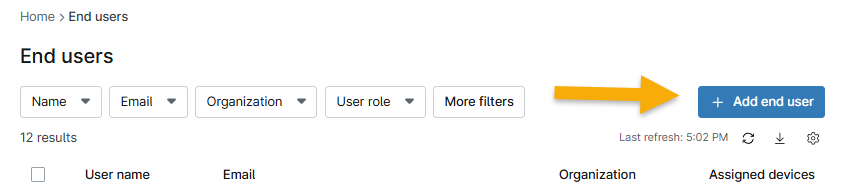
Figura 4: Aggiungi utente finale
Assegna
Selezionare la casella di controllo accanto al nome dell’utente finale, quindi fare clic sul pulsante “Azioni ”.
Se si seleziona un solo utente finale, è possibile assegnare l'accesso al dispositivo o a un'organizzazione. Se si selezionano più utenti finali, è possibile assegnare solo l'accesso a un'organizzazione.
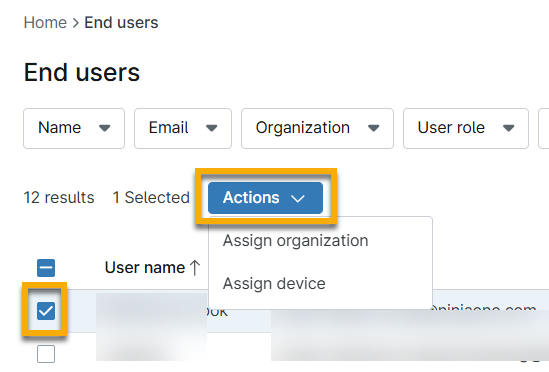
Figura 5: Assegnazione di un utente finale a un’organizzazione o a un dispositivo
Visualizza
Fare clic sul collegamento ipertestuale nella colonna " Nome utente " per visualizzare la dashboard dell'utente. Da qui è possibile esaminare le informazioni personali, i dispositivi, l'attività recente e i ticket in sospeso.
- Dispositivi:
- La sezione"Assegnati" includetutti i dispositivi assegnati direttamente a questo utente finale. È possibile aggiornarli accedendo alla dashboard Dispositivi → Impostazioni → Modifica per Utente assegnato oppureutilizzando il pulsante Azione descritto nella sezione precedente.
- "Accesso ai dispositivi " mostra tutti i dispositivi a cui l’utente può accedere tramite strumenti remoti. È possibile aggiungerli o rimuoverli dalla pagina di configurazione dell’account dell’utente finale nella sezione "Dispositivi ".

Figura 6: Widget "Dispositivi" nella dashboard degli utenti finali
- "Ticket" mostra il numero di ticket nuovi, aperti o in attesa con l'utente assegnato come richiedente.

Figura 7: Widget "Creazione dei ticket" della dashboard degli utenti finali
- L’attività utente finale mostra l’attività delle ultime 24 ore. Esempi di attività registrata includono:
- Accesso o disconnessione
- Aggiornamento dei dettagli dell'utente (come numero di telefono, password, autenticazione e altri)
- Accesso remoto
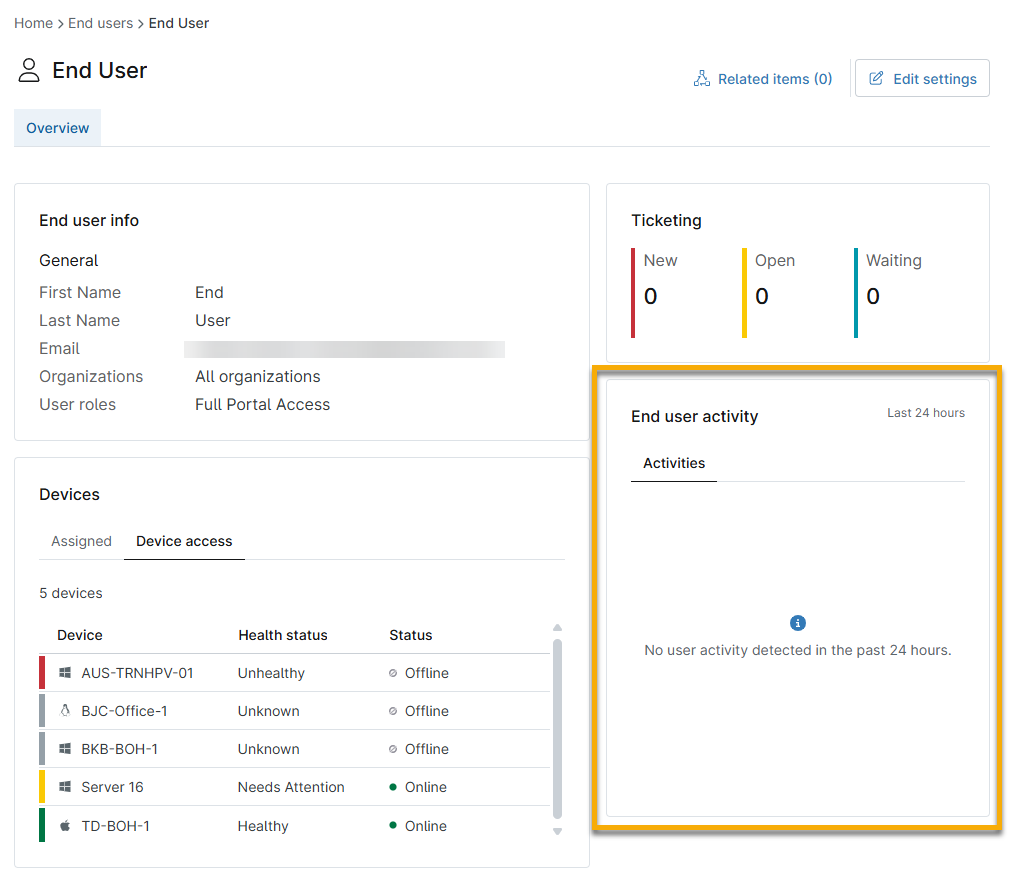
Figura 8: Dashboard degli utenti finali - Widget "Attività utente finale"
Elementi correlati
Se hai aggiunto l’utente finale come elemento correlato a un documento, gli articoli associati appariranno sotto il collegamento ipertestuale “Elementi correlati” nella pagina dei dettagli dell’utente finale. Utilizza questo strumento per accedere all’articolo correlato.
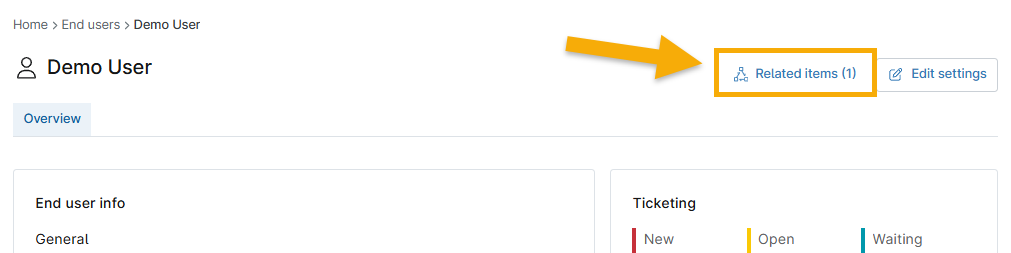
Figura 9: Pannello di controllo degli utenti finali Elementi correlati
Modifica impostazioni
Fare clic su "Modifica impostazioni " nell'angolo in alto a destra per aggiornare i dettagli dell'utente finale, che includono tutte le informazioni configurate al momento della creazione iniziale dell'account, quali:
- Informazioni generali (dettagli di base, Display, Sicurezza)
- Assegnazione dei dispositivi
- Assegnazione dei ruoli
- Autorizzazioni: connessioni al sistema operativo, NinjaOne Backup, NinjaOne Ticketing
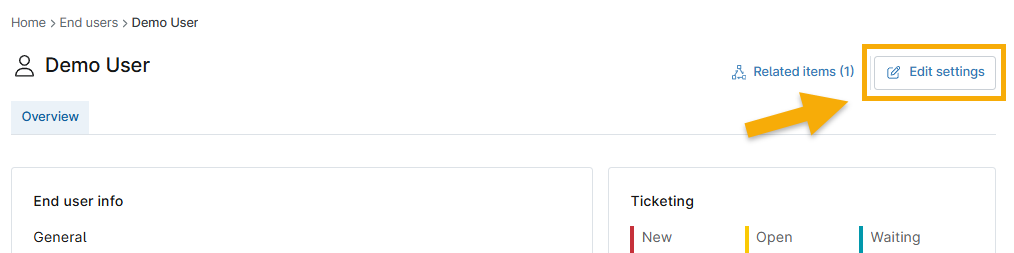
Figura 10: Modifica impostazioni
Aggiungi un campo personalizzato
Aprire la scheda "Personalizzato" per visualizzare, esportare o modificare i campi personalizzati. Per ulteriori informazioni sulla creazione dei campi personalizzati, consultare la sezione " Impostazione del campo personalizzato".

Figura 11: Campi personalizzati
Risorse aggiuntive
Consulta le seguenti risorse per ulteriori informazioni sulla gestione degli utenti in NinjaOne: