
Argomento
Questa guida illustra la procedura di registrazione a NinjaOne Mobile Device Management (MDM) per i dispositivi mobili Apple, inclusi gli iPad. Se desideri utilizzare Apple Business Manager per gestire i dispositivi, prosegui con la configurazione seguendo le istruzioni di questo articolo, quindi consulta MDM: Sincronizzazione della registrazione Apple con ADE / ABM (opzionale).
Ambiente
- Gestione dei dispositivi mobili NinjaOne
- Apple iOS e iPadOS
Descrizione
Per una panoramica di tutte le funzionalità MDM, fare riferimento a Che cos'è la gestione dei dispositivi mobili (MDM).
L'MDM Apple di NinjaOne consente la gestione multi-tenant, il che significa un maggiore controllo sui dispositivi mobili con connessioni diverse dall'interno di NinjaOne.
- Supporto per più certificati APN separati.
- Più programmi ADE si connettono per supportare diversi ABM per la registrazione dei dispositivi utilizzando un unico certificato push APNs.
- Sincronizzazione automatica dei record dei dispositivi ADE correnti per riflettere gli aggiornamenti predefiniti relativi a organizzazione, posizione e ruolo del dispositivo.
- Presentazione ottimizzata dei dati dei dispositivi, come il numero di dispositivi associati a ciascuna connessione, la disponibilità e la scadenza delle licenze, l'ID utente e altro ancora.
- L'implementazione della gestione delle politiche non è limitata al modo in cui gli APN sono associati al dispositivo, il che significa che ci sono meno politiche da gestire in NinjaOne.
Indice
Seleziona una categoria per saperne di più.
Abilita la registrazione dei dispositivi con APN
Prima di aggiungere i dispositivi a NinjaOne e registrarli con l'MDM, è necessario abilitare l'app MDM nella sezione Amministrazione e registrarsi ai servizi Apple Push Notification (APN), il che richiede un certificato firmato da Apple (istruzioni incluse di seguito). APN è un servizio cloud che consente alle app di terze parti approvate installate sui dispositivi Apple di inviare notifiche push da un server remoto agli utenti tramite una connessione sicura.
Note importanti:
- Gli amministratori di sistema devono configurare le autorizzazioni di un tecnico in MDM connectable per creare nuovi certificati APNs.
- Se si effettua l'iscrizione all'Automated Device Enrollment (ADE) opzionale , è necessario generare un token da utilizzare con Apple Business Manager (fare clic qui per le istruzioni).
- Se non si rinnova il certificato APNs prima della sua scadenza entro il periodo di grazia di 30 giorni di Apple, NinjaOne MDM non potrà gestire i dispositivi; questi dovranno essere re-iscritti nel software NinjaOne. Inoltre, non sarà possibile aggiungere nuovi dispositivi mobili (fare riferimento allo screenshot qui sotto). È fondamentale non lasciare scadere il certificato APN. Cliccare qui per sapere come rinnovare il certificato APN.
- Ogni nuovo certificato richiede una chiave privata diversa; ciò consente la migrazione dei dispositivi a una nuova divisione NinjaOne, se necessario.
Per abilitare la gestione dei dispositivi mobili:
- Vai su Amministrazione > Applicazioni > Installate. Clicca su NinjaOne Apple MDM e abilitalo.

- Rimanere nella scheda del servizio Apple Push Notification e fare clic su Aggiungi certificato APN.

Viene visualizzata la finestra modale Aggiungi certificato del servizio Apple Push Notification. - Fare clic sul pulsante Scarica file nel Passaggio 1 per ottenere la richiesta di firma del certificato (CSR). Verrà scaricata sul computer.
- Fare clic sul collegamento ipertestuale blu nel Passaggio 2 della finestra modale, quindi fare clic su Continua per essere reindirizzati al Portale certificati Apple.
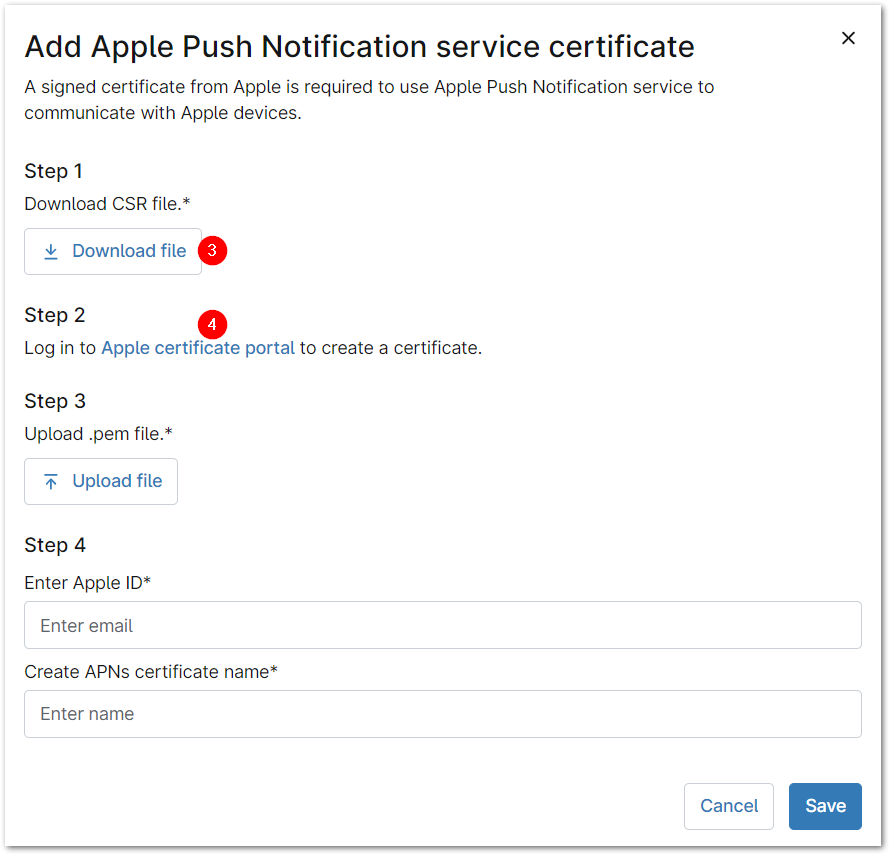
Il portale si apre in una nuova scheda. Inserisci l'ID Apple assegnato al dispositivo o creane uno nuovo. Usa i collegamenti sotto il campo di accesso per creare un account per i nuovi dispositivi.
Nota importante: si consiglia di utilizzare un account gestito da un'organizzazione piuttosto che un account utente individuale. L'account deve essere uno a cui l'organizzazione possa accedere per garantire l'accesso. Bloccare l'accesso all'account causerà problemi durante il rinnovo del certificato e richiederà all'organizzazione di re-registrare tutti i dispositivi Apple. Sebbene sia necessario utilizzare un ID Apple e rinnovare il certificato annualmente, l'ID Apple utilizzato per l'MDM non verrà utilizzato sui dispositivi.
- Inserisci il codice di autenticazione per procedere.
Se l'operazione va a buon fine, vedrai il Portale dei certificati push Apple. - Fai clic su Crea un certificato.

- Leggi attentamente i Termini di utilizzo; seleziona la casella di controllo nella parte inferiore della finestra e clicca su Accetta.

- Fare clic su Scegli file per caricare il file CSR scaricato al Passo 3 di questa guida, quindi fare clic su Carica.

- Fare clic su Scarica in Apple per ottenere il file PEM.
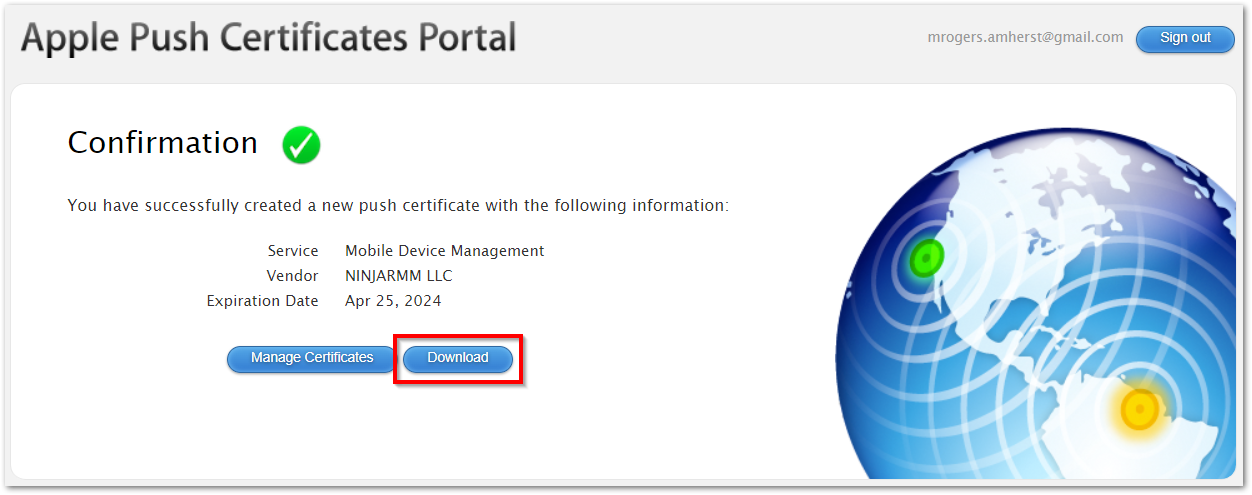
- Torna alla piattaforma NinjaOne. Nella finestra modale Aggiungi certificato del servizio Apple Push Notification, clicca su Carica file per caricare il file PEM scaricato al punto 10 sopra.
- Inserisci lo stesso indirizzo e-mail che hai utilizzato per creare l'ID Apple (Passaggio 5), quindi assegna un nome al certificato APNs per distinguerlo dagli altri certificati aggiunti all'MDM. Fai clic su Salva.

Verrà visualizzata sullo schermo la conferma dello stato di registrazione con l'ID Apple associato.
Rinnovo APN
Fai clic sul link Azioni > Rinnova nella pagina di configurazione. Questo link fornisce anche la data di scadenza per tutti i certificati, indipendentemente dallo stato. Segui la stessa procedura descritta sopra per la configurazione iniziale. Una volta completata, la colonna Scade tra si aggiornerà per riflettere la nuova data di scadenza, che dovrebbe essere un anno dalla data di rinnovo.
Elimina APN
Gli amministratori di sistema e i tecnici con le autorizzazioni appropriate possono reimpostare la configurazione MDM. Una volta rimosso, l'MDM può essere registrato nuovamente utilizzando lo stesso account o uno diverso.
Per eliminare l'APN:
- Fare clic sul collegamento Azioni > Reimposta connessione nella pagina di configurazione dell'app MDM.

- Esamina l'elenco dei dispositivi interessati: puoi fare clic sul collegamento ipertestuale Visualizza tutti i dispositivi per accedere alla griglia di ricerca dei dispositivi, che verrà filtrata in base ai dispositivi associati alla connessione APN.

- Inserisci la tua email per confermare, quindi clicca su Reimposta connessione.