
Argomento
NinjaOne si integra con CrowdStrike Falcon (FalconInsight XDR e Falcon Prevent), una soluzione integrata basata su cloud che combina funzionalità di rilevamento e risposta agli endpoint (EDR) e protezione degli endpoint (EPP).
Ambiente
- Integrazioni NinjaOne
- CrowdStrike
Descrizione
Dichiarazione di non responsabilità: CrowdStrike è stato progettato come sostituto completo dell'antivirus. NinjaOne sconsiglia di utilizzarlo con altri fornitori di soluzioni di rilevamento e risposta degli endpoint. NinjaOne non disinstalla l'antivirus dai dispositivi se si disattiva CrowdStrike in NinjaOne. NinjaOne utilizza la versione generalmente disponibile del programma di installazione memorizzato nella cache di CrowdStrike Falcon Sensor, poiché è noto per essere compatibile con i dispositivi. L'integrazione NinjaOne CrowdStrike segue le politiche del sensore CrowdStrike Falcon in modo che il sensore Falcon venga aggiornato o downgradato dopo l'installazione, a seconda delle impostazioni di CrowdStrike. |
L'integrazione di CrowdStrike è guidata da criteri all'interno di NinjaOne quando attivata. NinjaOne mappa automaticamente le organizzazioni ai gruppi di host dinamici di CrowdStrike (gruppi di dispositivi standard) in base ai tag di raggruppamento di Falcon.
La politica attiva l'agente di gestione del monitoraggio remoto (RMM) di NinjaOne per rilevare l'installazione esistente del sensore CrowdStrike sull'endpoint ed eseguire automaticamente l'installazione se il sensore non è presente. Se un dispositivo ha già CrowdStrike installato prima di attivare l'integrazione, l'agente NinjaOne può leggere l'ID agente esistente.
Seleziona una categoria per saperne di più:
- Supporto
- Prerequisiti
- Caratteristiche principali
- Attiva l'integrazione CrowdStrike
- Mappare le organizzazioni NinjaOne ai gruppi di host CrowdStrike
- Configurare gli ambiti API per il multi-tenancy
- Risorse aggiuntive
Assistenza
Falcon Sensor 7.19.18910 su Microsoft Windows e Apple macOS.
NinjaOne non supporta i token di installazione CrowdStrike. Questo processo utilizzerà invece i token di accesso.
Prerequisiti
È necessario soddisfare i seguenti requisiti prima di procedere con l'integrazione:
- Disporre di una licenza CrowdStrike Falcon esistente.
- Essere in grado di generare token API (Application Programming Interface) nella console CrowdStrike Falcon.
- Avere accesso alle applicazioni CrowdStrike: Falcon Prevent e Falcon Insight XDR (rilevamento e risposta estesi).
- Disporre di un account principale CrowdStrike (NinjaOne attualmente non monitora gli account ereditati in CrowdStrike Flight Control per le organizzazioni).
Se la propria istanza CrowdStrike richiede l'inserimento in whitelist degli indirizzi IP (Internet Protocol), consultare le informazioni sulla whitelist globale di NinjaOne.
Caratteristiche principali
L'integrazione di CrowdStrike in NinjaOne offre i seguenti vantaggi.
- Accedere ai log delle attività del sensore CrowdStrike nelle dashboard dell'organizzazione e dei dispositivi. Quando manca l'ambito del client API, viene restituito un log degli eventi nella scheda Attività della dashboard.
- Gestire l'autenticazione client multi-tenant di CrowdStrike o i gruppi di host.
- Esamina i dettagli del dispositivo e la sezione relativa allo stato di integrità per individuare minacce, virus e problemi di installazione. Quando CrowdStrike rileva una minaccia su un dispositivo, NinjaOne visualizza immediatamente un avviso. Facendo clic sull'avviso in NinjaOne, il tecnico può passare a quel dispositivo nella console CrowdStrike per effettuare indagini e interventi correttivi.
Attivare l'integrazione CrowdStrike
Per attivare l'integrazione CrowdStrike nella console NinjaOne, procedere come segue:
- Accedere a Amministrazione → App e fare clic su Aggiungi app. Selezionare CrowdStrike dall'elenco delle app di terze parti disponibili.
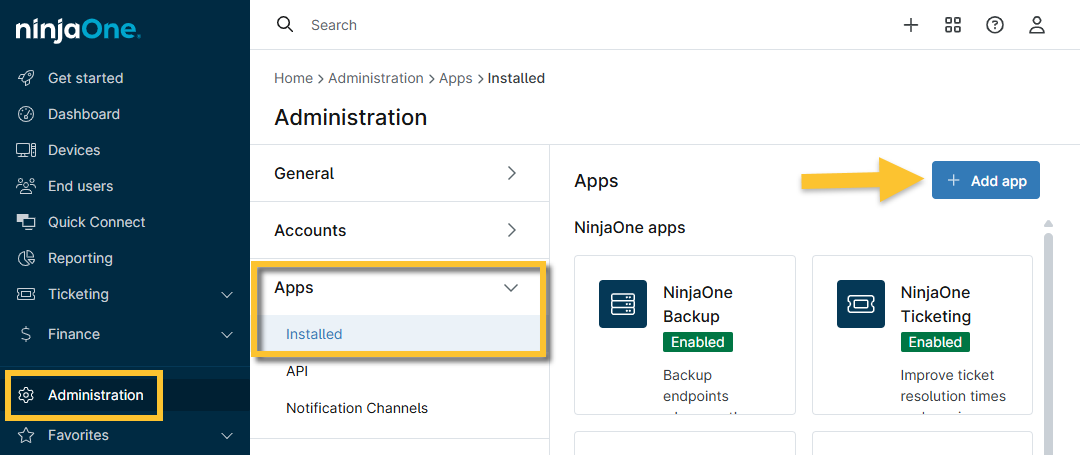
Figura 1: Aggiungi app di terze parti in NinjaOne
Viene visualizzata la pagina delle impostazioni dell'applicazione.
- Fare clic su Abilita. Viene visualizzata la finestra di dialogo di configurazione dell'applicazione.
- Leggi attentamente i termini che descrivono il processo di migrazione nella finestra di dialogo Configurazione di CrowdStrike, quindi seleziona la casella di controllo nella parte inferiore della pagina per attivare il pulsante Accetta.
- Vai su https://falcon.{domain}.crowdstrike.com/support/api-clients-and-keys (l'URL di base varia in base alla posizione geografica o alla licenza cloud) e seleziona un client API o creane uno nuovo. Da questa pagina puoi reimpostare il tuo segreto client se lo hai dimenticato. Inserisci i dettagli richiesti per confermare il tuo client API e poi configura i tuoi ambiti API:
- A ogni client API vengono assegnati uno o più ambiti API. Gli ambiti sono autorizzazioni che specificano gli endpoint e i metodi a cui un client API può accedere. Quando si crea un client API, scegliere tra le azioni di lettura e scrittura che è possibile eseguire su diversi gruppi di endpoint API. Gli ambiti impostati vengono applicati ai token di accesso generati dalle credenziali del client API e l'accesso viene concesso solo agli endpoint autorizzati all'uso.
I client API hanno uno o più ambiti API. Gli ambiti consentono l'accesso a specifiche API CrowdStrike e descrivono le azioni che un client API può eseguire. Utilizza gli ambiti per ottimizzare le autorizzazioni dei tuoi client API. I token di accesso OAuth 2.0 si applicano alle risorse configurate nel client API.
Se un client API non dispone delle autorizzazioni minime a cui è associato, l'integrazione potrebbe non funzionare. Come minimo, assicurarsi di fornire i seguenti ambiti al client API. Queste autorizzazioni di ambito sono necessarie affinché l'integrazione abbia esito positivo.
Ambiti richiesti nella versione 7.0:
| Ambito | Requisito |
|---|---|
| Avvisi | Lettura |
| Host | Lettura/Scrittura |
| Gruppi di host | Lettura/Scrittura |
| Download sensori | Lettura |
- Fare clic su Abilita.
Lo stato di CrowdStrike dovrebbe ora apparire come attivato e connesso ed è possibile verificare se le credenziali di autenticazione utilizzate sono valide facendo clic sul pulsante Modifica nel widget Impostazioni.

Figura 2: Stato dell'integrazione di CrowdStrike in NinjaOne
Mappare le organizzazioni NinjaOne ai gruppi di host CrowdStrike
Per le istruzioni, fare riferimento a NinjaOne Endpoint Management: Feed di notifica delle attività di dispositivo e di sistema per configurare le attività " Credenziali CrowdStrike non valide " e " Integrazione CrowdStrike: ambito client API mancante ".
Configurazione degli ambiti API per il multi-tenancy
Se si utilizza il multi-tenancy in NinjaOne, è necessario configurare nuovi ambiti per il client API. Per ulteriori informazioni, consultare NinjaOne e CrowdStrike: Integrazione multi-tenancy.
Risorse aggiuntive
Fare riferimento alle seguenti risorse per ulteriori informazioni sull'integrazione di NinjaOne con CrowdStrike: