
Informazioni:
Gli amministratori di sistema possono consentire ai tecnici di condividere i codici delle password monouso basate sul tempo (TOTP) per elementi correlati protetti relativi ad app e servizi di documentazione, Knowledge Base e liste di controllo.
I codici TOTP sono composti da due parti:
- Segreto TOTP: viene utilizzato per generare un codice monouso basato sull’ora corrente.
- Codice TOTP: è il codice generato dal segreto che viene rivelato dopo aver effettuato l’autenticazione MFA. Questo codice consente di condividere le credenziali di accesso solo con i destinatari previsti, proteggendo al contempo i dati da altri.
Attivazione:
Prima di poter iniziare a utilizzare i codici TOTP, è necessario abilitarli nell’app Documentazione.
In Amministrazione > App > NinjaOne Documentation, apri la scheda TOTP e fai clic su Modifica. A questo punto puoi selezionare "Abilitato" dalla finestra modale delle impostazioni che viene visualizzata. 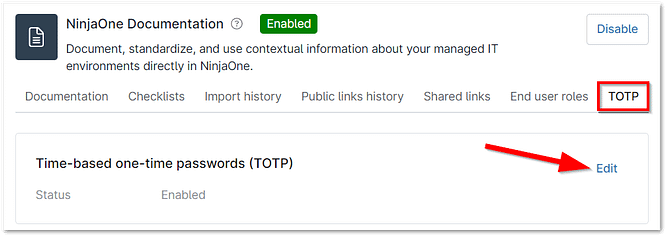
Autorizzazioni:
L'autorizzazione per i codici TOTP può essere concessa tramite l'account del tecnico o il ruolo dell'account.
In Autorizzazioni: Documentazione, individuare l’autorizzazione di accesso al codice TOTP e selezionare “Consenti” dal menu a tendina.
I tecnici devono inoltre avere l’autorizzazione " Credenziali degli elementi correlati " impostata su "Consentito" per poter visualizzare il codice. 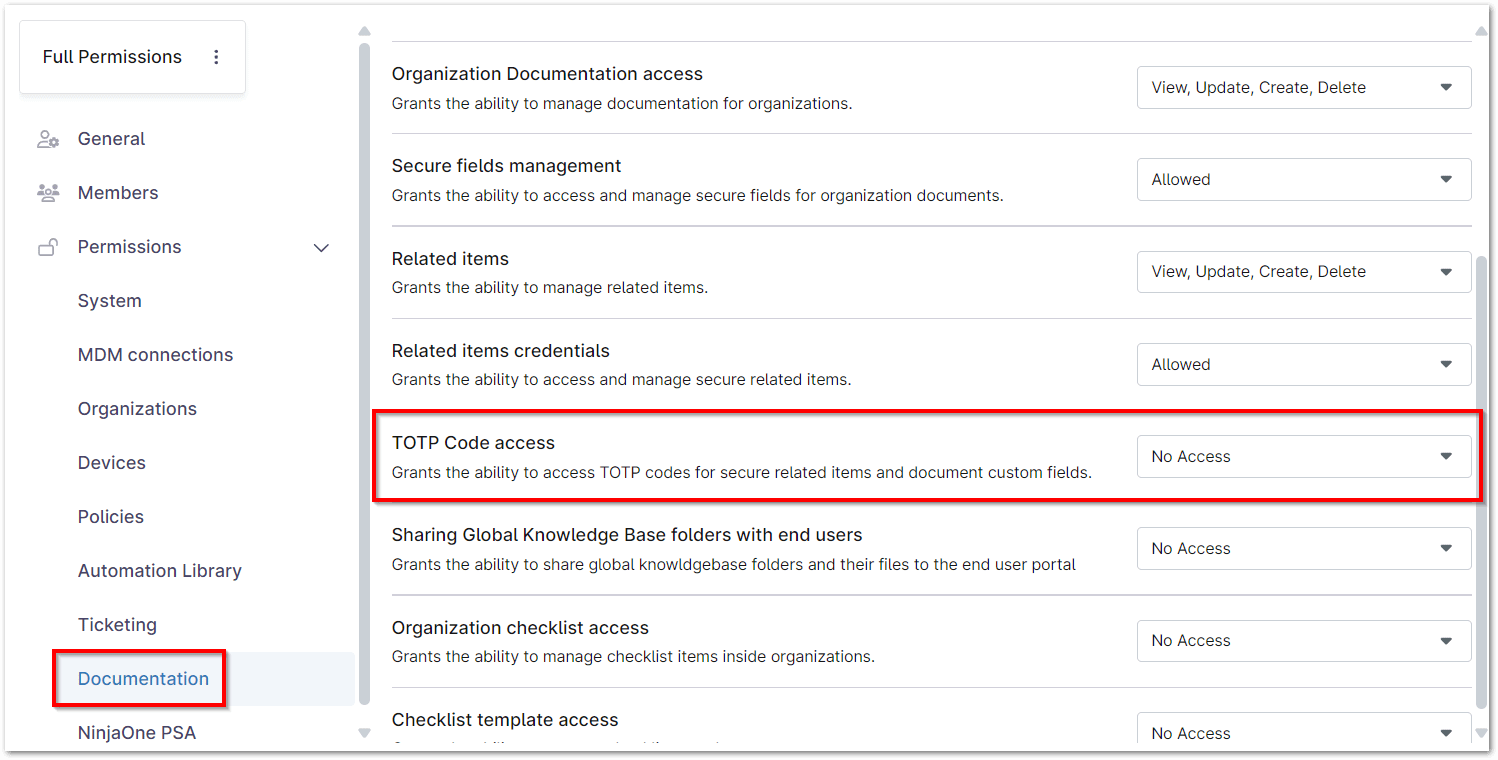
Codice segreto TOTP per gli elementi correlati protetti:
Quando si imposta un campo correlato protetto per un file nella scheda " Documentazione ", verrà visualizzato un nuovo campo denominato " Segreto TOTP". Il segreto deve contenere più di otto (8) caratteri, ma non richiede caratteri speciali.
Fare clic su Conferma nella finestra modale, quindi fare clic su Salva nella sezione Elementi correlati per impostare il codice TOTP. 
Una volta aggiunto, il campo protetto verrà visualizzato con il proprio nome nella sezione "Elementi correlati". Fare clic sull’elemento per aprire una finestra modale che consente di copiare la password o il codice TOTP. È possibile aggiornare il codice in qualsiasi momento mentre la sezione "Elementi correlati" è in modalità di modifica. 
Utilizza l’icona con i due fogli (1) per copiare le informazioni. Il codice TOTP si aggiornerà ogni 30 secondi, come indicato dal conto alla rovescia accanto al codice (2). 