
Argomento
Questa guida illustra i passaggi necessari per creare un membro API ConnectWise al fine di attivare l'integrazione tra ConnectWise e NinjaOne.
Ambiente
- Integrazioni NinjaOne
- ConnectWise Manage
Descrizione
Per integrare ConnectWise Manage e NinjaOne, è necessario fornire una chiave API durante la configurazione. Per ulteriori informazioni, consulta Integrazioni NinjaOne: Guida introduttiva a ConnectWise Manage.
Indice
Seleziona una categoria per saperne di più:
- Creare un ruolo di sicurezza per le autorizzazioni degli utenti API
- Creare l’utente API
- Aggiungere la chiave API
Creare un ruolo di sicurezza per le autorizzazioni dell'utente API
Crea un nuovo ruolo di sicurezza da assegnare al tuo utente API, che gli conceda l'accesso solo alle risorse necessarie per l'integrazione di NinjaOne con ConnectWise.
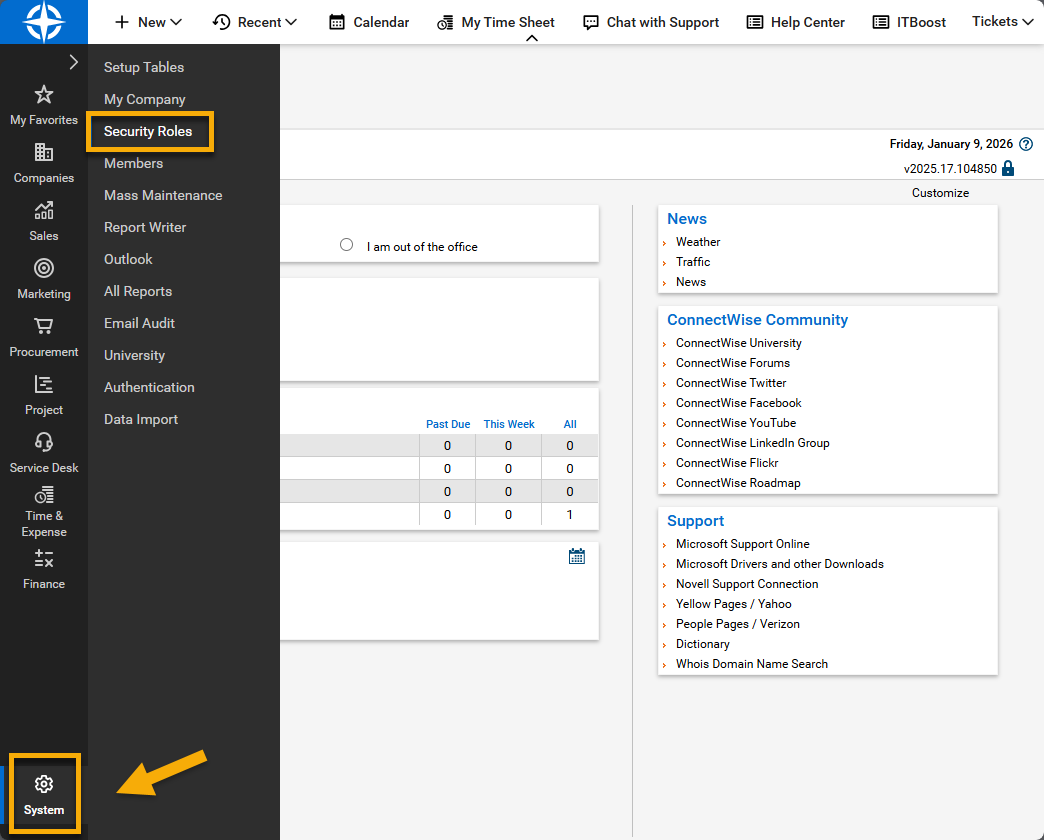
- Aprire il menu Sistema e selezionare Ruoli di sicurezza.
- Crea un nuovo ruolo facendo clic sull’icona del segno più (+) nella parte superiore della tabella Ruoli di sicurezza.

- Assegnare al ruolo un identificatore univoco e salvare per continuare. La pagina si aggiornerà per mostrare i moduli di sicurezza relativi al ruolo.
- Per tutte le categorie, ad eccezione di quelle descritte nella tabella seguente, selezionare Nessuno dai menu a discesa.
| Nome della categoria | Livello del modulo | Accesso richiesto |
|---|---|---|
| Aziende → Gestione aziende | Consultazione | Tutte |
| Aziende → Configurazioni | Aggiungi, modifica e consulta | Tutte |
| Aziende → Contatti | Aggiungi, Consulta | Tutte |
| Finanza → Accordi | Aggiungi, Modifica, Consulta | Tutto |
| Approvvigionamento → Catalogo prodotti | Interrogazione | Tutto |
| Approvvigionamento → Prodotti | Richiesta | Tutto |
| Service Desk → Chiudi ticket di assistenza | Aggiungi, Modifica, Richiedi informazioni | Tutto |
| Service Desk → Ticket di assistenza | Aggiungi, Modifica, Consulta | Tutto |
| Service Desk → Dashboard SLA | Consultazione | Tutto |
| Sistema → Configurazione tabella* | Aggiungi, Modifica, Consulta | Tutto |

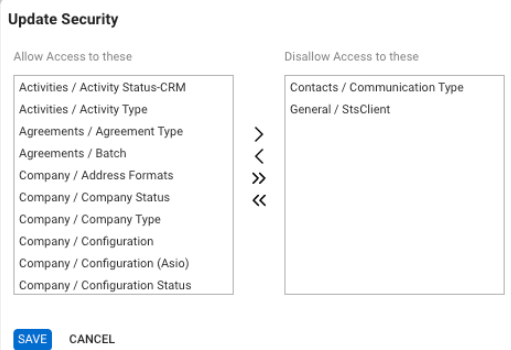
- Fare clic sul collegamento ipertestuale "Personalizza" accanto a Sistema → Configurazione tabella. Spostare le seguenti voci dalla casella " Consenti l'accesso a questi " alla casella "Nega l'accesso a questi ":
- Contatti / Tipo di comunicazione
- Generale / StsClient

Creazione dell’utente API
Creare l'utente API per facilitare la connessione tra NinjaOne e ConnectWise.
- Dal menu Sistema nella barra di navigazione principale, fare clic su Membri e, una volta aperta la pagina Membri, aprire la scheda Membri API.

- Creare un nuovo utente API facendo clic sull’icona del segno più (+).
- Completa la procedura guidata per creare un nuovo utente. Imposta l’ID ruolo sul nuovo ruolo di sicurezza che hai creato in precedenza durante questa procedura.

È necessario compilare gli altri campi obbligatori prima di poter salvare il nuovo utente. Ad eccezione dei campi sopra menzionati, è possibile compilare i campi a propria discrezione.
Aggiungere la chiave API
NinjaOne richiederà una chiave API pubblica e una privata al momento dell’abilitazione dell’integrazione. Seguire questi passaggi per ottenere le chiavi:
- Nella pagina "Nuovo membro API", apri la scheda " Chiavi API " e fai clic sull'icona del segno più (+) per aggiungere una chiave API.

- Aggiungi una descrizione per la chiave API pubblica e, quando sei pronto, fai clic sull’icona di salvataggio.
- Copia la chiave pubblica e quella privata per incollarle in NinjaOne dove richiesto. Questa è l’unica occasione in cui vedrai la chiave privata, quindi ti consigliamo di salvarla.

Risorse aggiuntive
Offriamo le seguenti risorse per aiutarti a ottimizzare l’integrazione tra i tuoi account NinjaOne e ConnectWise Manage:
- Integrazioni NinjaOne: Guida introduttiva a ConnectWise Manage
- Integrazioni NinjaOne: Gestione dei ticket ConnectWise
- Integrazioni NinjaOne: Mappatura dei dispositivi ai tipi di configurazione di ConnectWise
- Integrazioni NinjaOne: Mappatura dei dispositivi ai prodotti e ai contratti di ConnectWise
- Integrazioni NinjaOne: Mappatura delle organizzazioni alle aziende ConnectWise
- Integrazioni NinjaOne: eseguire una sincronizzazione dei contratti per ConnectWise Manage