
Argomento
Questo articolo spiega come modificare la politica che controlla le impostazioni e le regole del dispositivo dalla Dashboard del dispositivo in NinjaOne.
Ambiente
NinjaOne Endpoint management
Descrizione
Le impostazioni del policy si applicano a tutti i dispositivi assegnati a quel policy, indipendentemente dall'organizzazione a cui appartengono. Qualsiasi modifica apportata alle impostazioni influisce solo su quel dispositivo e su nessun altro associato a quel policy.
In alcuni casi, potrebbe essere necessario applicare a un dispositivo una policy diversa da quella assegnata per impostazione predefinita dall’organizzazione. In NinjaOne esistono diversi modi per farlo.
Seleziona una categoria per ulteriori informazioni:
- Considerazioni importanti
- Modifica o modifica la politica dalla dashboard del dispositivo
- Modifica del criterio dalla pagina di ricerca dei dispositivi (in blocco)
- Annulla un override dei criteri
- Individuare i dispositivi con Override dei criteri
- Risorse aggiuntive
Considerazioni importanti
Tenere presente quanto segue:
- Qualsiasi modifica alle politiche predefinite assegnate a livello di organizzazione non avrà più effetto sul dispositivo su cui è stata applicata una deroga. Tuttavia, è sempre possibile ristabilire il collegamento tra il dispositivo e le impostazioni predefinite dell'organizzazione riapplicando la politica contrassegnata dall'asterisco, seguendo i passaggi indicati in questa guida.
- La modifica della politica per un dispositivo potrebbe ignorare qualsiasi patch del sistema operativo (OS) in sospeso o non riuscita; riceverai una notifica se ciò è applicabile al dispositivo in questione.
- L’approvazione o il rifiuto di una patch a livello di dispositivo creerà una deroga alla politica delle patch, poiché la decisione relativa alla patch riguarda solo un singolo dispositivo nella politica. Le patch approvate o rifiutate a livello di politica (che riguardano tutti i dispositivi) non creeranno una deroga.
- Quando si seleziona una nuova politica dal menu a discesa, verranno visualizzate solo le opzioni relative alle politiche della stessa classe di dispositivi. Ad esempio, se il dispositivo in questione è un server Windows, è possibile selezionare solo un’altra politica per server Windows.
Modifica o modifica della politica dalla Dashboard del dispositivo
Per modificare la politica utilizzata per il dispositivo dalla dashboard del dispositivo, procedere come segue.
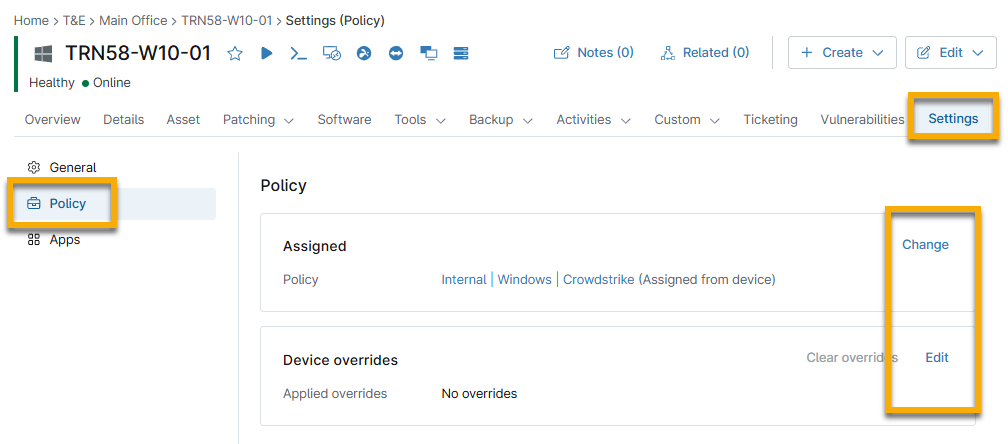
- Accedere alla dashboard del dispositivo e aprire la scheda Impostazioni. Quindi, fare clic su Criterio.
- Fare clic su "Modifica" o "Modifica " a seconda del risultato desiderato:
- Cambia: assegna il dispositivo a una politica diversa.
- Modifica: modificare le impostazioni del criterio per questo dispositivo.
Modifica del criterio dalla pagina di ricerca dei dispositivi (in blocco)
La modifica di un criterio dalla pagina di ricerca dei dispositivi consente di selezionare più dispositivi contemporaneamente.
- Accedere alla scheda Dispositivi nel riquadro di navigazione a sinistra.
- Selezionare una o più caselle di controllo accanto alla colonna "Dispositivo ".
- Fare clic su Modifica → Criterio.
- Selezionare un criterio dal menu a discesa "Criterio" e fare clic su "Aggiorna".
- NinjaOne avviserà l’utente se qualsiasi modifica avrà un impatto sul dispositivo, ad esempio sulla configurazione del backup. Fare clic su Procedi per confermare.

Ripristino di un override del criterio
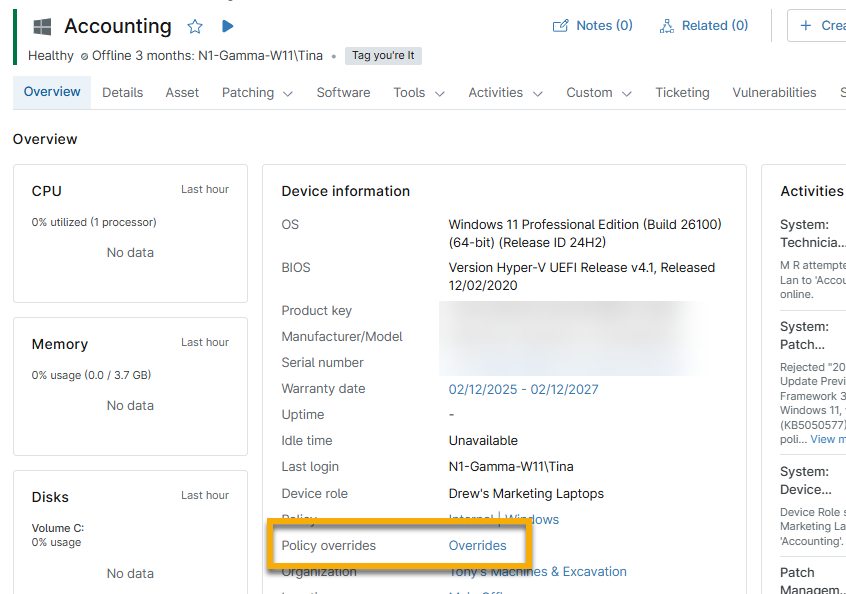
Una volta aggiunta una deroga al criterio a livello di dispositivo per un dispositivo, potrai accedere e modificare le deroghe direttamente dalla schedaPanoramicadispositivo nella sezioneGenerale. Fai clic sul collegamento ipertestuale illustrato nella Figura 3 per passare alla pagina di configurazione del criterio.
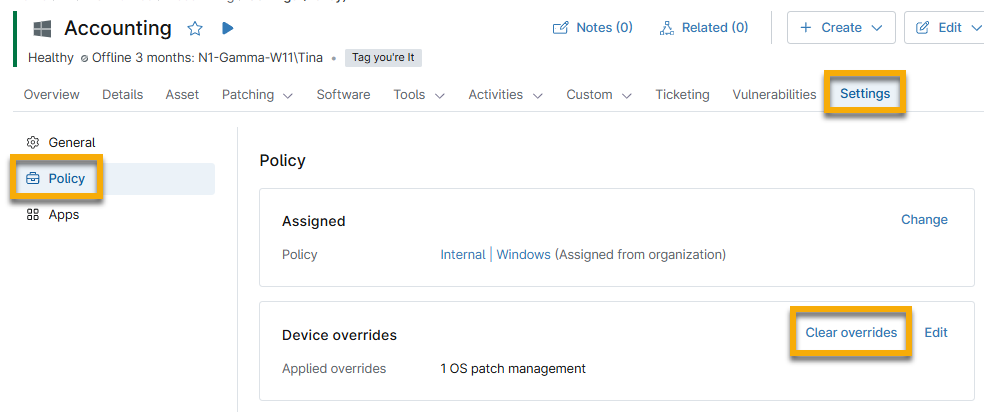
Se necessario, aprire la scheda Impostazioni → Criteri nella dashboard del dispositivo, quindi fare clic su Cancella sostituzioni per ripristinare le impostazioni del criterio assegnato.
Scoprire quali dispositivi presentano Override dei criteri
Da pagina Amministrazione → Criteri è possibile visualizzare quanti dispositivi con un determinato criterio sono stati sovrascritti. Fare clic sul numero nella colonna Override dispositivo per visualizzare il nome del dispositivo o accedere alla relativa Dashboard del dispositivo.

Risorse aggiuntive
Consulta la sezione Registrazione e gestione dei dispositivi: Catalogo delle risorse per scoprire di più sulla gestione dei dispositivi in NinjaOne.