
Argomento
Questo articolo spiega come migrare i servizi di gestione dei dispositivi mobili (MDM) su NinjaOne senza eseguire il reset dei dispositivi.
Ambiente
- NinjaOne MDM
- iOS 26
- iPadOS 26
- macOS 26
Descrizione
Apple ha introdotto la possibilità di migrare i dispositivi di proprietà dell'azienda da un MDM a un altro senza richiedere una cancellazione completa dei dati, disponibile per i dispositivi con iOS 26, iPadOS 26 o macOS 26.
I dispositivi devono già essere presenti in Apple Business Manager (ABM) o Apple School Manager (ASM) ed essere stati registrati tramite Registrazione automatica del dispositivo (ADE) nell’MDM originale. Se entrambi i requisiti sono soddisfatti, è possibile seguire i passaggi riportati di seguito per migrare questi dispositivi verso NinjaOne MDM senza la necessità di una cancellazione completa dei dati.
Come best practice, si consiglia di registrare prima un dispositivo non migrato in NinjaOne per assicurarsi che la configurazione definita porti il dispositivo allo stato finale previsto. Una volta verificato che le configurazioni funzionino come previsto, si è pronti per iniziare la migrazione dei dispositivi.
Seleziona una categoria per ulteriori informazioni:
- Preparazione dell’ambiente NinjaOne
- Eseguire la migrazione per iOS o iPadOS
- Eseguire la migrazione per macOS
- Risorse aggiuntive
Preparazione dell'ambiente NinjaOne
È necessario configurare NinjaOne per supportare la registrazione dei dispositivi tramite ADE. A tal fine, procedere come segue:
- Caricare un certificato Apple Push Notification (APNs). Per le istruzioni, consultare MDM: Registrazione al servizio Apple Push Notification Service (APNS).
- Definire il profilo ADE. Per le istruzioni, consultare NinjaOne Apple MDM: Integrazione con ABM per la registrazione automatica del dispositivo (dispositivi supervisionati).
In questa fase, non assegnare ancora i dispositivi in ABM al profilo ADE configurato.
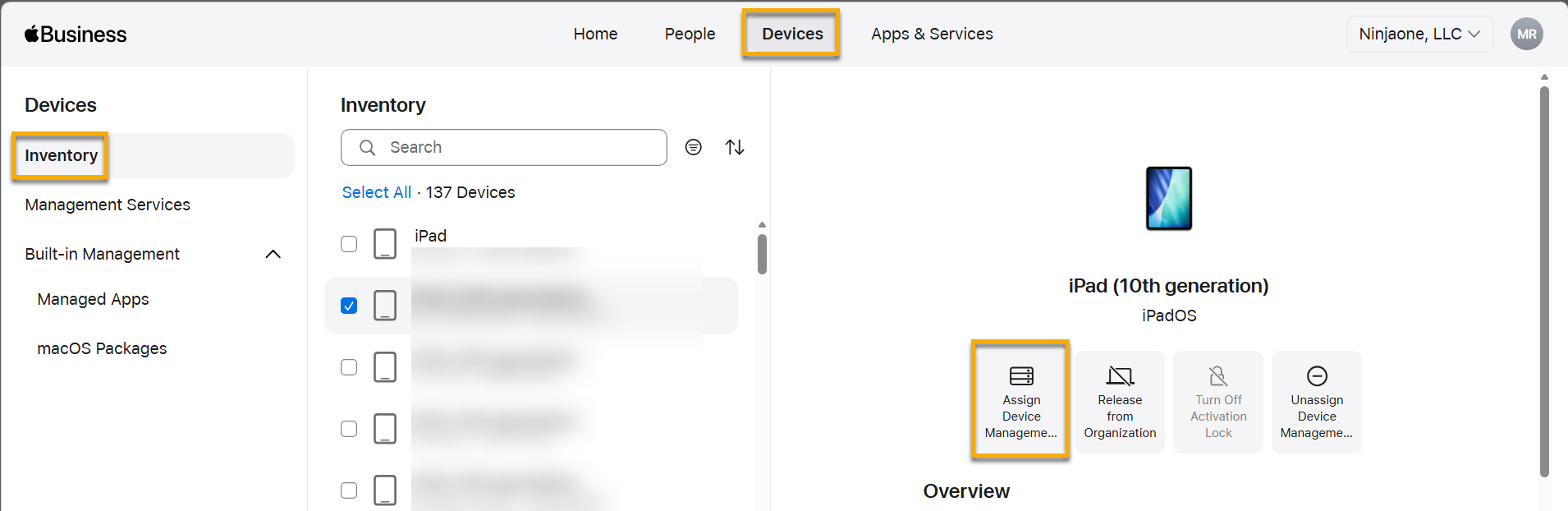
- In ABM o ASM (a seconda del servizio che si sta utilizzando per i propri dispositivi), aprire la pagina del dispositivo e fare clic sul pulsante con i puntini di sospensione. Selezionare “Assegna gestione del dispositivo”. È possibile assegnare la gestione del dispositivo a più dispositivi contemporaneamente selezionando la casella di controllo accanto a ciascun dispositivo e quindi facendo clic su “Assegna” accanto a “Assegna gestione del dispositivo”.
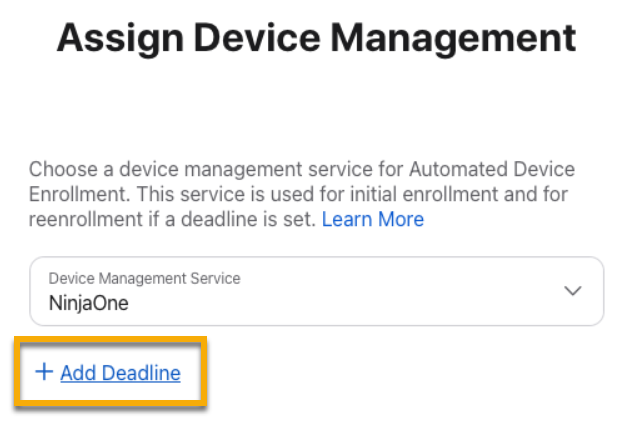
- Selezionare il servizio di gestione dei dispositivi definito durante la configurazione del profilo ADE in NinjaOne. Quindi, selezionare l’opzione “Aggiungi scadenza ”. Se si stanno aggiornando i dispositivi in blocco, ABM salterà l’assegnazione della scadenza a qualsiasi dispositivo selezionato che non soddisfi i requisiti di idoneità.
- Definire una scadenza di registrazione per la migrazione.
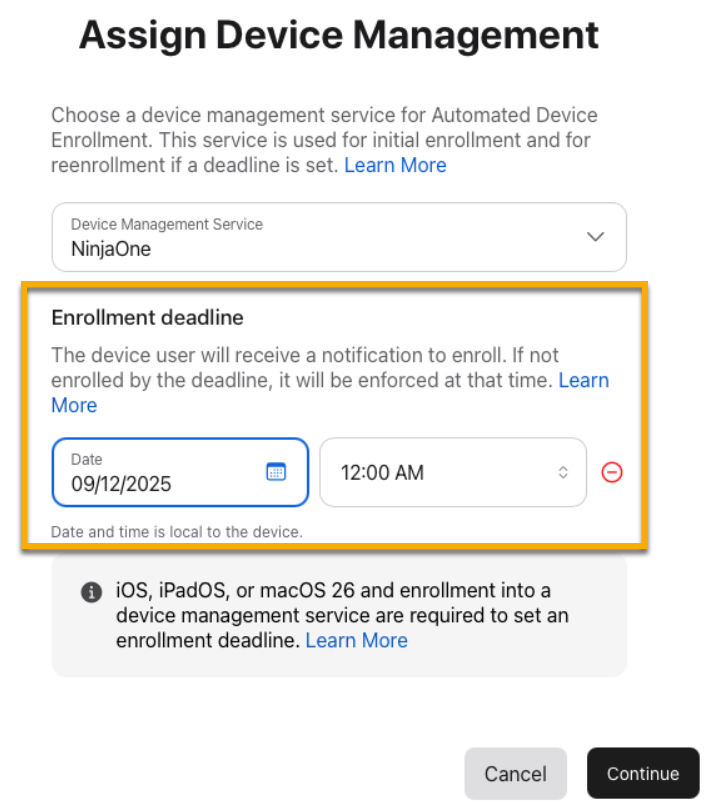
Fino a quel momento, l’utente riceverà una notifica che la migrazione è stata richiesta e verrà applicata alla scadenza specificata. Tuttavia, l’utente avrà la possibilità di aderire alla migrazione in anticipo.
- Fare clic su Continua.
- Confermare le modifiche quando richiesto; ABM o ASM impiegheranno qualche istante per assegnare il dispositivo al nuovo servizio MDM e avviare la migrazione.
Al completamento del processo, verrà visualizzata una conferma sullo schermo. Quando una migrazione è attivamente pianificata per un dispositivo, ciò si rifletterà anche nella scheda del dispositivo in ABM.
Eseguire la migrazione per iOS o iPadOS
Una volta avviata la migrazione, l’utente riceverà una notifica sul dispositivo. Selezionando “Avvia registrazione” si aprirà la pagina “VPN e gestione dispositivi” dell’app Impostazioni , dove l’utente del dispositivo potrà avviare la registrazione.
Se l’utente seleziona “Non ora” quando riceve la notifica relativa alla scadenza, potrà continuare a utilizzare il proprio dispositivo, ma riceverà periodicamente una notifica di sollecito. Una volta raggiunta la scadenza, l’utente sarà obbligato a procedere con la migrazione. All’avvio della migrazione, il dispositivo si riavvierà.
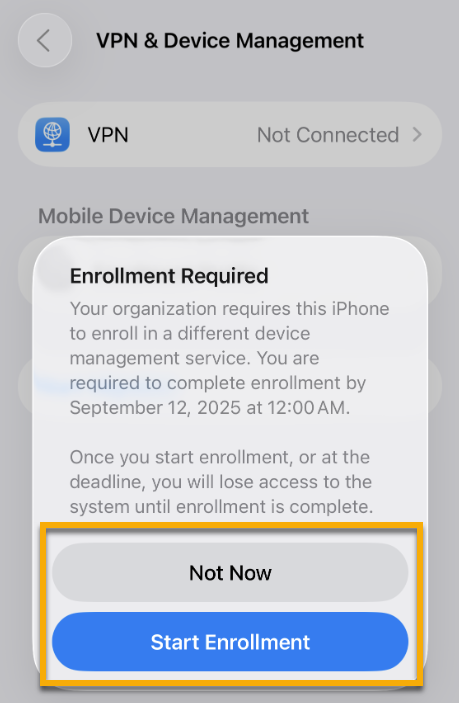
Dopo il riavvio, all’utente verrà richiesto di registrarsi nel nuovo MDM. Questa è la sua ultima opportunità per selezionare “Non ora” se la scadenza per la registrazione non è ancora stata raggiunta. Il dispositivo si registrerà nel nuovo MDM e segnalerà quando l’operazione avrà esito positivo.
Una volta completata la registrazione, il dispositivo tornerà alla schermata Homee tutte le configurazioni configurate dal nuovo MDM (come applicazioni, restrizioni e altre configurazioni) verranno installate e applicate al dispositivo.
Eseguire la migrazione per macOS
Quando la migrazione viene avviata su un dispositivo macOS, l’utente riceverà una notifica sul dispositivo. Selezionando la notifica di registrazione verrà reindirizzato all’app Impostazioni di sistema, dove potrà avviare la migrazione facendo clic su Avvia registrazione.
Una volta scaduto il termine per la registrazione, il dispositivo avvierà automaticamente il processo di migrazione.
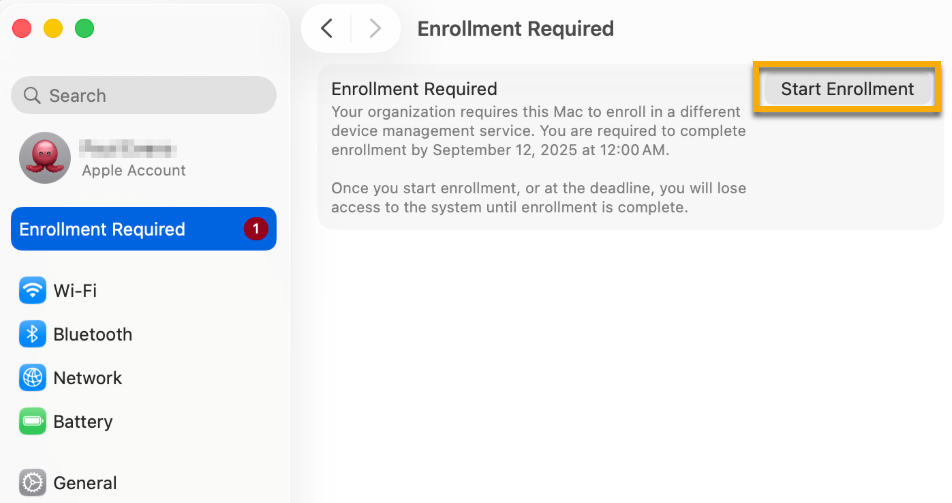
Una volta avviata, l’utente seguirà un flusso di lavoro simile a una nuova registrazione ADE. Questo è l’ultimo momento in cui può selezionare «Non ora» prima del raggiungimento della scadenza di registrazione; ciò ritarderà la migrazione, consentendo comunque all’utente di accedere al dispositivo.
All’avvio del processo di registrazione, l’utente dovrà inserire una password di amministratore locale sul dispositivo. Il dispositivo si registrerà nel nuovo MDM e segnalerà quando l’operazione avrà esito positivo.

Risorse aggiuntive
Consultare NinjaOne MDM: Catalogo delle risorse per ulteriori informazioni su NinjaOne MDM.