
Argomento
Questo articolo fornisce istruzioni su come aggiungere o bloccare applicazioni per dispositivi mobili gestiti a livello di policy in NinjaOne.
Ambiente
- NinjaOne Gestione dei dispositivi mobili (MDM)
- Apple iOS
- Apple iPadOS
Descrizione
Aggiungi app tramite l'editor delle politiche di gestione dei dispositivi mobili (MDM) per controllare quali applicazioni (app) sono disponibili per gli utenti finali e quali sono bloccate.
Inoltre, lo strumento MDM di NinjaOne supporta le app assegnate tramite il programma VPP (Volume Purchase Program) di Apple per app e libri. I token di contenuto di Apple Business Manager (ABM) sono supportati per organizzazione/sede e forniscono informazioni relative al token, alle app assegnate e alle licenze dalla pagina di configurazione MDM in NinjaOne. Per ulteriori informazioni sul supporto VPP, consultare NinjaOne Gestione dei dispositivi mobili (MDM) Apple: App e libri Apple.
Consulta la nostra Libreria video NinjaOne MDM per visualizzare i video relativi a NinjaOne MDM.
Indice
Seleziona un argomento per ulteriori informazioni.
Informazioni sui tipi di assegnazione
Per accedere all’App Store pubblico, è necessario collegare il dispositivo a un account iCloud.
| Tipo di assegnazione | Descrizione |
|---|---|
| Obbligatorio | Installa l'app e offre opzioni aggiuntive per la gestione dell'app:
|
| Bloccato | Quando si salva o si risincronizza una politica, NinjaOne disinstallerà qualsiasi app con il tipo di assegnazione "Bloccato". Questa azione non impedisce all'utente di installare l'app dallo store mobile, se consentito. NinjaOne istruirà inoltre il sistema operativo a impedire che le app vengano visualizzate o avviate nella configurazione "Bloccato". Questo tipo di assegnazione funziona solo su dispositivi registrati come " Di proprietà dell'azienda " o "Supervisionati". |
La tabella "Applicazioni" fornisce una panoramica immediata di diversi dati. È possibile rimuovere o aggiungere queste colonne facendo clic sull’icona a forma di ingranaggio sotto il pulsante "Aggiungi app ". Fare riferimento alla tabella seguente per una panoramica di queste informazioni.
| Nome colonna | Dati |
|---|---|
| Nome | Il nome dell’app. |
| Venditore | Il fornitore che possiede o ha creato l'app. |
| ID pacchetto | Identificatore univoco di Apple per l'app. |
| Costo | Il prezzo richiesto dall'app. |
| Supporto minimo del sistema operativo | Requisiti relativi alla versione del dispositivo per poter utilizzare l'app. |
| Tipo di assegnazione | Il tipo di assegnazione configurato da NinjaOne al momento dell’aggiunta dell’app (fare riferimento alle istruzioni riportate sotto questa tabella). È possibile modificarlo durante la modifica di un’app. |
| Tipo di distribuzione | Metodo con cui la policy ha aggiunto l'app (App Store pubblico o App e libri). |
| Stato | "Attivo" indica che l'app è bloccata o installata sul dispositivo fisico in base alle configurazioni configurate. "Inattivo" significa che l'app non è né bloccata né installata forzatamente e che la sua disponibilità dipende dalle restrizioni impostate nella politica. |
| Override | Se la politica è stata creata utilizzando l’opzione “politica padre”, i tag “Ereditato” o “Sovrascritto” indicheranno che il valore è stato modificato rispetto alla politica originale. |
Aggiungi app da App Store
È possibile aggiungere app a livello di policy, che vengono distribuite su tutti i dispositivi che utilizzano quella policy e consentono di utilizzare il proprio token "App e libri", oppure è possibile aggiungere app ad hoc a livello di dispositivo, che per impostazione predefinita utilizzeranno sempre l’App Store pubblico di iOS.
Aggiungi app tramite il criterio
Per aggiungere app a livello di policy, procedere come segue:
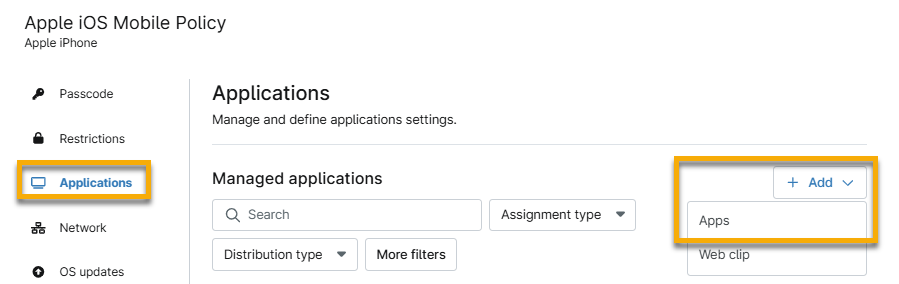
- Nella politica MDM Apple, aprire la sezione “Applicazioni ”. Fare clic su “Aggiungi ” e selezionare “App”.
- Utilizza le schede per selezionare un’app dall’App Store pubblico.
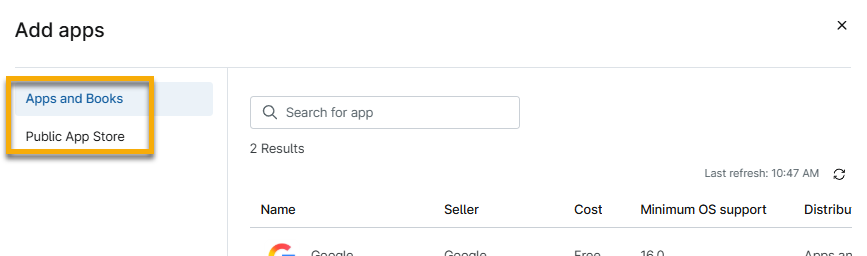
- Digitare il nome dell’app o quello dell’editore nel campo di ricerca. Se non si è sicuri di cosa inserire, digitare una singola lettera e fare clic su CERCA.
- Fai clic sull’app per aprire le opzioni di installazione; in alternativa, passa il cursore sulla riga dell’app e fai clic sul pulsante con i puntini di sospensione per visualizzare le azioni di gestione.
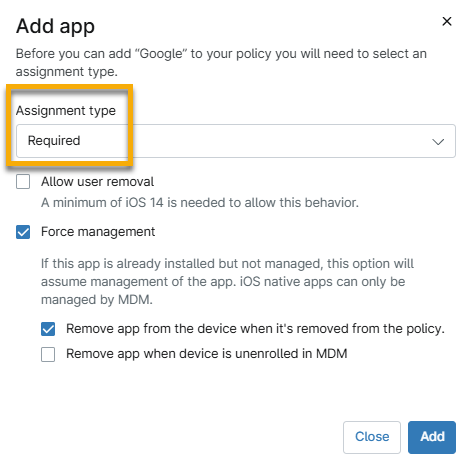
- Selezionare " Obbligatoria " o "Bloccata" dal menu a tendina "Tipo di assegnazione", a seconda che si desideri che l'utente abbia accesso all'app. Se si seleziona "Obbligatoria", è possibile consentire agli utenti di disinstallare l'app autonomamente oppure imporre la gestione e la rimozione dell'app in determinate condizioni. Questa funzione si applica anche quando si modifica la politica di un dispositivo nella scheda "Impostazioni" della dashboard del dispositivo.
- Fare clic su Aggiungi.
Aggiungi app tramite il dispositivo
Per aggiungere app a un singolo dispositivo, procedere come segue:
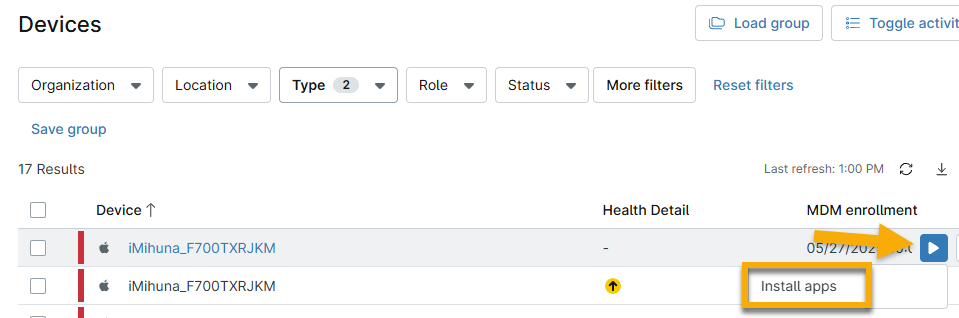
- Da pagina di ricerca Dispositivi, fare clic sul pulsante di azione e selezionare Installa le app.
- Digita il nome dell'app nel campo di ricerca e fai clic su Cerca.
- Fare clic sull'app che si desidera installare sul dispositivo. Apparirà una nuova finestra di dialogo per confermare che si sta scegliendo di forzare l'installazione dell'app. Selezionare le caselle di controllo applicabili per consentire all'utente di rimuovere l'app, iscriversi alla gestione forzata o rimuovere l'app se il dispositivo viene disiscritto dall'MDM.
- Fare clic su “Installa”.
Verifica delle app installate
L’app gestita è elencata nella policy, con i dettagli dell’app e il tipo di assegnazione, e nella Dashboard del dispositivo alla voce Software → Inventario.
Configurazione delle app
È possibile modificare un’app posizionando il cursore sulla riga e facendo clic sui puntini di sospensione per visualizzare le opzioni di modifica. Le opzioni di configurazione dipendono dal tipo di distribuzione.
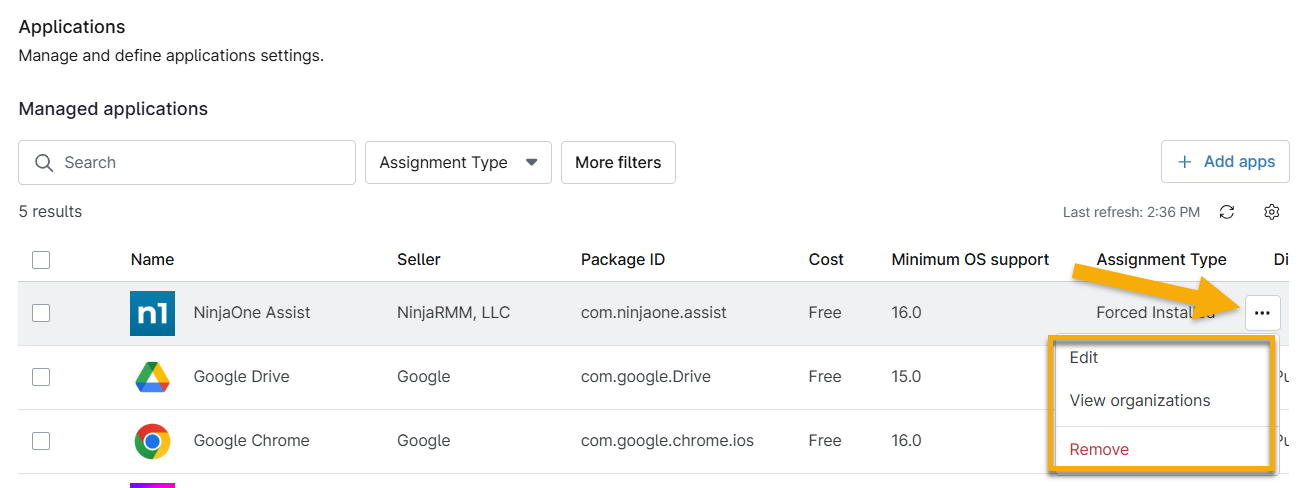
- Rimuovi: disinstalla l’app da tutti i dispositivi associati alla politica.
- Modifica: modifica il tipo di assegnazione.
- Visualizza organizzazioni: visualizza tutte le organizzazioni a cui è stato assegnato un token di contenuto per questa app.
- Questa opzione è disponibile solo per le app aggiunte tramite "App e libri".
- Invertire le sovrascritture: riporta una sovrascrittura al suo valore originale.
- Questa opzione appare solo se è stata modificata una variabile ereditata da una politica originale. Il ripristino di una sovrascrittura riporterà la politica al valore ereditato.
Impostazioni di configurazione di terze parti
Quando si modifica un'app (indipendentemente dal tipo di distribuzione), è possibile cambiare il tipo di assegnazione (Generale) o distribuire configurazioni di terze parti. Un esempio di configurazione di terze parti è la configurazione del dominio aziendale per il servizio di posta elettronica.
Per distribuire configurazioni di terze parti:
- Fare clic su Configurazioni nella finestra di dialogo Modifica politica dell’app.
- Inserire le variabili di codice nel blocco grigio a partire dalla riga 2. La configurazione deve sempre iniziare con un tag <DICT> e terminare con un tag </DICT>. I tecnici devono fornire coppie chiave-valore supportate dall’applicazione utilizzando il formato dell’elenco delle proprietà (p-list). Gli sviluppatori dell’applicazione devono fornire la documentazione relativa alle chiavi e ai valori supportati e possono fornire dizionari p-list di esempio che è possibile utilizzare direttamente.
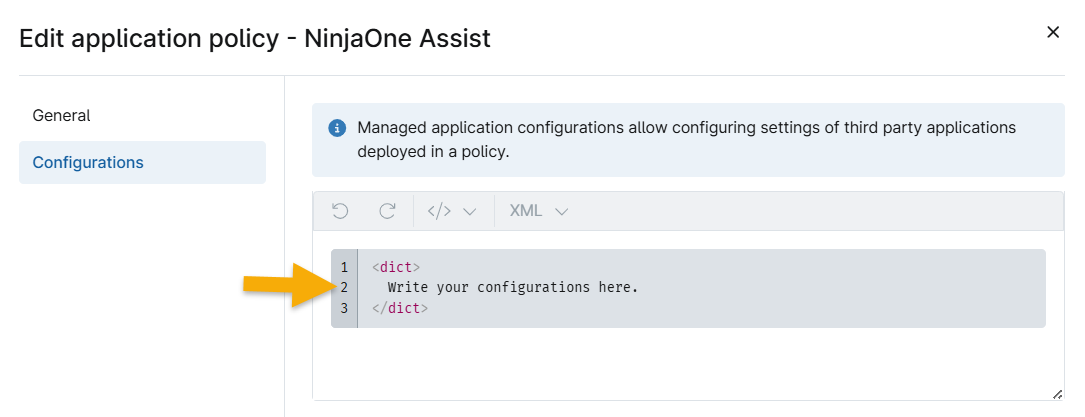
Fare riferimento al seguente esempio di configurazione valida.
<DICT>
<KEY>EmailAddress</KEY>
<STRING>${device.owner.email}</STRING>
</DICT>
Fare riferimento al seguente elenco di variabili supportate.
| Variabile | Descrizione |
|---|---|
| ${device.location.name} | Valore del nome della posizione assegnata al dispositivo |
| ${device.location.id} | Il valore dell'ID della posizione assegnato al dispositivo |
| ${device.organization.name} | Il valore del nome dell'organizzazione del dispositivo |
| ${device.organization.id} | Il valore dell'ID dell'organizzazione del dispositivo |
| ${device.serialNumber} | Il valore del numero di serie del dispositivo |
| ${device.id} | Il valore GUID del dispositivo (identificatore univoco) |
| ${device.owner.email} | Valore dell'indirizzo e-mail dell'utente assegnato al dispositivo |
| ${device.owner.firstName} | Il valore del nome dell'utente assegnato al dispositivo |
| ${device.owner.lastName} | Il valore del cognome dell'utente assegnato al dispositivo |
| ${device.owner.displayName} | Il valore del nome visualizzato dell'utente assegnato al dispositivo |
Elimina app in blocco
Se rimuovi un'app e salvi la politica, NinjaOne disinstallerà l'app da tutti i dispositivi associati alla politica.
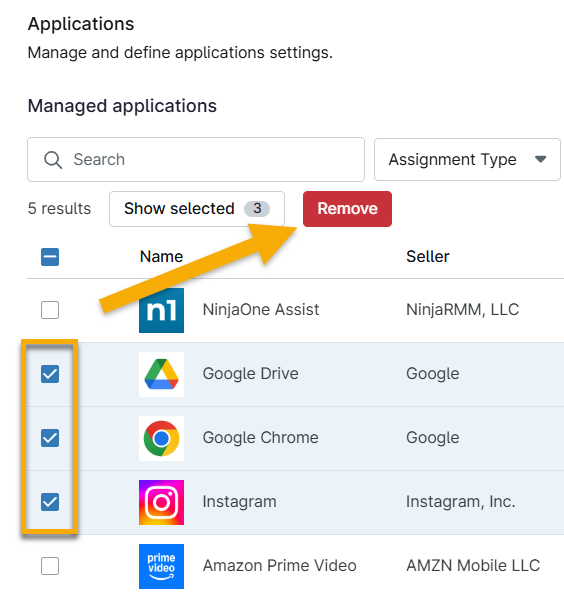
Per rimuovere più app contemporaneamente, selezionare le caselle di controllo accanto al nome dell’app e quindi fare clic su Rimuovi nella parte superiore della tabella.
Risorse aggiuntive
Consulta NinjaOne Gestione dei dispositivi mobili (MDM): Catalogo delle risorse per scoprire di più su NinjaOne MDM.