
Argomento
Scopri come monitorare e gestire il ciclo di vita delle tue risorse e come gestire i ruoli dei dispositivi non gestiti all'interno di NinjaOne.
Ambiente
NinjaOne IT Asset Management (ITAM)
Descrizione
Utilizza l'app IT Asset Management di NinjaOne per monitorare i dispositivi che NinjaOne non supporta in modo nativo, come telefoni (al di fuori del supporto MDM), fotocamere e stampanti.
È possibile utilizzare questo strumento per creare tipi di dispositivo tramite campi personalizzati. Per informazioni sull’utilizzo dei campi personalizzati in NinjaOne, consultare Campi personalizzati di NinjaOne: Catalogo delle risorse.
Questi campi relativi alle risorse influiscono anche sui filtri della pagina di ricerca "Dispositivi". Per ulteriori informazioni, consultare Trovare e gestire gli endpoint dalla pagina di ricerca "Dispositivi".
Indice
Seleziona una categoria per ulteriori informazioni:
- Abilitare il prodotto
- Configurare i campi delle risorse
- Concedi ai tecnici l’accesso al prodotto
- Gestire i tipi di dispositivo e i ruoli
- Aggiungere un dispositivo non gestito in NinjaOne
- Informazioni sulla dashboard del dispositivo non gestito
- Risorse aggiuntive
Abilitazione del prodotto
Consultare la guida alle attività iniziali per NinjaOne IT Asset Management.
Configurare i campi delle risorse
Aprire la scheda " Campi delle risorse " e fare clic sull'icona a forma di matita per modificare le impostazioni predefinite. Questi dati vengono monitorati per tutte le risorse gestite.

Concedi ai tecnici l’accesso al prodotto
Concedere ai tecnici l’autorizzazione a visualizzare, aggiornare ed eliminare i ruoli dei dispositivi non gestiti in " Autorizzazioni: Gestione delle risorse IT". Per ulteriori informazioni, consultare " Piattaforma NinjaOne: Impostazioni delle autorizzazioni per i tecnici".
Inoltre, è necessario assicurarsi che il tecnico disponga dell’accesso alla sezione “Amministrazione del dispositivo ” in “Autorizzazioni: Sistema”.
Gestire i tipi di dispositivo e i ruoli
Per informazioni su come aggiungere campi personalizzati ai ruoli dei dispositivi, consultare NinjaOne Endpoint Management: Ruoli dei dispositivi.
Per sapere come creare e configurare i ruoli dei dispositivi non gestiti, consultare Gestione delle risorse IT (ITAM) di NinjaOne: Ruoli dei dispositivi non gestiti.
Aggiungere un dispositivo non gestito in NinjaOne
Per altre informazioni, consultare Aggiungere un dispositivo non gestito in NinjaOne .
Informazioni sulla dashboard del dispositivo non gestito
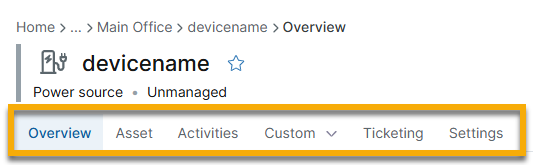
Le dashboard dei dispositivi non gestiti offrono una quantità limitata di dati rispetto a quelle dei dispositivi gestiti in NinjaOne. Da questa pagina è possibile accedere alle seguenti schede:
Azioni sul dispositivo
Nell'angolo in alto a destra del Dashboard del dispositivo, fare clic su Modifica per eseguire le azioni seguenti sul dispositivo non gestito:
- Modifica nome visualizzato: gestisci il nome del dispositivo visualizzato in NinjaOne.
- Modifica utente assegnato: aggiorna il proprietario del dispositivo. La modifica del proprietario del dispositivo non influisce su chi ha accesso al dispositivo; per ulteriori informazioni, consulta Condivisione con gli utenti finali e accesso al dispositivo.
- Aggiungi tag: per altre informazioni, consulta la sezione " Attività iniziali per i tag dei dispositivi NinjaOne ".
- Vai alle impostazioni: passare alla scheda Impostazioni.
- Cancellare il dispositivo: rimuovi il dispositivo da NinjaOne.

Panoramica
In questa scheda sono memorizzate le informazioni sul dispositivo, le attività, le note e gli elementi correlati.
- Informazioni sul dispositivo: i campi personalizzati consentono di tenere traccia di informazioni aggiuntive all’interno di NinjaOne. Quando si aggiunge un dispositivo non gestito in NinjaOne, si seleziona un ruolo del dispositivo. Qualsiasi campo di immissione o elemento statico aggiunto durante la configurazione del ruolo del dispositivo verrà visualizzato qui.
- Fare clic sull'icona di modifica per aggiornare i campi di immissione.
- La modifica di queste informazioni genera un'attività sulla Dashboard.
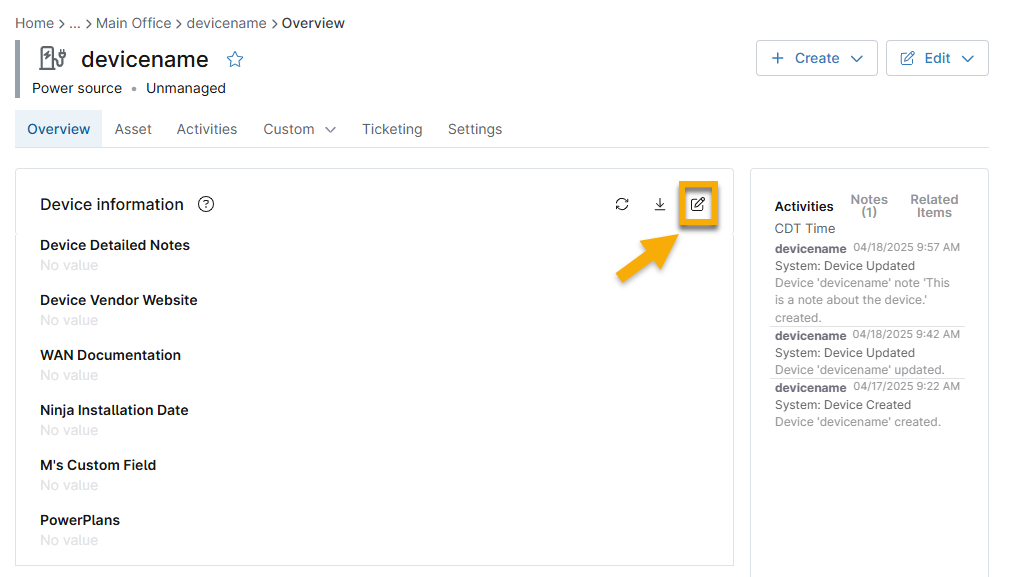
- Attività: sul lato destro dello schermo viene visualizzata una breve nota sugli eventi recenti relativi al dispositivo. Questi eventi forniscono maggiori dettagli quando si accede alla scheda Attività nella barra dei menu in alto.
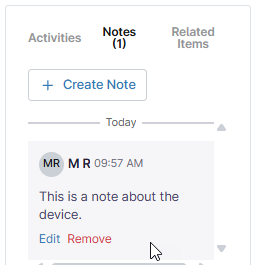
- Note: fare clic su Note nel widget a destra per visualizzare o aggiungere note relative al dispositivo. Passare il cursore sulla nota per visualizzare le opzioni per modificarla o eliminarla.
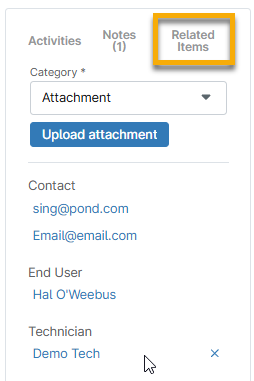
- Elementi correlati: fare clic su "Elementi correlati" nel widget a destra per visualizzare o aggiungere elementi correlati. Passare il cursore sull’elemento per visualizzare le opzioni per eliminarlo.
Risorse
Da questa scheda è possibile visualizzare e aggiornare le informazioni dei campi relativi alle risorse. Fare clic sull’icona a forma di matita per modificare i dati. Queste informazioni verranno tracciate nella pagina di ricerca "Dispositivi".
Risorsa: Individuazione e gestione degli endpoint dalla pagina di ricerca "Dispositivi"
Attività
Le attività visualizzate nella pagina Panoramica vengono registrate qui con ulteriori dettagli. È possibile filtrare determinate attività, utilizzare le impostazioni della tabella (icona a forma di ingranaggio) per riordinare le colonne ed esportare i dati.
Se la descrizione è troncata a causa della lunghezza, fare clic su di essa per visualizzare ulteriori dettagli.
È possibile copiare i dati negli appunti utilizzando il pulsante in basso a destra della finestra modale delle informazioni.
Risorse: Feed di notifica dell'attività del dispositivo e del sistema
Personalizzato
Questa scheda è organizzata in base alle schede dei campi personalizzati create per i ruoli o i tipi di dispositivo. Analogamente alla scheda Panoramica, ciascuna conterrà i campi personalizzati configurati in Amministrazione → Dispositivi → Ruoli → Dispositivi non gestiti.
Fai clic sull’icona a forma di matita per aggiungere informazioni per ciascun campo.
Risorse: Campi personalizzati: Catalogo delle risorse

Creazione dei ticket
Crea, visualizza e gestisci i ticket relativi al dispositivo. Il pulsante Modifica bacheca ti consente di personalizzare l’ordinamento dei ticket e la disposizione delle colonne. Anche i ticket relativi ai dispositivi non gestiti vengono visualizzati nella bacheca Ticket nel pannello di navigazione principale a sinistra.
Risorse: Creazione dei ticket: Catalogo delle risorse
Impostazioni
Da questa scheda è possibile visualizzare e aggiornare le informazioni relative alle impostazioni del dispositivo. Fare clic sull’icona a forma di matita per modificare i dati.
Risorse: Gestione delle informazioni sulla garanzia
Risorse aggiuntive
Per ulteriori informazioni sulla gestione delle risorse in NinjaOne, consultare le seguenti risorse: